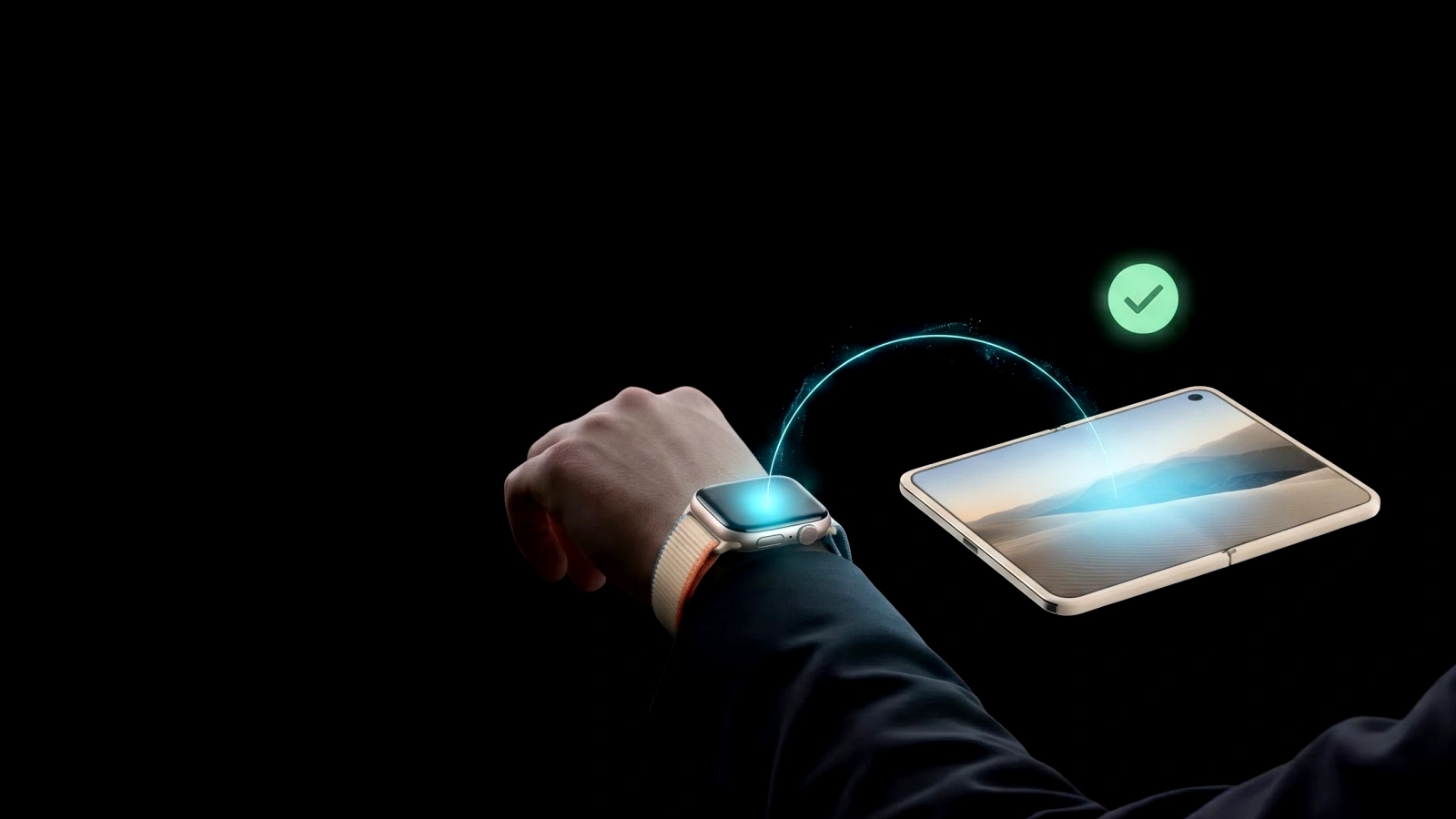
아이폰 듀오에서 애플워치로 Touch ID 없이 잠금을 해제하는 방법을 알아보세요. 지원 모델, 설정 경로, 스와이프를 줄이는 별도 옵션까지 정리했습니다.
아이폰 듀오는 측면 버튼에 들어 있는 Touch ID로 잠금을 해제합니다. Face ID에 익숙하다면 휴대전화를 들 때마다 손가락을 센서에 맞춰야 하는 동작이 번거롭게 느껴질 수 있습니다.
호환되는 애플워치를 착용하고 있다면 시계로 인증해 측면 버튼에 손가락을 대는 과정을 줄일 수 있습니다. 지원 모델과 설정 방법부터 잠금 화면에서 남는 동작, 스와이프를 줄이는 별도 옵션까지 차례로 살펴보겠습니다.
아이폰 듀오 Touch ID가 불편하게 느껴지는 이유
아이폰 듀오는 측면 버튼에 지문 센서를 넣어 사용자를 인증합니다. 화면을 바라보는 것만으로 잠금을 해제하는 Face ID에 익숙하다면 조작 방식부터 다르게 느껴질 수 있습니다.
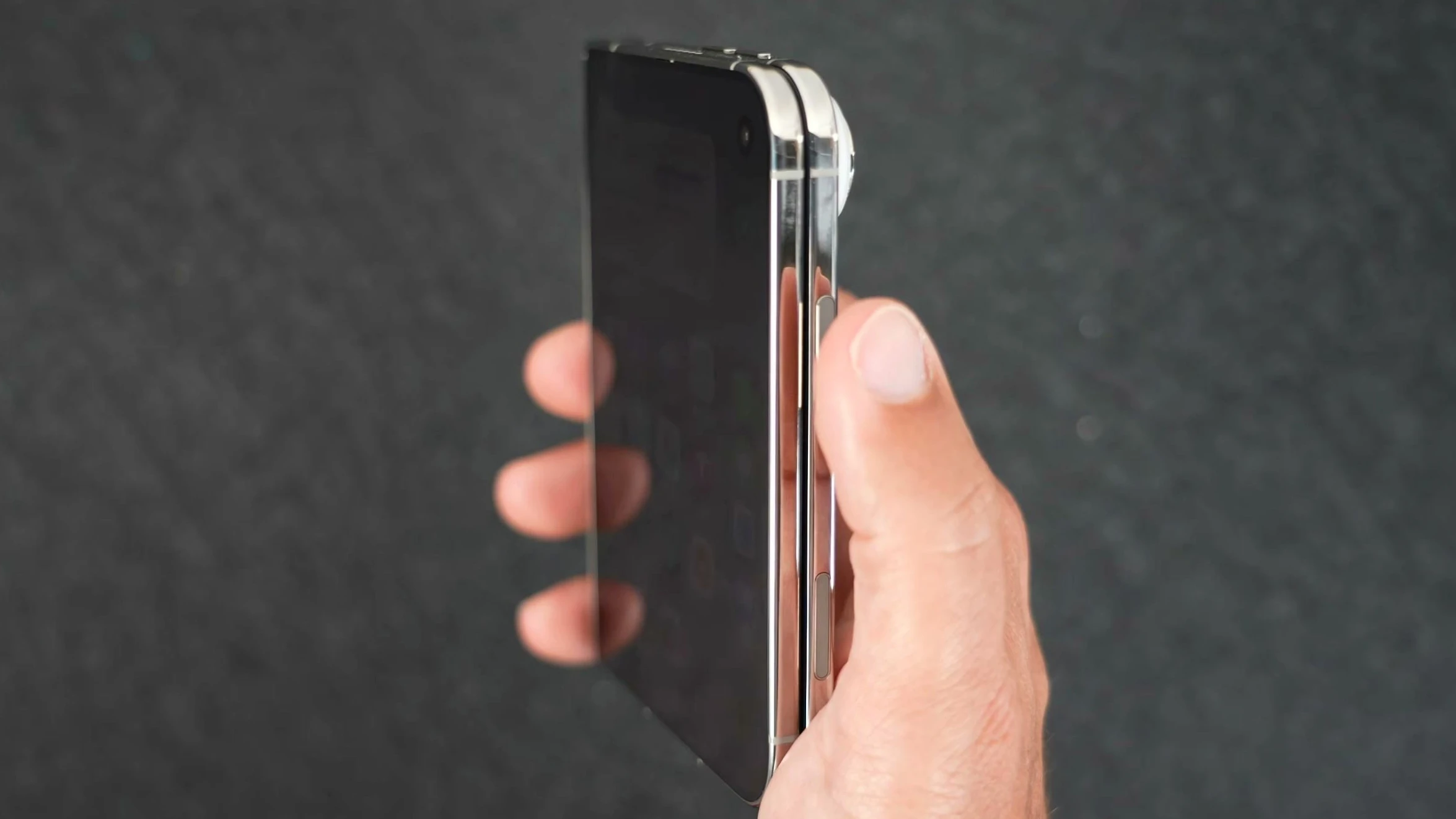
특히 휴대전화를 한 손으로 들거나 접힌 상태에서 알림을 빠르게 확인할 때는 손가락을 센서에 정확히 대는 동작이 번거로울 수 있습니다. 지문 인식 자체의 문제라기보다, 기존에 익숙했던 잠금 해제 방식과 달라진 점이 불편함의 원인입니다.
이때 활용할 수 있는 기능이 애플워치로 잠금 해제하기입니다. 호환되는 애플워치를 손목에 착용하고 잠금을 해제한 상태로 아이폰 듀오 가까이에 두면 시계가 기기의 잠금 해제를 도와줍니다.
덕분에 매번 측면 버튼에 손가락을 직접 대지 않아도 됩니다. 지문 센서를 사용하는 동작을 줄일 수 있다는 점에서 Face ID에 익숙한 사용자에게 실용적인 대안이 될 수 있습니다.
다만 애플워치 잠금 해제는 Face ID와 완전히 같은 방식은 아닙니다. 기본 설정에서는 시계가 인증을 처리하더라도 잠금 화면을 위로 쓸어 올리는 동작이 남습니다.
애플워치 잠금 해제를 지원하는 모델
아이폰 듀오에서 애플워치 잠금 해제를 사용하려면 Series 9 이상, Ultra 2 이상 또는 SE 3가 필요합니다. 모델이 지원 목록에 포함되는지 확인한 다음, 암호와 착용 상태까지 점검하세요.
| 항목 | 지원 조건 및 확인 사항 |
|---|---|
| 애플워치 Series | Series 9 이상 |
| 애플워치 Ultra | Ultra 2 이상 |
| 애플워치 SE | SE 3 |
| 착용 상태 | 손목에 착용한 상태여야 함 |
| 잠금 상태 | 애플워치 잠금이 해제되어 있어야 함 |
| 암호 | 애플워치에 암호가 설정되어 있어야 함 |
| 기기 간 거리 | 아이폰 듀오 가까이에서야 함 |
| 여러 대 사용 | 잠금 해제를 허용할 각 시계의 스위치를 따로 켜야 함 |
지원 모델을 사용하더라도 시계가 잠겨 있거나 손목에서 벗어나 있다면 정상적으로 작동하지 않을 수 있습니다. 기기 이름만 확인하지 말고 착용 여부와 잠금 상태, 암호 설정도 함께 살펴보세요.
애플워치를 두 대 이상 아이폰 듀오에 페어링했다면 시계별로 잠금 해제 허용 여부를 지정할 수 있습니다. 평소 여러 시계를 번갈아 착용한다면 주로 사용하는 모델뿐 아니라 나머지 시계의 설정도 확인해야 합니다.
애플워치 잠금 해제 설정 방법
애플워치를 통한 잠금 해제는 아이폰 듀오의 설정 앱에서 활성화합니다. 이미 두 기기를 페어링했다면 별도 앱을 설치할 필요 없이 암호를 입력하고 해당 스위치를 켜면 됩니다.
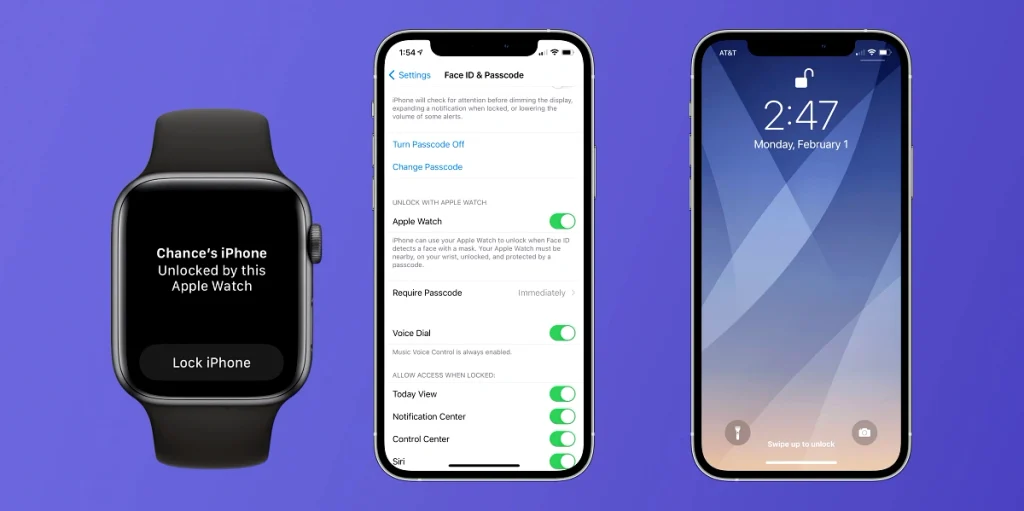
- 아이폰 듀오에서 설정 앱을 엽니다.
- Touch ID 및 암호를 누릅니다.
- 아이폰 듀오의 암호를 입력합니다.
- 화면을 아래로 내려 근처 기기로 잠금 해제 항목을 찾습니다.
- 해당 항목 아래에 표시되는 애플워치 스위치를 켭니다.
- 여러 대의 애플워치를 사용한다면 잠금 해제를 허용할 각 시계의 스위치도 켭니다.
설정이 끝나면 애플워치가 아이폰 듀오의 잠금 해제를 도울 수 있습니다. 여기서 중요한 부분은 애플워치를 연결하는 것만으로 충분하지 않으며, 잠금 해제 허용 스위치까지 활성화해야 한다는 점입니다.
설정 화면에서 애플워치 항목이 보이지 않는다면 먼저 사용 중인 모델이 지원 목록에 들어가는지 확인하세요. 아이폰 듀오와 애플워치가 제대로 페어링되어 있는지도 점검해야 합니다.
스위치를 켰는데도 작동하지 않는다면 시계가 손목에 착용되어 있는지, 잠금이 해제되어 있는지부터 확인하세요. 설정을 반복해서 껐다 켜기 전에 기본 조건을 살펴보는 편이 효율적입니다.
애플워치로 아이폰 듀오 잠금 해제하기
설정을 마쳤다면 애플워치를 손목에 착용하고 잠금을 해제한 상태에서 아이폰 듀오를 깨운 다음, 잠금 화면 아래쪽 가장자리에서 위로 쓸어 올리면 됩니다. 이 과정에서 측면 Touch ID 센서에 손가락을 직접 댈 필요가 없습니다.
- 애플워치 착용: 시계를 손목에 착용하고 잠금을 해제합니다. 아이폰 듀오와도 가까운 거리를 유지합니다.
- 화면 깨우기: 아이폰 듀오를 들어 올리거나 화면을 탭합니다. 기기가 접혀 있다면 펼치는 동작으로 화면을 깨울 수도 있습니다.
- 위로 쓸어 올리기: 잠금 화면의 아래쪽 가장자리에서 위로 쓸어 올립니다. 애플워치가 인증을 처리해 아이폰 듀오의 잠금 해제를 돕습니다.
가장 큰 변화는 지문 센서에 손가락을 정확히 맞추는 동작을 생략할 수 있다는 점입니다. 휴대전화를 자주 꺼내거나 한 손으로 조작하는 상황에서 특히 편리할 수 있습니다.
다만 애플워치로 인증하는 것과 잠금 화면을 넘기는 동작은 구분해야 합니다. 기본 설정에서는 시계가 인증하더라도 위로 쓸어 올려야 잠금 화면을 벗어날 수 있습니다.
Face ID처럼 화면을 바라보는 것만으로 모든 동작이 끝나는 방식과는 차이가 있습니다. 이 차이를 미리 알고 사용하면 설정 후에도 스와이프가 필요한 이유를 쉽게 이해할 수 있습니다.
스와이프를 줄이는 Touch ID 설정과 차이
아이폰 듀오에는 Touch ID를 이용해 지문 인증 후 스와이프하는 동작까지 줄일 수 있는 손가락 대서 열기(Rest Finger to Open) 설정이 있습니다.
애플워치 잠금 해제와는 별도로 작동하는 옵션입니다.
이 기능을 켜면 화면이 켜진 상태에서 측면 버튼에 등록된 손가락을 대어 아이폰을 열 수 있습니다. 지문 인증 후 잠금 화면을 위로 쓸어 올리는 단계를 생략하려는 사용자에게 적합합니다.
설정 경로는 두 곳입니다.
- 설정 > Touch ID 및 암호로 이동합니다.
- 또는 설정 > 손쉬운 사용 > 측면 버튼으로 이동합니다.
- 손가락 대서 열기 항목을 찾아 설정 상태를 확인합니다.
두 경로에서 확인하는 옵션은 같은 기능을 가리킵니다. 이 기능은 지문을 이용해 아이폰을 여는 방식이므로 애플워치를 통한 인증과 혼동하지 않는 것이 좋습니다.
| 구분 | 애플워치 잠금 해제 | 손가락 대서 열기 |
|---|---|---|
| 인증 방식 | 호환되는 애플워치를 통한 인증 | 측면 버튼의 Touch ID 인증 |
| 손가락을 센서에 대기 | 직접 댈 필요 없음 | 등록한 손가락을 측면 버튼에 댐 |
| 스와이프 | 기본 설정에서는 필요 | 설정을 켜면 지문 인증 후 스와이프 생략 가능 |
| 필요한 조건 | 지원 애플워치, 암호, 착용 및 잠금 해제 상태 | 설정된 Touch ID와 활성화된 옵션 |
| 설정 위치 | 설정 > Touch ID 및 암호 > 근처 기기로 잠금 해제 | 설정 > Touch ID 및 암호 또는 설정 > 손쉬운 사용 > 측면 버튼 |
측면 버튼에 손가락을 대는 동작 자체가 불편하다면 애플워치 잠금 해제를 먼저 설정하는 편이 좋습니다. 반대로 직접 지문을 인증하는 방식을 선호하지만 스와이프가 번거롭다면 손가락 대서 열기를 확인해 보세요.
두 기능은 목적이 다릅니다. 애플워치는 지문 센서에 직접 접촉하지 않고 인증하도록 돕고, 손가락 대서 열기는 Touch ID를 사용하면서 화면을 넘기는 추가 동작을 줄입니다.
설정 후에도 잠금 해제가 되지 않을 때
애플워치 잠금 해제가 작동하지 않는다면 기능을 반복해서 껐다 켜기 전에 모델과 착용 상태, 암호, 연결 거리, 설정 스위치를 차례로 확인하세요. 대부분의 기본 조건을 먼저 점검하면 불필요한 초기화나 재설정을 피할 수 있습니다.
- 애플워치 모델: Series 9 이상, Ultra 2 이상 또는 SE 3인지 확인합니다.
- 손목 착용 여부: 시계가 손목에 제대로 착용되어 있는지 확인합니다.
- 잠금 해제 상태: 애플워치가 잠겨 있지 않은지 확인합니다.
- 암호 설정: 시계에 암호가 설정되어 있는지 확인합니다.
- 기기 간 거리: 애플워치를 아이폰 듀오 가까이에 둡니다.
- 허용 스위치: 근처 기기로 잠금 해제 항목에서 해당 시계가 활성화되어 있는지 확인합니다.
- 여러 대의 시계: 현재 착용한 애플워치의 스위치가 따로 켜져 있는지 확인합니다.
애플워치를 벗어 두었거나 잠금이 걸린 상태라면 이 기능을 기대하기 어렵습니다. 조건이 맞지 않을 때는 아이폰 듀오의 Touch ID나 기기 암호를 이용해 잠금을 해제하면 됩니다.
여러 대를 번갈아 사용한다면 한 시계에서 설정을 켰다고 나머지 시계까지 자동으로 활성화된다고 생각하지 마세요. 실제 손목에 착용한 모델의 허용 스위치를 확인하는 것이 중요합니다.
기본 조건을 모두 충족했는데도 반응이 없다면 두 기기의 Bluetooth와 Wi-Fi가 켜져 있는지 확인하고, 아이폰 듀오와 애플워치를 가까이 둔 상태에서 다시 시험해 보세요.
이후 iOS와 watchOS 버전도 확인하고, 필요하다면 각 기기를 한 번씩 재부팅해 볼 수 있습니다.
업데이트 직후 잠금 해제가 늦어지는 증상이 나타났다면 곧바로 기기를 초기화하기보다 같은 버전에서 문제가 반복되는지 먼저 확인하세요. 특히 반응이 10초 이상 지연되거나 설정 항목이 사라졌다면 기기 상태와 소프트웨어 버전을 점검한 뒤 다음 조치를 결정하는 편이 낫습니다.
마무리: 편의성과 보안 조건을 함께 확인하세요
아이폰 듀오에서 애플워치 잠금 해제는 측면 Touch ID를 매번 누르는 번거로움을 줄이는 실용적인 선택입니다. 다만 시계가 가까이 있다는 이유만으로 모든 잠금 화면과 앱 인증이 한꺼번에 해결되는 것은 아닙니다.
은행 앱이나 모바일 신분증처럼 민감한 앱은 별도로 Touch ID 또는 암호를 요구할 수 있습니다.
먼저 외부 화면과 펼친 화면에서 각각 잠금 해제를 시험하고, 설정의 근처 기기로 잠금 해제 스위치가 켜져 있는지 확인하세요. 애플워치는 손목에 착용하고 암호로 잠금을 해제한 상태여야 합니다. 워치가 가까이 있는데도 반응하지 않는다면 이 조건부터 다시 살펴보세요.
설정이 보이지 않거나 해제가 되지 않는다고 곧바로 초기화할 필요는 없습니다. 두 기기의 Bluetooth와 Wi-Fi를 켜고 가까이 둔 다음, iOS와 watchOS 버전을 확인하고 각각 한 번 재부팅해 보세요.
업데이트 직후 반응이 10초 이상 늦거나 기능이 사라졌다면 같은 버전에서 증상이 반복되는지 먼저 확인한 뒤 추가 조치를 하는 편이 좋습니다.
여러 대의 애플워치를 사용한다면 각 시계의 허용 스위치를 따로 확인해야 합니다. 배터리 표시가 이상할 때는 워치 잠금을 풀어 표시가 정상으로 돌아오는지도 살펴볼 만합니다.
워치를 자주 착용하지 않거나 지문 인증을 직접 확인하고 싶다면 이 기능을 반드시 켤 필요는 없습니다.
자주 묻는 질문 (FAQ)
Q. 아이폰 듀오에서 애플워치 잠금 해제를 지원하는 모델은 무엇인가요?
애플워치 Series 9 이상, Ultra 2 이상 또는 SE 3가 필요합니다. 시계에 암호가 설정되어 있어야 하며, 손목에 착용하고 잠금이 해제된 상태에서 아이폰 듀오 가까이에서야 합니다.
Q. 애플워치를 사용하면 Touch ID와 스와이프를 모두 생략할 수 있나요?
애플워치를 통한 인증을 사용하면 측면 버튼에 손가락을 직접 대지 않아도 됩니다. 다만 기본 설정에서는 잠금 화면을 위로 쓸어 올려야 합니다.
스와이프까지 생략하려면 설정 > Touch ID 및 암호 또는 설정 > 손쉬운 사용 > 측면 버튼에서 손가락 대서 열기를 확인하세요. 이 옵션은 Touch ID를 사용하는 별도 기능입니다.
Q. 애플워치가 잠겨 있거나 손목에서 벗어나 있어도 작동하나요?
애플워치는 손목에 착용하고 잠금이 해제된 상태여야 하며, 아이폰 듀오 가까이에서야 합니다. 조건을 충족하지 못한다면 아이폰 듀오의 Touch ID나 암호로 잠금을 해제하세요.
Q. 애플워치를 두 대 이상 사용하거나 잠금 해제가 작동하지 않으면 어떻게 하나요?
설정 > Touch ID 및 암호 > 근처 기기로 잠금 해제에서 사용할 각 애플워치의 스위치를 따로 켜세요. 문제가 계속되면 지원 모델과 착용 및 잠금 상태, 암호, 기기 간 거리를 확인합니다.
Bluetooth와 Wi-Fi를 켜고 iOS 및 watchOS 버전을 점검한 뒤 두 기기를 각각 재부팅해 볼 수 있습니다.