캐논 EOS 5D와 5D Mark II에서 커스텀 펌웨어 The Ritual을 설치하는 방법, 필름 선택, RAW 저장, 현상 시간과 오류 해결법을 확인하세요.
오래된 DSLR로 촬영하면서 필름 카메라 특유의 색감과 질감을 얻고 싶다면, 컴퓨터에서 사진을 편집하는 대신 카메라 안에서 현상하는 방식도 눈여겨볼 만합니다.
The Ritual은 캐논 EOS 5D와 EOS 5D Mark II에서 필름 선택과 현상 설정을 지원하는 사용자 제작 펌웨어입니다. 다만 지원 기종과 캐논 펌웨어 버전이 정해져 있고, 전용 CF 카드 제작과 최초 설치 과정도 거쳐야 합니다.
설치 조건부터 촬영 설정, 결과물 저장, 처리 지연과 오류 대응까지 순서대로 확인해 보겠습니다.
※주의 : 여기서 소개되는 해당 펌웨어는 캐논 주식회사와는 아무런 관련이 없으며, 캐논의 승인을 받지 않았습니다. Canon 및 EOS는 캐논 주식회사의 상표입니다. 커스텀 펌웨어 설치는 사용자 책임입니다. 또한 이 내용은 latentstudios.art에 출처가 있음을 먼저 알립니다.

The Ritual은 어떤 기능을 제공할까?
The Ritual은 캐논 EOS 5D와 EOS 5D Mark II에서 필름 사진과 비슷한 결과물을 카메라 안에서 만드는 사용자 제작 펌웨어입니다. 촬영할 때 원하는 필름을 선택하고 현상 설정을 조절할 수 있습니다.
일반적인 디지털 사진 편집은 촬영한 파일을 컴퓨터나 스마트폰으로 옮긴 다음 색상과 대비를 조정하는 방식입니다. The Ritual은 사진을 카메라 안에서 처리해 촬영과 현상을 한곳에서 이어가는 흐름을 구현합니다.
가장 중요한 특징은 캐논 RAW 원본과 The Ritual이 만든 결과물을 별도로 저장한다는 점입니다.
카메라의 원본 파일은 DCIM 폴더에 CR2 형식으로 남고, 필름 효과를 적용한 사진은 메모리 카드의 RITUAL 폴더에 저장됩니다.
따라서 선택한 필름의 색감이 마음에 들지 않아도 RAW 원본을 이용해 평소처럼 사진을 다시 현상할 수 있습니다. The Ritual이 촬영 원본을 필름 효과로 덮어쓰는 방식은 아닙니다.
이처럼 원본과 현상 결과물을 나누면 서로 다른 필름 스타일을 비교하거나, 나중에 직접 보정할 사진을 별도로 선택하기에도 편리합니다. 다만 카드 자체를 포맷하거나 파일을 삭제하면 별도 저장 여부와 관계없이 자료를 잃을 수 있으므로 백업은 필요합니다.
The Ritual은 준비한 전용 카드가 카메라에 들어 있을 때 자동으로 실행되도록 설계되어 있습니다. 최초 설정을 마친 뒤 일반 메모리 카드를 넣으면 기존 캐논 카메라처럼 사용할 수 있습니다.
지원 기종과 설치 준비물
The Ritual을 설치하려면 지원 기종뿐 아니라 각 카메라에 필요한 캐논 펌웨어 버전까지 일치해야 합니다. 현재 제공된 설치 조건은 EOS 5D와 EOS 5D Mark II 두 기종을 기준으로 합니다.
| 확인 항목 | 캐논 EOS 5D | 캐논 EOS 5D Mark II |
|---|---|---|
| 필요한 캐논 펌웨어 | 1.1.1 | 2.1.2 |
| 메모리 카드 | 8GB 이상 CF 카드 | 8GB 이상 CF 카드 |
| 배터리 | 완전히 충전한 배터리 | 완전히 충전한 배터리 |
| 카드 제작용 컴퓨터 | macOS 12 이상 또는 Windows PC | macOS 12 이상 또는 Windows PC |
| 원본 사진 | CR2 RAW | CR2 RAW |
| 현상 결과물 | RITUAL 폴더에 저장 | RITUAL 폴더에 저장 |
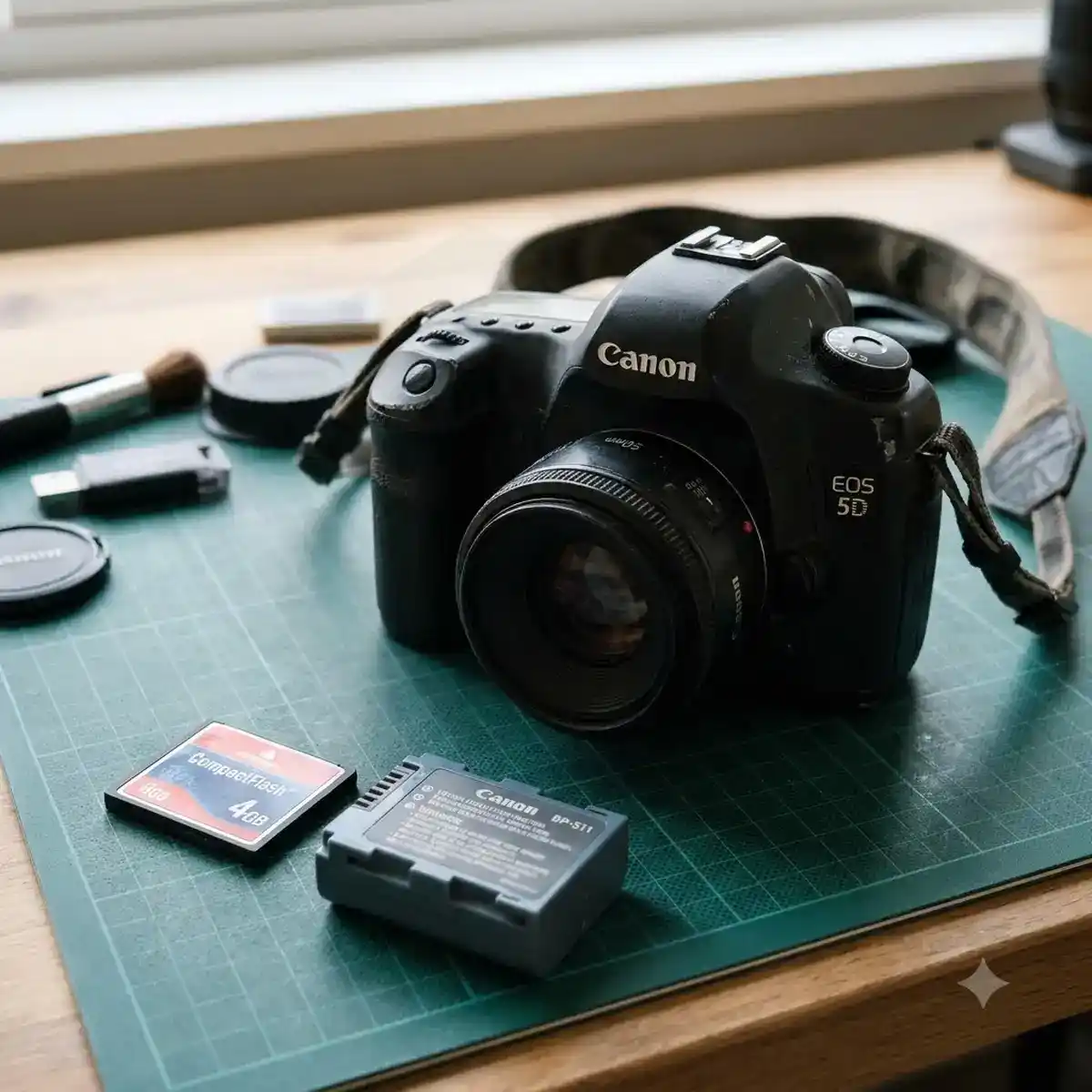
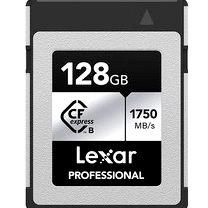
메모리 카드는 8GB 이상의 실제 CompactFlash(CF) 카드를 준비하는 편이 안전합니다.
SD 또는 microSD 카드를 CF 어댑터에 끼운 형태는 카메라가 인식하더라도 The Ritual에서 정상적으로 작동하지 않을 수 있습니다.
카드의 표시 용량만 확인하지 말고 실제 CF 규격을 지원하는 제품인지 살펴보세요. 오래된 카메라와 메모리 카드의 조합에서는 일반적인 파일 저장과 특정 펌웨어의 실행 환경이 다를 수 있습니다.
배터리도 설치 전에 완전히 충전해야 합니다. 펌웨어 설정 중에 전원이 끊기면 정상적으로 설치하지 못할 수 있으므로, 작업이 진행되는 동안 배터리를 빼거나 카메라 전원을 임의로 끄지 마세요.
현재 펌웨어 버전 확인하기
- 카메라 전원을 켭니다.
- MENU 버튼을 누릅니다.
- 메뉴에서 Firmware Ver. 항목을 찾습니다.
- EOS 5D는 1.1.1, EOS 5D Mark II는 2.1.2인지 확인합니다.
- 다른 버전이라면 해당 기종에 필요한 캐논 펌웨어를 먼저 준비합니다.
메뉴의 정확한 배치는 카메라 설정과 화면 구성에 따라 다르게 보일 수 있으므로 Firmware Ver. 항목을 기준으로 확인하세요. 펌웨어를 변경할 때는 반드시 해당 기종에 맞는 파일을 사용해야 합니다.
The Ritual은 캐논이 공식적으로 제공하거나 승인한 기능이 아닙니다. 사용자 제작 펌웨어인 만큼 카메라 호환성, 설치 중 전원 관리, 오류 발생 시 복구 가능성을 충분히 확인한 뒤 진행해야 합니다.
The Ritual 전용 메모리 카드 만들기
The Ritual을 실행하려면 먼저 컴퓨터에서 전용 메모리 카드를 만들어야 합니다. 카드 제작 프로그램이 필요한 파일을 복사하고 실행 구성을 확인하면 카메라에서 최초 설치를 진행할 수 있습니다.
카드를 포맷하면 기존 사진이 삭제될 수 있습니다. 작업을 시작하기 전에 카드 안의 사진과 필요한 파일을 컴퓨터나 다른 저장 장치에 복사하세요.

1. 메모리 카드 초기화와 파일 준비
- CF 카드에 저장한 사진을 컴퓨터나 다른 저장 장치로 복사합니다.
- 카드를 카메라에 넣고 MENU → Format으로 이동합니다.
- 필요한 파일을 백업했는지 확인한 뒤 카드를 포맷합니다.
- The Ritual 다운로드 파일을 컴퓨터에 준비합니다.
- 카드 리더기로 CF 카드를 연결합니다. 카메라를 컴퓨터에 직접 연결할 필요는 없습니다.
카드 제작 도구가 요구하는 파일과 폴더 구조를 유지하는 것도 중요합니다. 다운로드한 파일의 압축을 풀거나 프로그램을 실행할 때 임의로 파일명을 바꾸지 마세요.
2. macOS에서 카드 만들기
Mac에서는 macOS 12 이상이 필요합니다. 전용 프로그램인 Make Ritual Card를 실행해 카드에 The Ritual과 필름 파일을 복사합니다.
- CF 카드를 Mac에 연결합니다.
- 다운로드 파일에 포함된 Make Ritual Card를 실행합니다.
- 화면에서 Make the card를 선택합니다.
- 프로그램이 The Ritual 파일과 필름 파일을 카드에 복사하고 구성을 확인하도록 기다립니다.
- 권한 요청이 나타나면 Mac 암호를 한 번 입력합니다.
- 작업이 끝나 카드가 자동으로 추출되면 완료입니다.
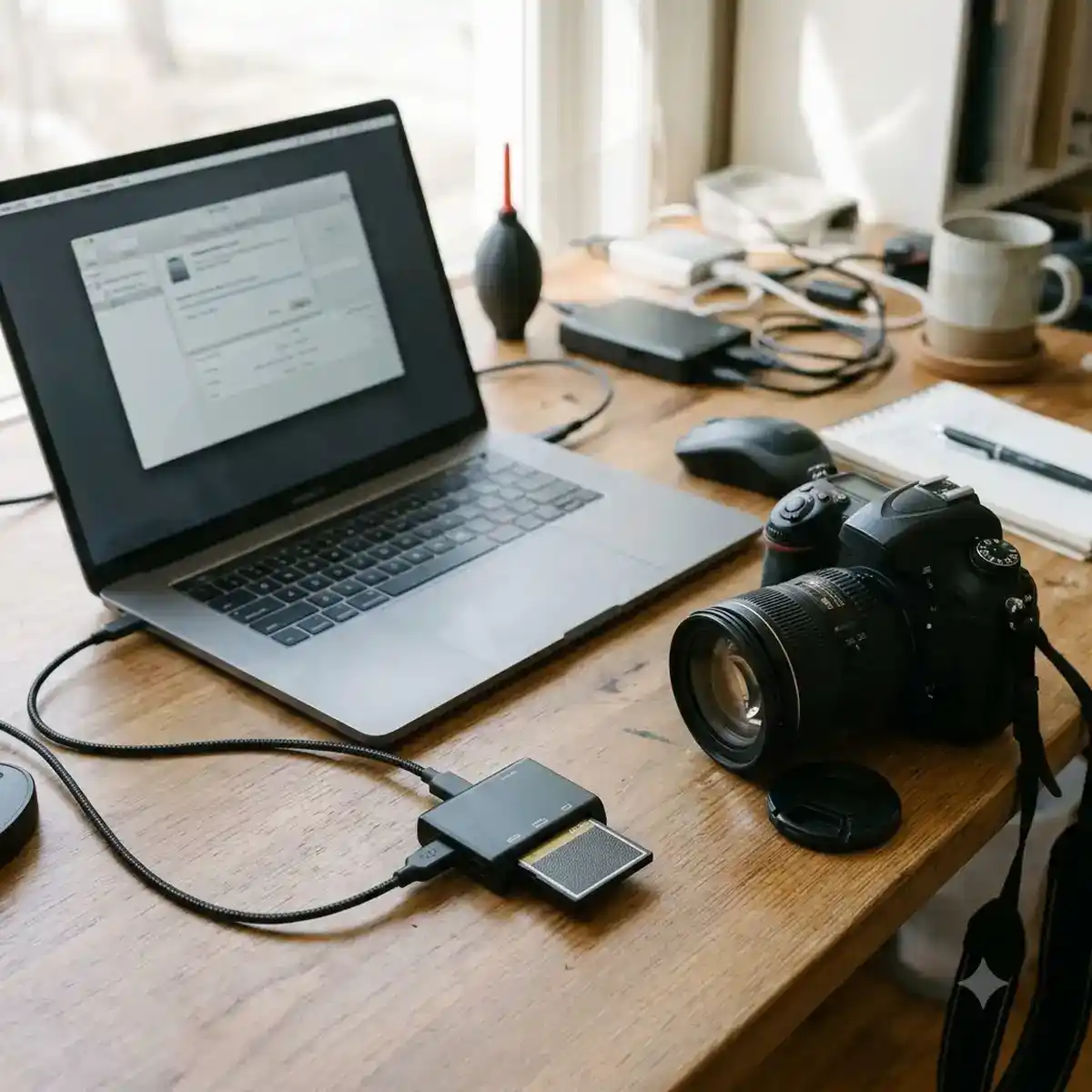
카드 생성과 확인에는 몇 분 정도 걸릴 수 있습니다. 진행 중 화면이 바로 바뀌지 않더라도 작업이 끝났다는 표시가 나올 때까지 기다리세요.
프로그램이 작업을 진행하는 동안 카드를 임의로 분리하면 파일 복사가 정상적으로 끝나지 않을 수 있습니다. 자동 추출이 완료되면 카드를 분리하고 다음 단계로 넘어갑니다.
3. Windows에서 카드 만들기
Windows PC에서는 다운로드한 ZIP 파일의 압축을 풀고 Make Ritual Card를 실행합니다. 프로그램이 카드에 필요한 파일을 복사하고 작업을 마칠 때까지 기다리면 됩니다.
- 다운로드한 ZIP 파일을 마우스 오른쪽 버튼으로 클릭합니다.
- Extract All을 선택해 압축을 풉니다.
- 압축이 풀린 폴더를 열고 CF 카드를 PC에 연결합니다.
- 폴더 안에 있는 Make Ritual Card를 실행합니다.
- Windows protected your PC라는 문구가 나타나면 실행 파일의 출처와 신뢰성을 먼저 확인합니다.
- 배포 파일의 출처가 확인된 경우에만 More info를 열고 Run anyway를 선택합니다.
- 프로그램에서 Make the card를 클릭합니다.
- 카드 작업을 허용할지 묻는 창이 나타나면 Yes를 선택합니다.
- 카드가 자동으로 추출될 때까지 기다립니다.
Windows protected your PC는 실행 파일을 확인할 때 표시될 수 있는 보안 경고입니다. 경고가 나타났다는 이유만으로 무조건 실행하거나, 반대로 모든 파일을 위험하다고 단정하지 마세요.
배포 출처를 확인할 수 없다면 실행을 중단하는 편이 안전합니다. 특히 카메라 펌웨어에 영향을 주는 프로그램은 출처가 불분명한 파일을 사용하지 않는 것이 좋습니다.
전용 카드를 만든 뒤에는 사진을 촬영하고 결과물을 저장할 수 있습니다. 다만 The Ritual 카드에 일반 카드와 같은 방식으로 포맷을 실행하면 필요한 실행 파일이 사라질 수 있습니다.
캐논 EOS 5D 최초 설치 방법
EOS 5D에서는 The Ritual 카드와 펌웨어 버전 1.1.1을 확인한 다음 최초 설치를 진행합니다. 초기 설정을 마치면 이후에는 전용 카드로 카메라를 켤 때 The Ritual이 자동으로 실행됩니다.
※참고로 Canon 공식 페이지에서 5D 펌웨어는 삭제되었습니다. 저작권 문제도 있고 제가 직접 소개할 수는 없지만, 검색해 보면 비공식적으로 2차 유통하는 사이트가 나오니 본인의 책임하에 이용하세요.
- 카메라 전원을 끕니다.
- The Ritual 카드와 완전히 충전한 배터리를 준비합니다.
- 전용 CF 카드를 카메라에 넣고 전원을 켭니다.
- MENU → Firmware Ver.로 이동합니다.
- 펌웨어 버전 1.1.1을 선택하고 OK를 누릅니다.
- 카메라가 LATBOOT1.FIR 파일을 찾으면 설치 작업이 진행되도록 기다립니다.
- 빨간색 카드 표시등이 세 번 깜박인 뒤 멈추고, 다시 세 번 깜박이는 패턴을 반복하는지 확인합니다.
- 해당 패턴이 여러 차례 반복된 뒤 작업이 끝나면 배터리를 분리합니다.
- 몇 초 기다린 다음 배터리를 다시 넣고 카메라 전원을 켭니다.
- INFO 버튼을 눌러 The Ritual 필름 화면이 열리는지 확인합니다.
- 다이얼로 원하는 필름을 선택하고 SET을 눌러 불러옵니다.
이 과정에서 빨간 카드 표시등의 패턴은 작업 상태를 판단하는 중요한 단서입니다. 정상 설치 과정에서 세 번 깜박이는 동작이 반복될 수 있으므로 중간에 전원을 끄지 마세요.
반면 표시등이 반복해서 네 번 깜박인다면 설치가 정상적으로 끝나지 않은 상태입니다. 이럴 땐 촬영을 바로 시작하지 말고 카드 구성과 펌웨어 버전, 설치 상태를 다시 확인해야 합니다.
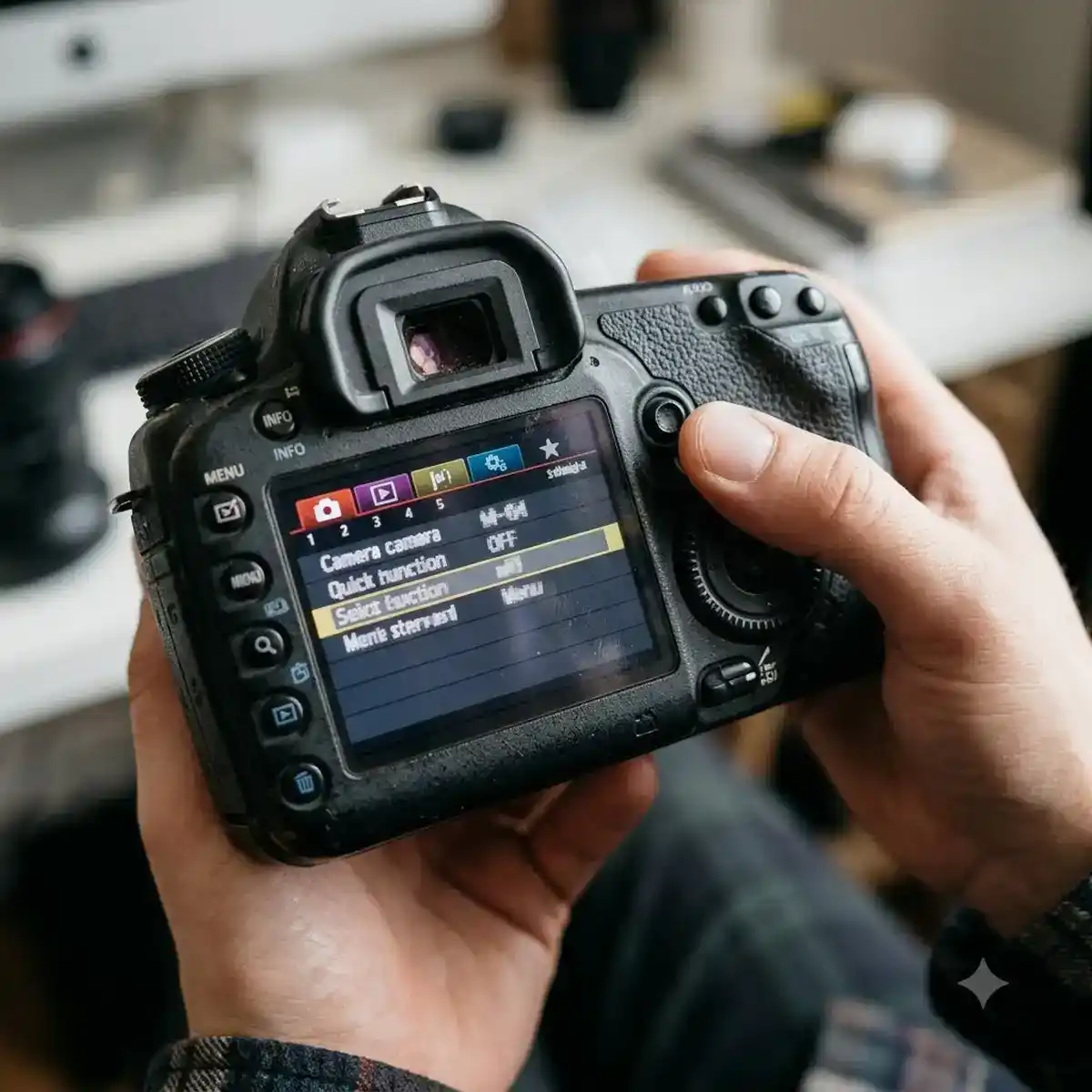
최초 설정을 완료했다면 같은 설치 작업을 매번 반복할 필요는 없습니다. 전용 The Ritual 카드가 없을 때는 일반 캐논 카메라처럼 사용할 수 있으므로 촬영 목적에 맞춰 카드를 바꿔도 됩니다.
캐논 EOS 5D Mark II 최초 설치 방법
EOS 5D Mark II는 EOS 5D와 메뉴 진행 방식이 다릅니다. 이 기종은 캐논 펌웨어 버전 2.1.2가 필요하며, 설치 중에는 화면에 별다른 문구가 표시되지 않아도 작업이 진행될 수 있습니다.
- The Ritual 카드를 카메라에 넣고 전원을 켭니다.
- MENU → Firmware Ver.로 이동합니다.
- 펌웨어 버전 2.1.2를 선택하고 SET을 누릅니다.
- 확인 화면에서 OK를 선택합니다.
- 카메라가 자동으로 설정을 진행하도록 기다립니다.
- The Ritual 설정 여부를 묻는 화면이 나타나면 SET을 눌러 진행합니다. 나중에 설정하려면 MENU를 선택합니다.
- Setting up Ritual이라는 문구가 나타나면 작업이 끝날 때까지 기다립니다.
- 캐논 기본 화면으로 돌아오면 카메라 전원을 끕니다.
- 전원을 다시 켜고 INFO를 눌러 The Ritual 필름 화면이 열리는지 확인합니다.
설치 중 몇 초 동안 화면에 아무런 문구가 나타나지 않을 수 있습니다. 화면이 멈춘 것처럼 보이더라도 곧바로 배터리를 분리하거나 전원을 끄지 마세요.
특히 Setting up Ritual이라는 문구가 표시될 때는 전원과 배터리를 건드리지 않는 것이 중요합니다. 설정 작업이 끝나고 기본 화면으로 돌아온 다음 안내된 순서대로 전원을 껐다 켜세요.
오류 문구가 나타났다면 내용을 구분해야 합니다.
- This could not finish: 설정이 정상적으로 적용되지 않은 상태입니다. 추가 작업을 임의로 시도하기보다 지원팀에 문의하세요.
- The camera needs a quick repair: 카메라 전원을 켜 둔 채 지원팀에 연락해야 합니다. 임의로 전원을 끄거나 추가 설치를 시도하지 마세요.
두 오류는 대응 방식이 같지 않습니다. 화면에 나타난 문구를 정확히 확인하고, 안내된 대응을 따르는 편이 안전합니다.
촬영 전에 확인할 카메라 설정
EOS 5D와 EOS 5D Mark II 모두 이미지 품질을 RAW 단독 저장으로 설정해야 합니다. MENU → Quality → RAW로 이동해 RAW + JPEG가 아닌 RAW만 저장하도록 선택하세요.
The Ritual은 캐논 RAW 파일을 바탕으로 사진을 현상합니다. JPEG만 저장하거나 RAW와 JPEG를 동시에 저장하도록 설정하면 예상한 방식으로 작동하지 않을 수 있습니다.
| 설정 항목 | 권장 설정 | 확인해야 하는 이유 |
|---|---|---|
| Quality | RAW | 현상에 필요한 CR2 원본 확보 |
| RAW + JPEG | 사용하지 않음 | RAW 단독 저장 조건 유지 |
| EOS 5D Color space | sRGB | RAW 파일을 찾는 과정에서 발생할 수 있는 호환 문제 예방 |
| EOS 5D Mark II Auto power off | Off | 자동 전원 끄기 관련 문제 예방 |
EOS 5D는 색 공간을 sRGB로 설정
EOS 5D에서는 MENU → Color space로 이동해 sRGB를 선택합니다. Adobe RGB를 사용하면 RAW 파일 이름이 다르게 만들어져 현재 버전의 The Ritual이 사진을 찾지 못할 수 있습니다.
색 공간 설정이 RAW 사진의 모든 정보를 바꾼다는 의미는 아닙니다. 다만 The Ritual이 파일을 자동으로 찾고 처리하는 방식과 관련이 있으므로 현재는 sRGB 설정을 유지하는 편이 안전합니다.
촬영 전부터 Adobe RGB를 사용해 왔다면 The Ritual을 사용하는 동안에만 설정을 바꿔야 할 수 있습니다. 일반 촬영으로 돌아간 뒤에는 자신의 기존 작업 환경에 맞춰 색 공간을 다시 확인하세요.
EOS 5D Mark II는 자동 전원 끄기를 해제
EOS 5D Mark II에서는 MENU → Auto power off로 이동해 Off를 선택합니다. 자동 전원 끄기 기능과 관련한 수정이 준비 중인 상태이므로, 현재는 해당 기능을 비활성화하는 것이 권장됩니다.
이 기종에서는 촬영 중 카메라 후면 화면이 계속 어둡게 유지될 수 있습니다. The Ritual이 작동하는 동안 나타나는 동작이므로 화면이 어둡다는 이유만으로 고장이라고 판단하지 마세요.
촬영 화면과 필름 메뉴를 혼동했다면 INFO를 눌러 The Ritual 화면을 열고, 사진을 확인할 때는 INFO 또는 PLAY를 사용하면 됩니다.
필름 선택과 실제 촬영 방법
설치와 촬영 설정을 마쳤다면 실제 촬영은 평소 DSLR을 사용하는 방식과 크게 다르지 않습니다. The Ritual 카드가 들어 있는 상태에서 카메라를 켜면 프로그램이 자동으로 실행됩니다.
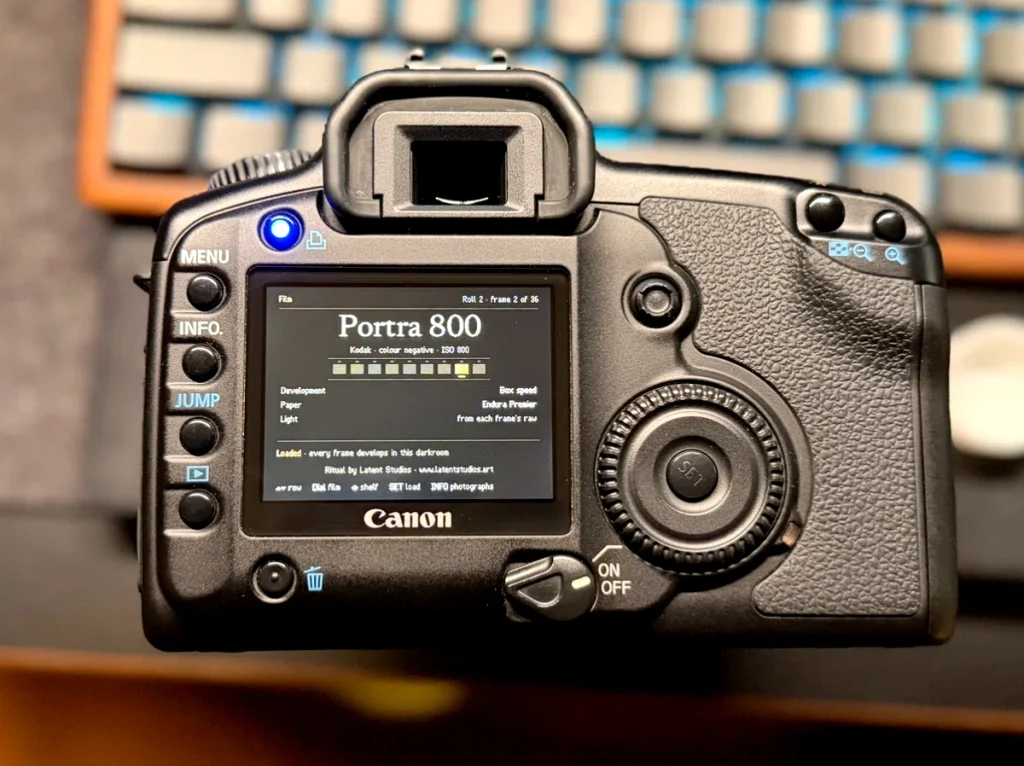
- INFO 버튼을 눌러 The Ritual 필름 화면을 엽니다.
- 카메라 다이얼을 돌려 원하는 필름을 선택합니다.
- SET을 눌러 선택한 필름을 불러옵니다.
- 평소처럼 구도를 잡고 사진을 촬영합니다.
- 촬영을 마친 뒤 몇 초 기다려 결과물이 처리되도록 합니다.
- INFO 또는 PLAY를 눌러 사진을 확인합니다.
가장 기억해 둘 버튼은 INFO입니다. 필름을 선택하는 화면을 열 때뿐 아니라 현상이 끝난 사진을 확인할 때도 유용합니다.
사진이 바로 보이지 않는다면 촬영 직후 고장이라고 판단하기보다 잠시 기다린 다음 INFO를 눌러 화면을 다시 확인하세요. 결과물이 표시되는 시간과 실제 파일이 저장되는 시간은 다를 수 있습니다.
연속 촬영을 했다면 모든 사진이 처리될 때까지 카메라를 잠시 켜 두는 편이 좋습니다. 사진은 차례대로 처리되므로 촬영 직후 전원을 끄면 아직 결과물이 표시되지 않았을 수 있습니다.
필름을 변경할 때는 Film 항목에서 다른 필름을 선택한 뒤 SET으로 불러오면 됩니다. 일부 설정은 필름 종류에 따라 표시 여부가 다르므로 메뉴가 보이지 않는다고 곧바로 오류라고 판단하지 마세요.
EOS 5D의 사진 저장 방식과 처리 시간
EOS 5D에서는 촬영을 멈춘 뒤 몇 초가 지나면 카메라 화면에서 사진을 확인할 수 있습니다. 그러나 화면에 사진이 나타났다고 해서 RITUAL 폴더에 완성된 파일까지 저장된 것은 아닙니다.
| 작업 | 예상 시간 | 확인할 점 |
|---|---|---|
| 카메라 화면에서 사진 확인 | 촬영 후 몇 초 | 처리된 결과물이 화면에 나타나는 시간 |
| RITUAL 폴더에 완성된 사진 저장 | 화면 표시 후 약 40초 추가 | 파일 기록이 끝날 때까지 기다리기 |
| 빛 번짐 효과가 있는 시네 필름 | 전체 처리에 약 1분 | 효과 처리에 따른 추가 시간 고려 |
위 시간은 일반적인 처리 기준이며 촬영 조건과 처리 대기 상태에 따라 달라질 수 있습니다. 연속 촬영으로 대기 중인 사진이 여러 장이라면 완성까지 더 오래 걸릴 수 있습니다.
촬영을 끝낸 뒤 바로 배터리를 분리하기보다는 빨간 카드 표시등의 상태를 확인하고 처리할 시간을 주세요. 특히 카드에 파일을 기록하는 동안 메모리 카드나 배터리를 임의로 분리하지 않는 것이 중요합니다.
EOS 5D에서 시네 필름의 Halation 조절하기
EOS 5D에서 시네 필름을 선택하면 필름 화면에 Halation 항목이 나타납니다. ▼ 버튼으로 Halation을 선택한 다음 다이얼을 돌려 Soft, Medium, Full 가운데 원하는 강도를 설정하세요.
Halation은 밝은 조명 주변에 붉은빛이 번지는 효과입니다. 설정에 따라 빛의 번짐을 부드럽게 표현하거나 더 강하게 강조할 수 있습니다.
| 설정 | 의미 |
|---|---|
| Soft | 빛 번짐을 약하게 표현 |
| Medium | 중간 강도의 빛 번짐 |
| Full | 빛 번짐을 강하게 표현 |
선택한 강도는 다음에 값을 바꿀 때까지 유지됩니다. 매번 촬영할 때마다 설정을 다시 지정할 필요는 없지만, 다른 필름으로 바꾸었다면 메뉴에 Halation 항목이 있는지 먼저 확인하세요.
EOS 5D Mark II의 사진 크기와 저장 방식
EOS 5D Mark II는 공유하기 좋은 크기의 사진을 기본으로 저장하며, 필요할 때 전체 크기의 사진을 선택하거나 기본 저장 크기를 변경할 수 있습니다. 화면에 결과물이 나타난 뒤에도 파일의 완성까지 시간이 더 필요할 수 있습니다.
| 결과물 종류 | 해상도 | 사용 방식 |
|---|---|---|
| 공유용 사진 | 2040 × 1360 | 기본적으로 저장되는 결과물 |
| 전체 크기 사진 | 2808 × 1872 | 사진별로 불러오거나 기본 저장 크기를 변경할 때 사용 |
사진 한 장만 전체 크기로 확인하기
- 카메라에서 원하는 사진을 선택합니다.
- 해당 사진에서 SET 버튼을 누릅니다.
- 전체 크기 사진이 불러와질 때까지 기다립니다.
사진 한 장만 고해상도로 확인하고 싶을 때는 이 방법을 사용하면 됩니다. 모든 사진을 전체 크기로 저장할 필요가 없다면 기본 설정을 그대로 유지해 저장 용량과 처리 시간을 관리할 수 있습니다.
모든 사진을 전체 크기로 저장하기
- The Ritual 필름 화면을 엽니다.
- ▼ 버튼으로 Size 항목을 선택합니다.
- 다이얼을 돌려 Full로 변경합니다.
- 설정을 적용하고 촬영 결과물의 크기를 확인합니다.
공유용 파일은 완성까지 약 35초가 추가로 필요해 전체적으로 약 1분 정도 걸릴 수 있습니다. 시네 필름의 빛 번짐 효과를 적용하거나 전체 크기로 저장하면 처리 시간이 더 늘어날 수 있습니다.
시네 필름에서 Halation을 설정하면 처음에는 빛 번짐 효과가 없는 사진이 표시될 수 있습니다. 공유용 크기의 파일이 준비되면 효과가 적용된 사진으로 바뀔 수 있으므로, 첫 화면에 효과가 없다는 사실만으로 설정 실패를 단정하지 마세요.
필름과 현상 메뉴의 의미
The Ritual에는 Film, Development, Paper, Grade, Halation, Light, Roll 같은 메뉴가 있습니다. 각각의 역할을 이해하면 필름 색감뿐 아니라 대비, 빛 번짐, 현상 방향과 촬영 장수까지 조절하기 쉬워집니다.
| 메뉴 | 기능과 활용 |
|---|---|
| Film | 현상할 필름을 선택합니다. 다이얼로 고른 뒤 SET을 누릅니다. |
| Development | 필름의 기준 감도에 맞춰 현상하거나 더 강하게 또는 약하게 현상하도록 설정합니다. |
| Paper | 사진을 인화할 종이의 특성을 선택합니다. |
| Grade | 일부 흑백 인화지의 대비를 조절합니다. 0부터 5까지 설정하며 숫자가 높을수록 대비가 강해집니다. |
| Halation | 시네 필름에서 밝은 빛 주변의 붉은 번짐을 Soft, Medium, Full로 조절합니다. |
| Light | 현상에 사용할 빛의 기준을 정합니다. 카메라의 화이트 밸런스와 연결됩니다. |
| Roll | 필름 카메라처럼 사진을 36장 단위로 셉니다. 36장이 차거나 다른 필름을 불러오면 새 롤이 시작됩니다. |
Development: Push와 Pull
Development는 필름의 기준 감도를 바탕으로 현상 강도를 조절하는 메뉴입니다. 감도에 맞춰 현상 시간을 늘리거나 줄이는 개념으로 이해하면 쉽습니다.
- Push: 더 강한 대비와 거친 입자를 표현하는 방향으로 작동합니다.
- Pull: 대비와 입자 표현을 더 부드럽게 만드는 방향으로 작동합니다.
원하는 색감이 비슷하더라도 대비와 입자 표현에 따라 사진의 인상이 달라질 수 있습니다. 같은 장면을 다른 현상 설정으로 비교하고 싶다면 중요한 원본 RAW 파일을 별도로 보관하세요.
Paper와 Grade: 인화지와 대비
Paper는 사진을 인화할 종이의 특성을 선택하는 메뉴입니다. 필름 자체뿐 아니라 최종 결과물의 인상에도 영향을 줄 수 있으므로 원하는 스타일에 맞춰 선택합니다.
Grade는 일부 흑백 인화지에서 제공하는 대비 설정입니다. 값은 0부터 5까지이며 숫자가 높을수록 대비가 강해집니다.
| Grade 값 | 대비 변화 |
|---|---|
| 0 | 가장 낮은 단계 |
| 1~4 | 단계별로 대비 증가 |
| 5 | 가장 높은 단계 |
Grade가 모든 필름이나 Paper 항목에서 표시되는 것은 아닙니다. 해당 메뉴를 찾을 수 없다면 현재 선택한 필름과 인화지에서 지원하는 설정인지 확인하세요.
Halation: 시네 필름의 빛 번짐
Halation은 밝은 조명 주변에 붉은빛이 번지는 효과를 조절합니다. Kodak Vision3 250D와 Kodak Vision3 500T 같은 시네 필름에서 사용할 수 있습니다.
| 설정 | 결과물의 방향 |
|---|---|
| Soft | 상대적으로 은은한 붉은 번짐 |
| Medium | 중간 강도의 번짐 |
| Full | 보다 강하게 드러나는 번짐 |
해당 메뉴는 모든 필름에서 나타나지 않습니다. Kodak Vision3 250D 또는 500T 같은 시네 필름을 선택했는데도 효과가 바로 보이지 않는다면 파일 처리가 끝났는지 먼저 확인하세요.
Light: 현상에 사용할 빛의 기준
Light는 현상에 사용할 빛의 기준을 정하는 메뉴이며 카메라의 화이트 밸런스와 연결됩니다. Auto를 선택하면 마지막으로 측정한 빛의 값을 기준으로 작동합니다.
화면에는 예를 들어 4000 K와 같은 색온도가 표시될 수 있습니다. 촬영 장소의 빛이 바뀌면 사진의 색감도 달라질 수 있으므로, 원하는 결과가 나오지 않는다면 이 항목의 설정을 확인해 보세요.
Roll: 36장 단위로 관리하는 필름
Roll은 실제 필름 카메라처럼 사진을 36장 단위로 세는 기능입니다. 36장을 촬영하거나 다른 필름을 불러오면 새 롤이 시작됩니다.
촬영한 사진 수를 필름 카메라처럼 관리하고 싶을 때 유용합니다. 다만 Roll의 장수 계산과 메모리 카드의 실제 파일 수는 서로 다른 개념이므로, 사진이 저장되었는지는 RITUAL 폴더의 결과물로 확인하는 편이 정확합니다.
사진이 화면에 나타나지 않을 때
촬영 직후 사진이 나타나지 않는다면 먼저 현상에 필요한 시간을 기다리세요. 특히 카메라를 켠 직후 처음 촬영한 사진은 화면에 즉시 나타나지 않을 수 있습니다.
첫 번째 사진이 보이지 않는다면 두 번째 사진을 촬영해 보세요. 두 장의 사진이 함께 나타날 수 있고, INFO 버튼을 눌러 사진 화면을 다시 여는 것도 기본적으로 확인할 방법입니다.
연속 촬영한 사진은 한 장씩 처리되며, 최근에 촬영한 사진이 먼저 표시됩니다. 따라서 촬영한 모든 사진이 동시에 완성되지 않을 수 있습니다.
처리가 끝나기 전에 카메라를 껐다면 다음에 전원을 켰을 때 남은 사진을 처리할 수 있습니다. 사진이 바로 나타나지 않는다는 이유만으로 촬영 파일이 사라졌다고 판단하지 마세요.
| 증상 | 먼저 확인할 항목 | 대응 방법 |
|---|---|---|
| 첫 사진이 보이지 않음 | 카메라를 켠 직후 촬영했는지 | 두 번째 사진을 촬영하고 INFO를 눌러 확인 |
| 사진이 늦게 나타남 | 현상 처리 시간 | 잠시 기다린 뒤 화면을 다시 확인 |
| 연속 촬영한 사진 일부만 보임 | 처리 대기 사진이 있는지 | 카메라를 켜 두고 처리가 끝나도록 기다리기 |
| 전원을 다시 켠 뒤에도 사진 처리 중 | 남은 파일 처리 여부 | 추가로 기다리며 결과물을 확인 |
촬영 화면에 표시되는 사진과 카드에 완성된 파일이 저장되는 시점은 다를 수 있습니다. 결과물을 다른 기기로 옮길 계획이라면 RITUAL 폴더에 파일이 실제로 기록되었는지도 확인하세요.
카메라가 멈추거나 카드 표시등이 계속 켜질 때
버튼이 작동하지 않거나 화면이 멈춘 것처럼 보인다면 우선 빨간색 카드 표시등이 꺼질 때까지 기다리세요. 일반적인 멈춤 상황에서는 표시등이 꺼진 것을 확인한 뒤 배터리를 몇 초간 분리했다가 다시 넣고 전원을 켭니다.
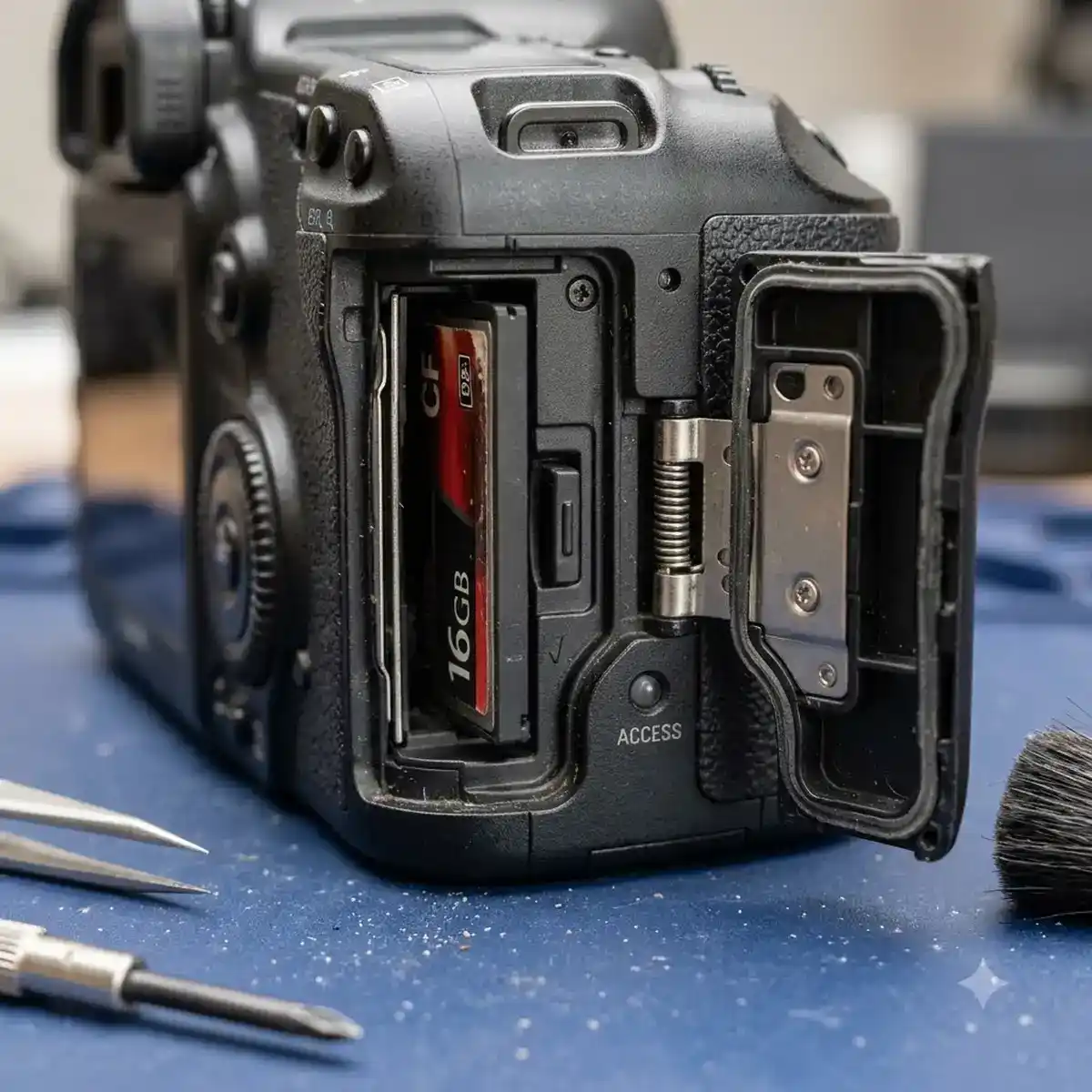
가장 중요한 원칙은 카드 표시등이 켜져 있을 때 메모리 카드나 배터리를 임의로 분리하지 않는 것입니다. 사진을 처리하거나 파일을 기록하는 도중에 전원을 차단하면 데이터가 정상적으로 저장되지 않을 수 있습니다.
다만 EOS 5D Mark II에서 자동 전원 끄기가 켜져 있었고, 상단 화면에 Err가 나타나면서 카드 표시등이 계속 켜지는 특수 상황은 일반적인 멈춤과 구분해야 합니다. 해당 오류 상황에 대한 안내에서는 배터리를 몇 초간 분리했다가 다시 넣도록 설명합니다.
일반적인 촬영 중에는 표시등이 꺼질 때까지 기다리는 원칙을 지키세요. 특수 오류 상황에서는 화면에 표시된 증상과 해당 오류에 대한 안내를 확인한 다음 대응해야 합니다.
카메라를 켰을 때 Reading the card라는 문구가 나타나는 경우도 있습니다. 이 문구가 표시되면 몇 초 기다려 보고, 문구가 나타났다는 사실만으로 카드 오류라고 단정하지 마세요.
필름 추가와 The Ritual 종료 방법
기존 설정을 유지하면서 다른 필름을 추가하려면 The Ritual 카드를 컴퓨터에 연결한 뒤 새 Make Ritual Card 프로그램을 실행합니다. Make the card를 선택해 카드 구성을 다시 만들면 됩니다.
이 방식은 카드 안의 기존 사진을 삭제하지 않고 필름을 추가하는 것으로 안내되어 있습니다. 다만 중요한 사진은 별도 저장 장치에 복사해 두는 편이 안전하며, 프로그램의 동작을 확인할 수 없는 상태에서는 카드 작업을 진행하지 마세요.
The Ritual에 필름 추가하기
- The Ritual 카드에 저장된 사진이 중요하다면 먼저 별도로 백업합니다.
- CF 카드를 컴퓨터에 연결합니다.
- Make Ritual Card 프로그램을 실행합니다.
- Make the card를 선택합니다.
- 카드 구성 작업이 끝날 때까지 기다립니다.
- 카드가 자동으로 추출되면 카메라에 넣고 필름 메뉴를 확인합니다.
The Ritual을 종료하고 일반 카메라로 돌아가기
The Ritual을 완전히 종료하려면 전용 종료 파일인 LATBOOT0.FIR를 사용합니다. 이 파일은 다운로드 폴더의 Turn Ritual off 폴더 안에 있습니다.
- Turn Ritual off 폴더에서 LATBOOT0.FIR 파일을 찾습니다.
- 파일을 메모리 카드에 복사합니다.
- 카드를 카메라에 넣고 MENU → Firmware Ver.로 이동합니다.
- 종료 파일을 실행합니다.
- 빨간 표시등이 두 번 깜박이는 패턴을 반복하는지 확인합니다.
- 종료 작업이 끝날 때까지 기다립니다.
- 작업이 끝난 뒤 배터리를 분리했다가 다시 넣습니다.
- 전원을 켜고 The Ritual이 종료되었는지 확인합니다.
종료 과정에서도 카드 표시등이 작업 상태를 보여 주므로, 패턴이 진행되는 동안 배터리나 카드를 임의로 분리하지 마세요. 표시등이 두 번 깜박이는 패턴이 반복되는 동안에는 작업이 끝날 때까지 기다려야 합니다.
별도 종료 파일을 사용하지 않고 The Ritual 카드를 카메라에서 포맷해 실행 파일을 제거하는 방법도 있습니다. 그러나 포맷하면 카드 안의 사진과 다른 데이터까지 삭제될 수 있으므로, 일반적으로는 종료 파일을 이용하는 편이 안전합니다.
설치와 촬영을 시작하기 전 마지막 확인
The Ritual은 EOS 5D와 EOS 5D Mark II에 필름 현상 흐름을 더하는 사용자 제작 펌웨어입니다. RAW 원본을 별도로 보관하면서 필름 색감과 현상 설정을 바꿀 수 있다는 점이 매력적이지만, 지원 기종과 설치 조건을 먼저 확인해야 합니다.
설치 전에는 펌웨어 버전, 8GB 이상 실제 CF 카드, 배터리 충전 상태를 점검하세요. 카드 제작 전 사진을 백업하고, EOS 5D는 sRGB, EOS 5D Mark II는 자동 전원 끄기 Off로 설정하는 것이 중요합니다.
사진이 늦게 나타나면 먼저 처리 시간을 기다리고 INFO를 눌러 확인하세요. 카드 표시등이 켜져 있을 때는 카드를 빼지 말고, 오류 문구가 나타나면 기종과 증상에 맞춰 대응해야 합니다.
중요한 촬영에 바로 사용하기보다는 불필요한 사진으로 필름 선택과 저장 흐름부터 익히는 편이 좋습니다. 색감만큼 중요한 것은 호환성, 원본 백업, 그리고 문제가 생겼을 때 안전하게 복구할 수 있는 준비입니다.
자주 묻는 질문 (FAQ)
Q. The Ritual은 모든 캐논 DSLR에서 사용할 수 있나요?
아닙니다. 현재 제공된 사용 방법에서 지원하는 기종은 캐논 EOS 5D와 EOS 5D Mark II입니다. EOS 5D에는 캐논 펌웨어 1.1.1, EOS 5D Mark II에는 2.1.2가 필요하므로 모델명과 현재 펌웨어 버전을 먼저 확인해야 합니다.
8GB 이상의 실제 CF 카드와 충분히 충전한 배터리도 준비하세요.
Q. The Ritual을 설치하면 기존 RAW 사진이 사라지나요?
The Ritual은 원본 CR2 RAW 파일을 DCIM 폴더에, 현상 결과물을 RITUAL 폴더에 별도로 저장합니다. 따라서 필름 효과를 적용한 사진과 원본을 구분해 관리할 수 있습니다.
다만 최초 카드 제작 과정에서 포맷을 실행하면 기존 사진이 삭제될 수 있으므로 미리 백업해야 합니다. SD 또는 microSD 카드를 CF 어댑터에 장착하는 방식도 정상 작동하지 않을 수 있어 실제 CF 카드를 권장합니다.
Q. 촬영한 사진이 보이지 않거나 EOS 5D Mark II의 화면이 어두우면 어떻게 해야 하나요?
사진을 카메라 안에서 현상하므로 화면에 결과물이 나타나기까지 몇 초가 필요하며, 완성 파일이 카드에 저장되기까지는 더 오래 걸릴 수 있습니다. 첫 사진이 보이지 않으면 두 번째 사진을 촬영하거나 INFO 버튼을 눌러 확인하고, 연속 촬영 뒤에는 처리 시간을 기다리세요.
EOS 5D Mark II의 후면 화면은 촬영 중 어둡게 유지될 수 있습니다. 카메라가 멈춘 것처럼 보이면 먼저 빨간 카드 표시등이 꺼지는지 확인하세요.
단, This could not finish 또는 The camera needs a quick repair 같은 오류 문구가 나타나면 해당 안내에 맞춰 지원팀에 문의해야 합니다.
Q. 필름을 추가하거나 The Ritual을 종료하려면 어떻게 해야 하나요?
필름을 추가하려면 전용 카드를 컴퓨터에 연결하고 Make Ritual Card에서 Make the card를 실행합니다. 안내된 방식은 기존 사진을 유지하면서 필름을 추가하는 것이지만, 중요한 파일은 별도로 백업하는 편이 안전합니다.
The Ritual을 종료하려면 Turn Ritual off 폴더의 LATBOOT0.FIR를 카드에 복사한 뒤 MENU → Firmware Ver.에서 실행합니다. 빨간 표시등이 두 번 깜박이는 패턴을 반복하다 작업이 끝나면 배터리를 분리했다가 다시 넣으세요.
카메라에서 카드를 포맷하는 방법은 사진까지 삭제할 수 있으므로 주의해야 합니다.