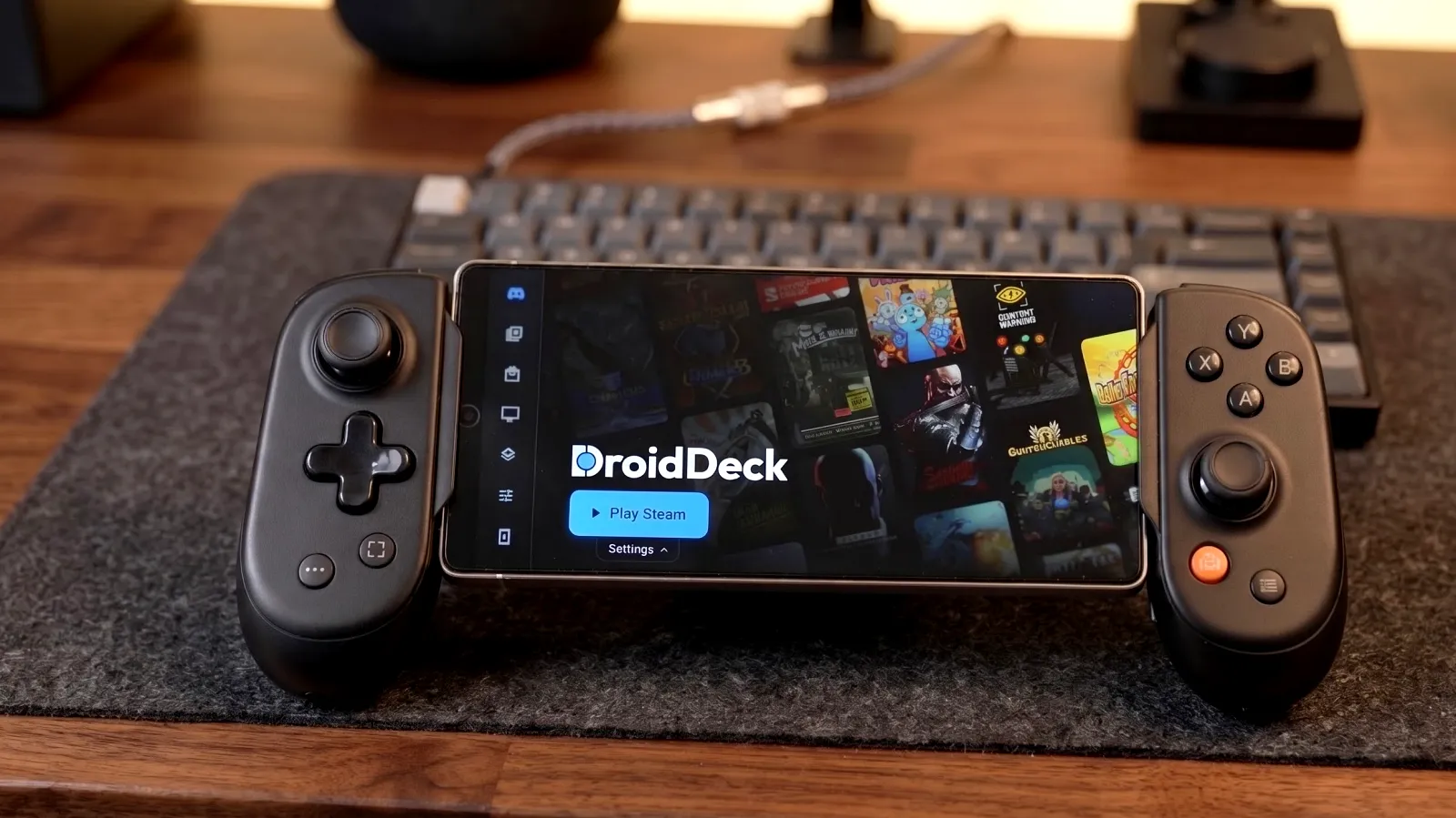
드로이드덱 DroidDeck 설치 방법부터 갤럭시 지원 사양, Steam PC 게임 실행 조건과 실제 FPS, 게임 호환성 및 최적화 팁까지 정리했습니다.
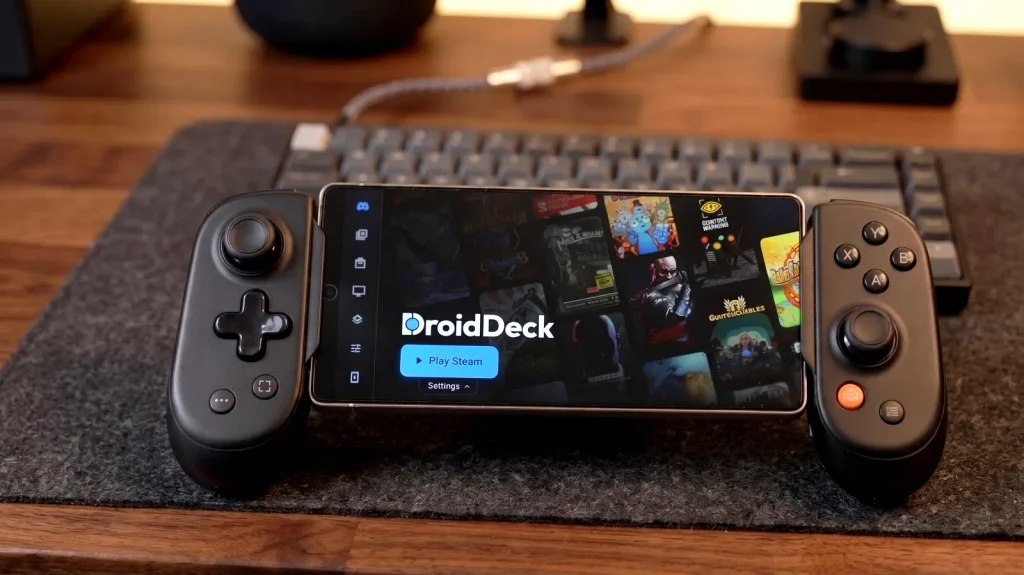
스마트폰으로 PC 게임을 즐기려면 클라우드 스트리밍이나 원격 플레이부터 떠올리기 쉽습니다. 그런데 이제는 갤럭시 같은 안드로이드 스마트폰에 PC 게임을 직접 설치하고 실행하는 방법까지 등장했습니다.
별도의 휴대용 게임기를 구매하지 않고 주머니 속 스마트폰으로 Steam 라이브러리를 즐길 수 있다는 점은 상당히 흥미롭습니다.
그 중심에 있는 프로젝트가 바로 DroidDeck입니다. 다만 모든 갤럭시에서 작동하는 것은 아니며, 최신 PC 게임을 무조건 높은 FPS로 실행할 수도 없습니다. 지원 칩셋부터 설치 과정, 실제 게임 성능과 저장 공간 문제까지 하나씩 살펴보겠습니다.
DroidDeck은 어떻게 스팀 게임을 실행할까?
DroidDeck은 안드로이드 스마트폰에서 PC 게임 플랫폼인 Steam을 실행하도록 만든 프로젝트입니다.
화면만 스마트폰으로 전송하는 원격 플레이와 달리, 게임을 스마트폰 내부에서 직접 실행한다는 점이 핵심입니다.
게임 파일을 스마트폰에 설치하고 기기의 프로세서와 GPU를 활용합니다. 따라서 클라우드 서버에서 화면을 받아오는 방식과 달리 인터넷 연결 없이도 게임을 실행할 수 있습니다.
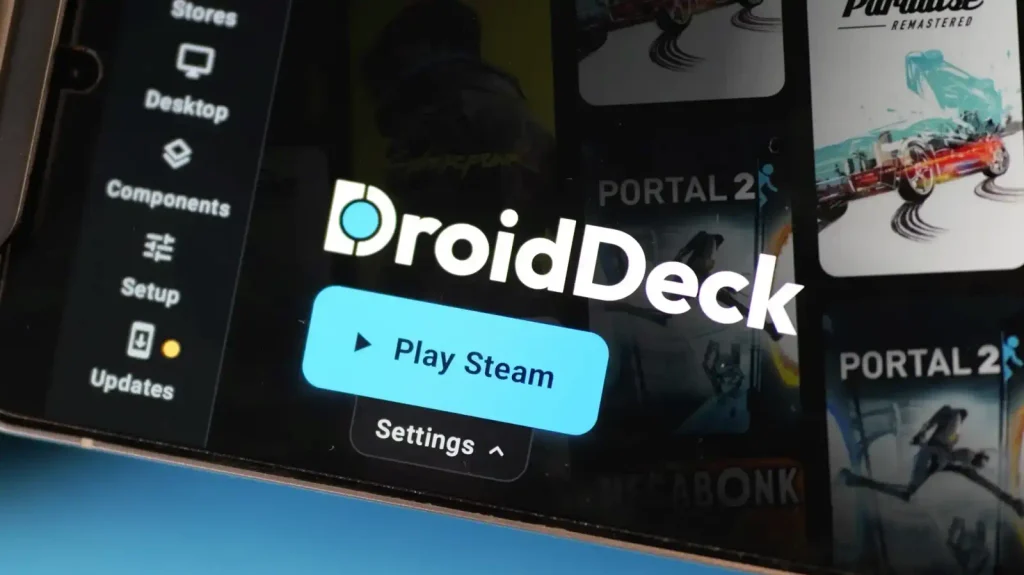
가장 눈에 띄는 부분은 밸브(Valve)의 Steam Big Picture 인터페이스를 활용한다는 점입니다.
TV나 휴대용 게임기에서 사용하는 것처럼 큰 화면에 맞춘 Steam 환경을 스마트폰에서도 이용할 수 있습니다.
단순히 게임 실행 파일을 불러오는 형태가 아닙니다. 익숙한 Steam 라이브러리와 게임 탐색 환경을 유지하면서 스마트폰을 휴대용 게임기처럼 활용하는 구조입니다.
여기에 프로톤(Proton)이라는 호환성 기술과 모바일 GPU에 맞춘 그래픽 드라이버가 더해집니다. 이 두 요소가 PC 게임을 안드로이드 환경에서 실행하는 데 중요한 역할을 합니다.
Proton은 원래 Windows용으로 만들어진 게임이 Linux 환경에서도 작동하도록 돕는 호환성 계층입니다. PC의 x86 명령어와 안드로이드 스마트폰의 ARM 프로세서 사이에서 발생하는 차이를 해결하는 과정에도 여러 번의 변환 작업이 필요합니다.
따라서 일반적인 안드로이드 게임보다 높은 처리 성능을 요구할 수 있습니다. 스마트폰의 GPU가 아무리 좋아도 호환성 계층과 그래픽 드라이버가 제대로 맞지 않으면 게임이 실행되지 않을 수 있습니다.
개인적으로 DroidDeck에서 가장 흥미로운 부분은 이 기술을 Steam 환경과 결합했다는 점입니다. 복잡한 에뮬레이터 화면을 거치지 않고 익숙한 게임 라이브러리에서 시작할 수 있다는 점이 상당히 매력적입니다.
DroidDeck 설치와 초기 설정 방법
DroidDeck은 공식 GitHub에서 APK를 내려받아 설치한 다음 Steam 계정으로 로그인하는 방식입니다. 다만 Proton 호환성 설정과 Mesa Turnip 그래픽 드라이버까지 확인해야 게임 실행을 위한 준비를 마칠 수 있습니다.
앱 설치 자체보다 중요한 부분은 초기 설정입니다. 특히 GPU 드라이버를 빠뜨리면 정상적인 3D 가속을 활용하지 못할 수 있습니다.
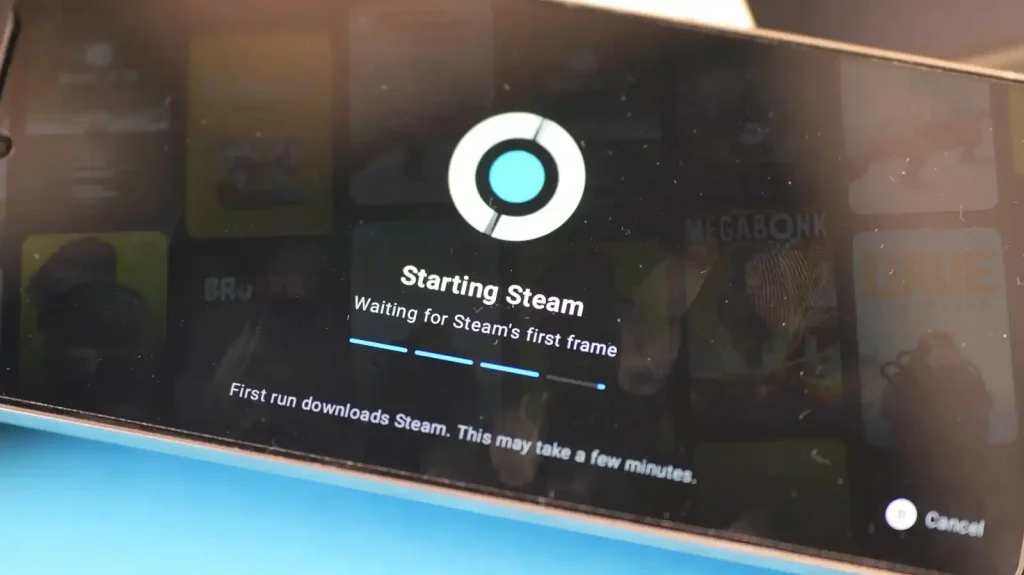
1. 공식 GitHub에서 APK 설치
- DroidDeck 프로젝트의 공식 GitHub 페이지에 접속합니다.
- 배포 항목에서 APK 파일을 내려받습니다.
- 갤럭시의 다운로드 폴더에서 APK를 실행합니다.
- 출처를 알 수 없는 앱 설치 권한을 요청하면 해당 설치에 필요한 권한을 허용합니다.
- 설치가 끝나면 앱을 실행합니다.
APK는 안드로이드 앱 설치 파일입니다. 공식 배포처를 이용하면 출처가 불분명한 수정본이나 악성 파일을 내려받을 위험을 줄일 수 있습니다.
2. Steam 계정 로그인
- DroidDeck을 실행합니다.
- 본인이 사용하는 Steam 계정으로 로그인합니다.
- 계정 인증을 마치고 기존 게임 라이브러리가 표시되는지 확인합니다.
기존에 구매한 게임을 활용할 수 있다는 점이 편리합니다. 다만 Steam 계정에 게임이 등록되어 있다는 사실과 DroidDeck에서 실제로 실행할 수 있다는 것은 별개의 문제입니다.
3. Proton 호환성 설정 선택
초기 설정에서 적절한 Proton 번역 레이어를 선택해야 합니다. Proton 버전에 따라 게임의 실행 여부와 그래픽 안정성이 달라질 수 있습니다.
- 게임이 실행되지 않으면 다른 Proton 버전으로 변경해 보세요.
- 실행은 되지만 화면이 깨진다면 그래픽 드라이버와 호환성 설정을 함께 확인하세요.
- 특정 게임에 맞는 설정이 있다면 해당 게임의 테스트 사례를 참고하는 편이 좋습니다.
모든 게임에 동일한 Proton 설정이 최선은 아닙니다. 게임마다 사용하는 그래픽 기능과 실행 환경이 다르기 때문입니다.
4. Mesa Turnip 드라이버 활성화
앱 설정에서 사용자 지정 Mesa Turnip 드라이버를 활성화합니다. 특히 스냅드래곤의 Adreno GPU에서 3D 가속을 활용하는 데 중요한 항목입니다.
Mesa는 오픈소스 그래픽 드라이버 및 그래픽 라이브러리 프로젝트입니다. Turnip은 그중 Adreno GPU를 위한 Vulkan 드라이버로, PC 게임의 그래픽 명령을 스마트폰 GPU에서 처리하도록 돕습니다.
이 설정을 빠뜨리면 충분한 성능을 가진 스마트폰에서도 게임이 제대로 실행되지 않을 수 있습니다.
5. Steam 게임 설치 및 실행
- Steam 라이브러리에서 실행할 게임을 선택합니다.
- 스마트폰 내부 저장 공간에 게임을 내려받습니다.
- 설치가 끝나면 실행 버튼을 눌러 게임을 시작합니다.
- 실행되지 않는다면 Proton 버전과 Mesa Turnip 설정을 다시 확인합니다.
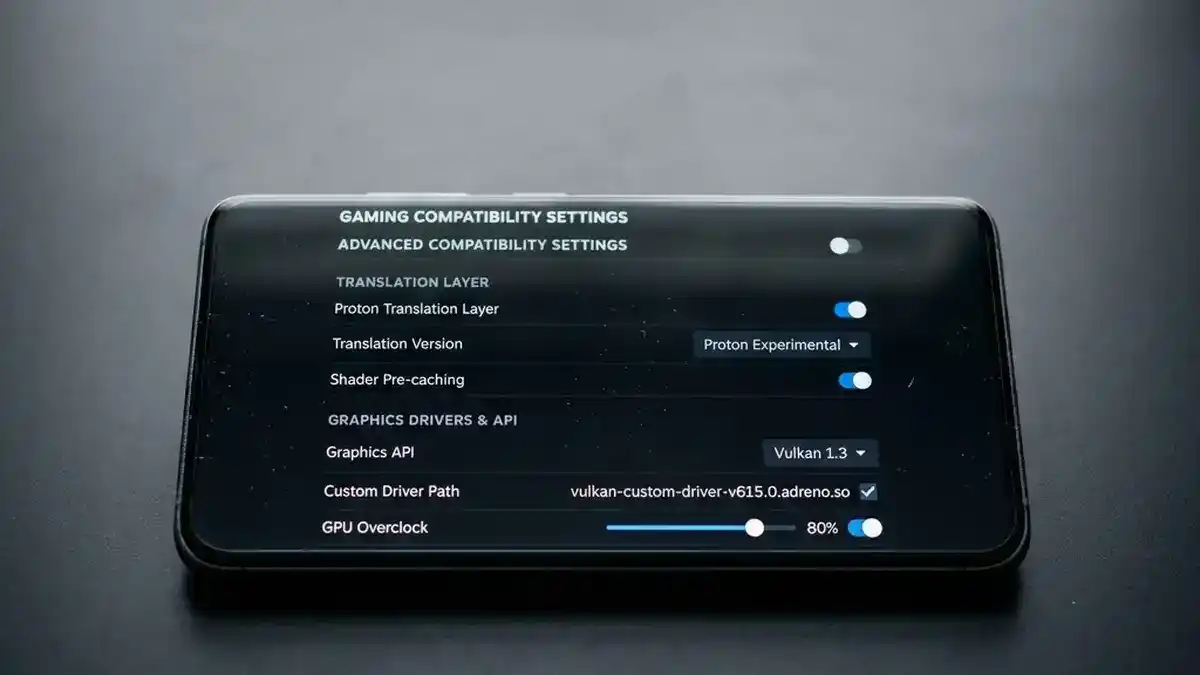
처음 실행했을 때 검은 화면이 나타나거나 시작 단계에서 멈춘다고 해서 곧바로 스마트폰 성능을 의심할 필요는 없습니다.
GPU 드라이버 설정이 빠졌거나 게임에 맞지 않는 Proton 버전을 선택했을 가능성도 있습니다. 기기 사양을 확인하기 전에 초기 설정부터 점검하면 불필요한 재설치를 줄일 수 있습니다.
Steam 라이브러리와 오프라인 플레이
DroidDeck은 기존 Steam 계정과 연결해 보유한 게임 라이브러리를 활용하는 프로젝트입니다. 모바일 게임을 별도로 구매하는 방식과 달리 PC에서 이용하던 게임을 스마트폰에 직접 설치할 수 있습니다.
Steam 상점에 접근할 수 있고 기존에 구매한 게임을 내려받아 실행할 수 있습니다. 자동 클라우드 저장과 백업 기능도 지원하고 Steam 창작마당 콘텐츠까지 이용할 수 있습니다.
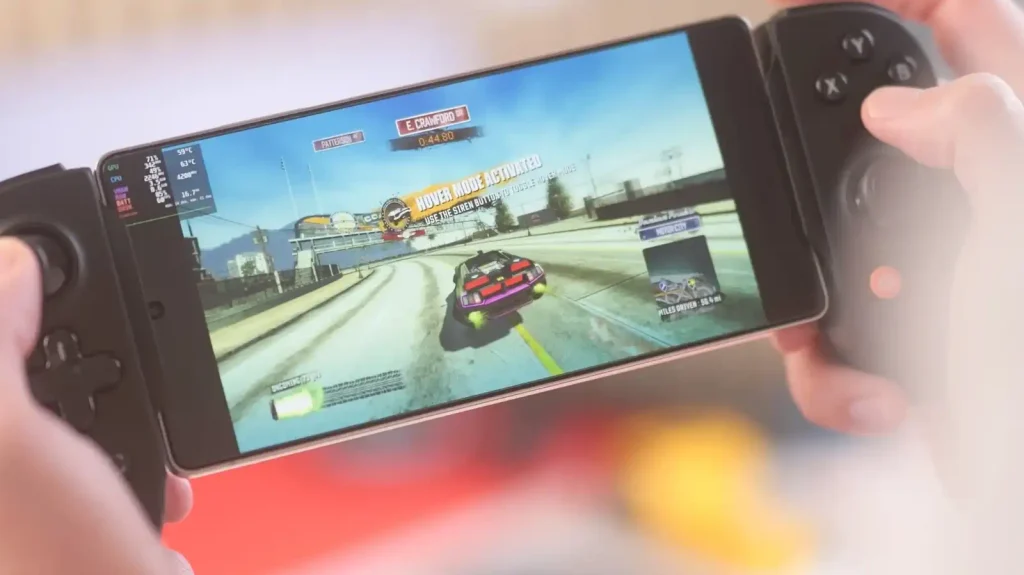
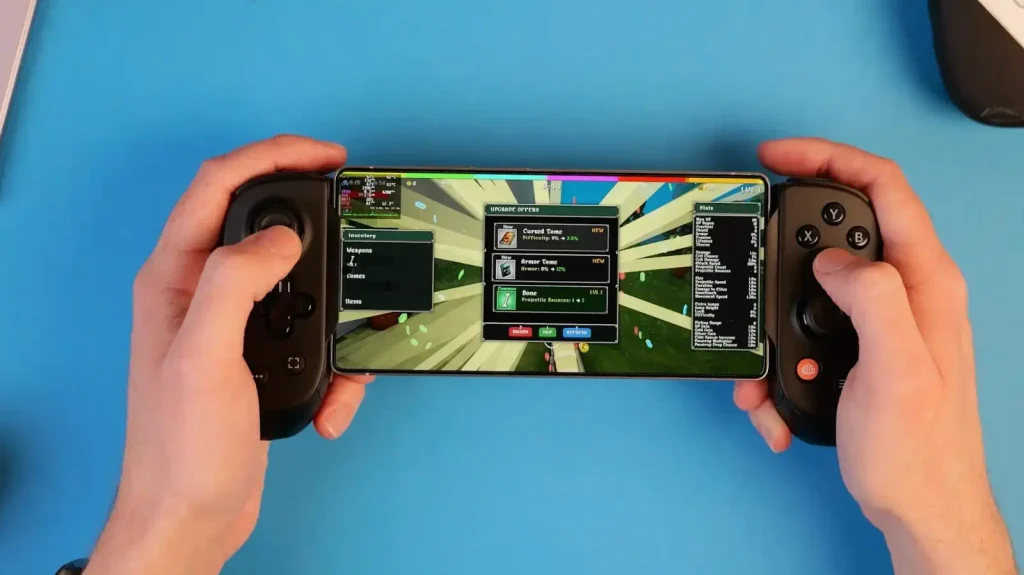
예를 들어 창작마당에서 모드를 적용한 Brotato를 실행했을 때 기존 모드 콘텐츠까지 자연스럽게 이어졌다는 사례가 있습니다. PC에서 구성한 게임 환경을 스마트폰에서도 활용할 수 있다는 의미입니다.
다만 클라우드 저장 기능은 오프라인 환경에서 항상 동기화되는 기능과는 다릅니다. 인터넷이 연결되지 않으면 새로운 저장 데이터가 서버에 올라가지 않을 수 있으므로, 다시 온라인 상태가 되었을 때 동기화 여부를 확인하는 것이 좋습니다.
가장 큰 장점은 게임을 내부 저장 공간에 설치하기 때문에 인터넷 연결이 끊겨도 플레이할 수 있다는 점입니다.
출퇴근길 지하철이나 비행기처럼 네트워크 상태가 불안정한 환경에서도 게임을 즐길 수 있습니다. 단, 게임 자체가 온라인 인증이나 서버 연결을 요구한다면 별도의 인터넷 연결이 필요합니다.
| 구분 | 드로이드 덱 | GeForce NOW |
|---|---|---|
| 실행 방식 | 스마트폰 내부에서 직접 실행 | 원격 서버에서 게임 실행 |
| 게임 설치 | 스마트폰 내부 저장 공간 | 클라우드 서버에서 처리 |
| 인터넷 의존도 | 설치 및 인증 이후 상대적으로 낮음 | 안정적인 인터넷 연결 필요 |
| 성능에 영향을 주는 요소 | 스마트폰 CPU와 GPU, 드라이버 | 네트워크 품질과 클라우드 서버 |
| 주요 장점 | 오프라인 플레이 가능 | 스마트폰 성능 부담이 상대적으로 적음 |
GeForce NOW 같은 클라우드 게임 서비스는 네트워크 품질이 중요합니다. 화면을 서버에서 받아오기 때문에 인터넷 속도와 지연 시간이 게임의 체감 품질에 영향을 줍니다.
반면 드로이드 덱은 스마트폰이 직접 게임을 처리합니다. 네트워크 지연이나 스트리밍 화질에 대한 부담은 줄지만, 그만큼 스마트폰 자체의 성능과 발열을 감당해야 합니다.
GameNative와 드로이드 덱 차이점
안드로이드에서 PC 게임을 실행하는 프로젝트는 DroidDeck만 있는 것이 아닙니다. 비슷한 목적을 가진 GameNative도 있고, 두 프로젝트는 게임 라이브러리 관리 방식과 실행 환경에서 차이를 보입니다.
Steam만 주로 이용한다면 드로이드 덱의 통일된 화면 구성이 매력적입니다. 여러 PC 게임 플랫폼을 함께 이용한다면 GameNative가 더 편리할 수 있습니다.
| 비교 항목 | DroidDeck | GameNative |
|---|---|---|
| 기본 화면 | Steam Big Picture | 자체 안드로이드 런처 |
| 핵심 특징 | 게임기 같은 Steam 환경 | 여러 PC 게임 플랫폼 통합 |
| 기반 기술 | Proton 및 모바일 그래픽 드라이버 | Pluvia, Winlator 등 오픈소스 도구 |
| 라이브러리 | Steam 중심 | Steam, Epic Games, GOG, Amazon 등 |
| 게임 실행 방식 | 통합된 Steam 환경 | 게임별 별도 백그라운드 컨테이너 |
GameNative는 Steam뿐 아니라 Epic Games, GOG, Amazon 등의 게임 라이브러리를 한곳에서 불러오는 데 강점이 있습니다. 여러 플랫폼에 게임을 보유한 사용자라면 라이브러리를 한 화면에서 관리하기 편리합니다.
기존부터 운영되어 온 프로젝트인 만큼 커뮤니티에서 공유한 설정을 자동으로 적용해 게임 실행을 돕는 기능도 특징입니다.
반면 게임마다 별도의 백그라운드 컨테이너를 사용하는 구조입니다. 게임별 실행 환경을 관리하는 방식이므로 개별 설정에 따라 결과가 달라질 수 있습니다.
드로이드 덱은 Steam Big Picture를 중심으로 하나의 통일된 게임기 환경을 제공한다는 점에서 차이가 있습니다. Steam을 주력으로 사용하는 사람에게는 접근성이 좋은 구성입니다.
| 선택 기준 | 추천 프로젝트 | 이유 |
|---|---|---|
| Steam 중심으로 사용 | DroidDeck | Steam Big Picture 기반 인터페이스 |
| 여러 플랫폼의 게임 관리 | GameNative | Epic Games, GOG, Amazon 등 지원 |
| 게임기와 비슷한 화면 | 드로이드덱 | 통일된 Steam 환경 |
| 게임별 실행 환경 관리 | GameNative | 별도 컨테이너 기반 구조 |
어느 한쪽이 모든 사용자에게 더 좋다고 말하기는 어렵습니다. 보유한 게임의 플랫폼과 원하는 사용 환경에 맞춰 선택하는 편이 합리적입니다.
드로이드덱 지원 스마트폰 사양과 갤럭시 조건
드로이드덱을 설치하기 전에 가장 먼저 확인해야 하는 항목은 GPU입니다. 최소 지원 조건은 Adreno 730 이상이며, 이는 스냅드래곤 8 Gen 1에 탑재된 GPU입니다.
따라서 이론적으로는 약 4년 전 출시된 플래그십 스마트폰도 최소 지원 조건에 포함될 수 있습니다. 하지만 최소 사양을 충족한다고 모든 PC 게임이 원활하게 실행되는 것은 아닙니다.
PC용 게임을 스마트폰에서 실행하려면 x86 명령어와 ARM 구조 사이의 차이를 처리해야 합니다. 여기에 그래픽 명령 변환과 드라이버 처리까지 더해지면서 추가적인 성능 부담이 발생합니다.
이 때문에 스냅드래곤 8 Gen 1은 시작점에 가깝습니다. 실제로 안정적인 게임 플레이를 원한다면 한 세대 높은 프로세서부터 살펴보는 편이 좋습니다.
| 항목 | 최소 조건 및 권장 사양 | 확인할 내용 |
|---|---|---|
| 최소 GPU | Adreno 730 이상 | 스냅드래곤 8 Gen 1 기준 |
| 기준 프로세서 | 스냅드래곤 8 Gen 1 | 최소 지원 기준에 해당 |
| 쾌적한 플레이 | 한 세대 높은 칩셋 권장 | 게임에 따라 차이 발생 |
| RAM | 12GB 이상 권장 | 게임 실행과 백그라운드 작업에 여유 확보 |
| 여유 있는 RAM | 16GB 권장 | 메모리 부족에 따른 부담 완화 |
| 저장 장치 | UFS 4.0 권장 | 대용량 게임 설치와 데이터 처리 고려 |
| 지원 제외 사례 | 최근 구글 픽셀 기기 | 공식 지원 목록에 포함되지 않음 |
여기서 주목할 제품군이 구글 픽셀입니다. 안드로이드 운영체제를 직접 만드는 구글의 스마트폰이라고 해서 DroidDeck까지 정상적으로 작동하는 것은 아닙니다.
최근 구글 픽셀 기기는 공식 지원 대상에 포함되지 않습니다. 베타 버전을 시도할 가능성은 있지만 안정적인 사용을 원한다면 권장하기 어렵습니다.
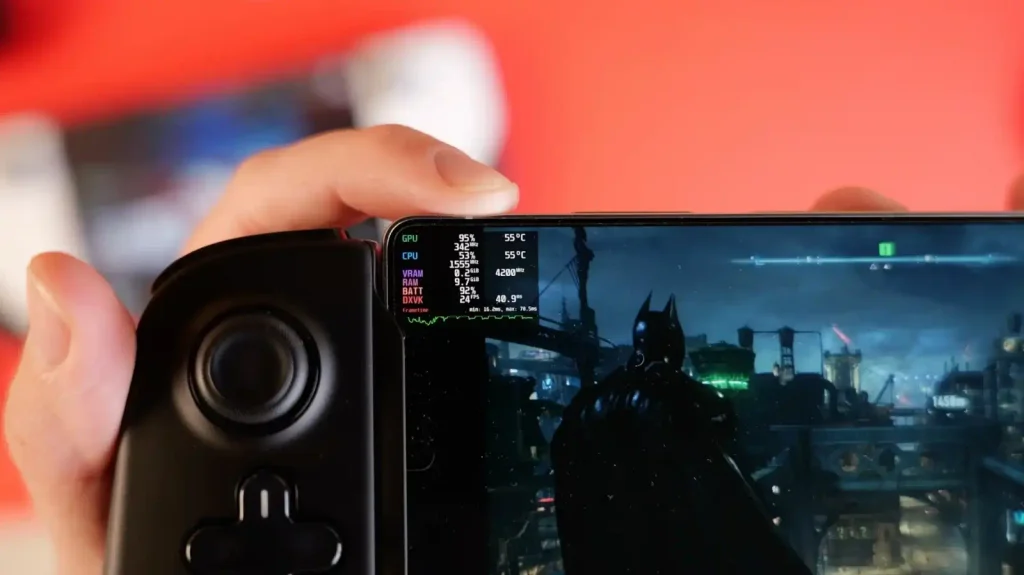
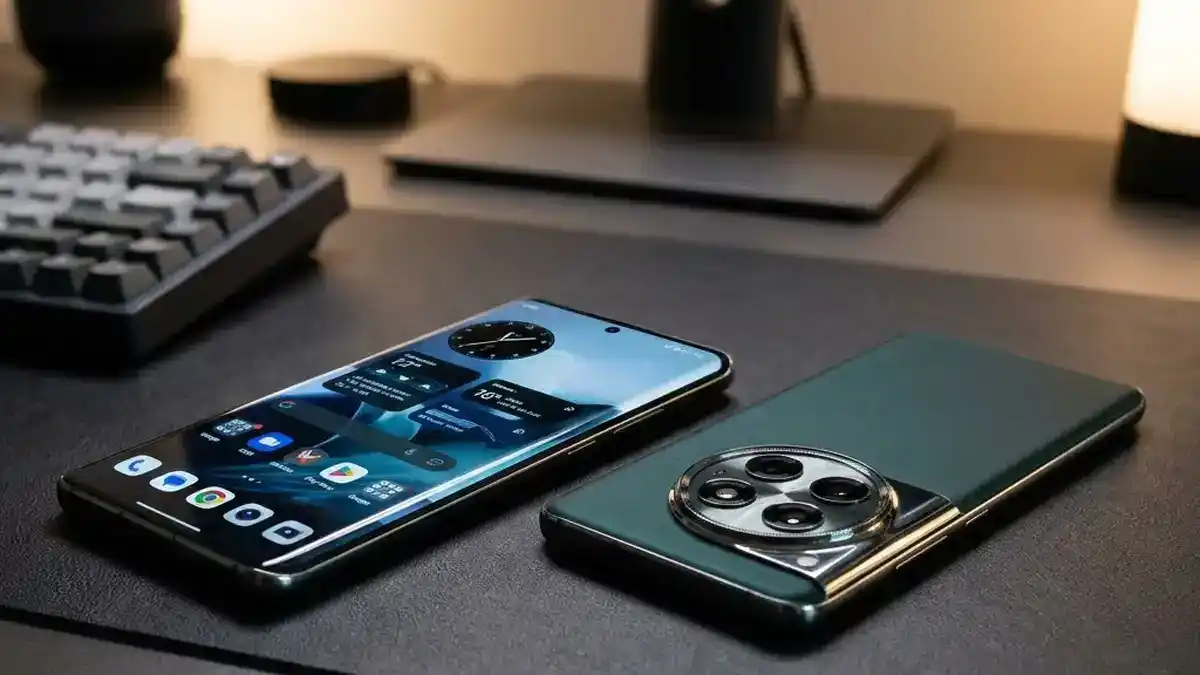
중고 플래그십을 별도로 구매해 실험하려는 사용자라면 원플러스 12(OnePlus 12)도 눈여겨볼 만합니다. 가격 부담이 상대적으로 낮으면서 화면과 프로세서 성능을 갖춘 선택지로 언급됩니다.
다만 제품 이름이나 출시 연도만 보고 결정해서는 안 됩니다. 동일한 모델도 RAM 구성에 따라 사양이 달라질 수 있으므로 실제 구매하려는 제품의 메모리와 저장 장치를 확인해야 합니다.
중고 제품을 고른다면 다음 항목을 살펴보세요.
- RAM이 12GB 이상인지 확인합니다.
- 가능하면 16GB 구성 제품을 선택합니다.
- UFS 4.0 저장 장치를 사용하는지 확인합니다.
- 배터리 상태와 발열 이력도 함께 살펴봅니다.
- 구매 전 목표 게임의 실제 구동 사례를 확인합니다.
특히 드로이드덱만을 위해 스마트폰을 새로 구매할 계획이라면 게임 호환성을 먼저 확인하는 것이 좋습니다. 최소 사양에 맞는 제품을 저렴하게 구매해도 목표 게임이 실행되지 않으면 비용을 아끼기 어렵습니다.
갤럭시 S25 울트라 실제 게임 성능
실제 테스트에 사용된 스마트폰은 갤럭시 S25 울트라입니다. 약 4~5주 동안 DroidDeck을 설치하고 여러 PC 게임을 실행한 결과, 게임에 따라 성능 차이가 상당히 크게 나타났습니다.
스마트폰의 화면도 중요한 장점입니다. 갤럭시 S25 울트라는 120Hz 주사율의 반사 방지 AMOLED 디스플레이를 탑재했습니다.
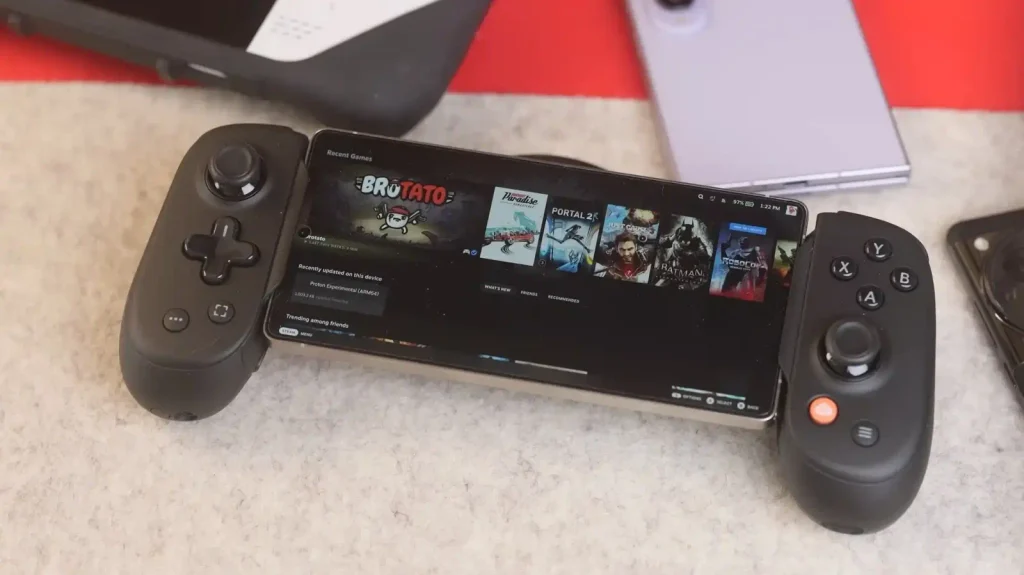
화면 크기도 스팀 덱 OLED와 크게 차이 나지 않는 수준으로 평가됐습니다. Steam Big Picture 인터페이스를 표시했을 때 글자가 지나치게 작아 읽기 힘든 문제도 크지 않았습니다.
다만 120Hz 디스플레이를 탑재했다고 모든 PC 게임이 120FPS로 실행되는 것은 아닙니다. 실제 프레임은 프로세서와 GPU 성능, 게임의 그래픽 복잡도, 호환성 설정에 따라 달라집니다.
게임별 실행 성능 비교
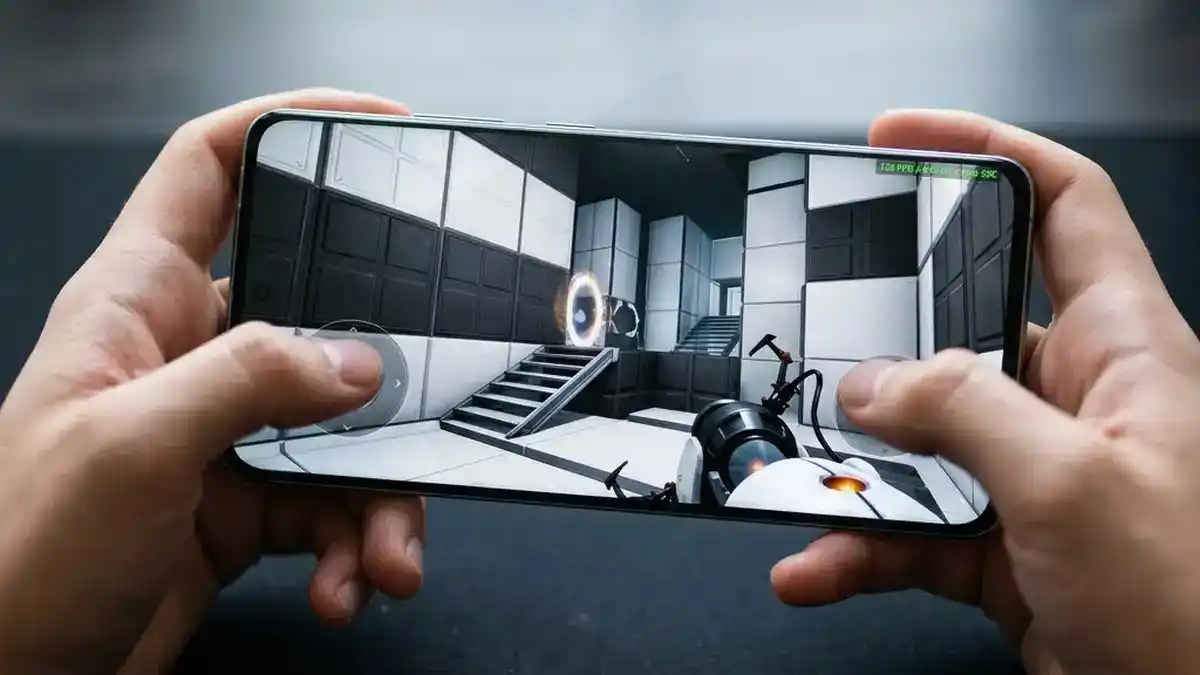
가장 인상적인 결과는 Portal 2입니다. 해상도를 조정한 상태에서 60FPS를 안정적으로 유지했습니다.
스마트폰 내부에서 PC용 3D 게임을 직접 실행하면서 60FPS를 기록했다는 점은 드로이드덱의 가능성을 보여주는 결과입니다.
Burnout Paradise Remastered도 비교적 좋은 결과를 보였습니다. 대부분 60FPS에 가까운 성능을 보였지만 일부 구간에서는 40FPS 후반까지 떨어졌습니다.
Dave the Diver는 전반적으로 안정적인 모습을 보였습니다. 다만 화면에 처리할 요소가 많아지면 45FPS를 유지하지 못하는 상황도 있었습니다.
| 게임 | 테스트 결과 | 성능 평가 |
|---|---|---|
| Portal 2 | 60FPS 고정에 가까운 실행 | 가장 인상적인 결과 |
| Burnout Paradise Remastered | 대체로 60FPS, 일부 구간 40FPS 후반 | 비교적 양호 |
| Dave the Diver | 대체로 안정적, 복잡한 장면에서 45FPS 미만 가능 | 장면에 따라 변동 |
| Batman: Arkham Knight | 약 30~40FPS, 일부 장면에서 급격한 하락 | 원활한 플레이에 한계 |
| Cyberpunk 2077 | 테스트 환경에서 실행 실패 | 실행 호환성 문제 |
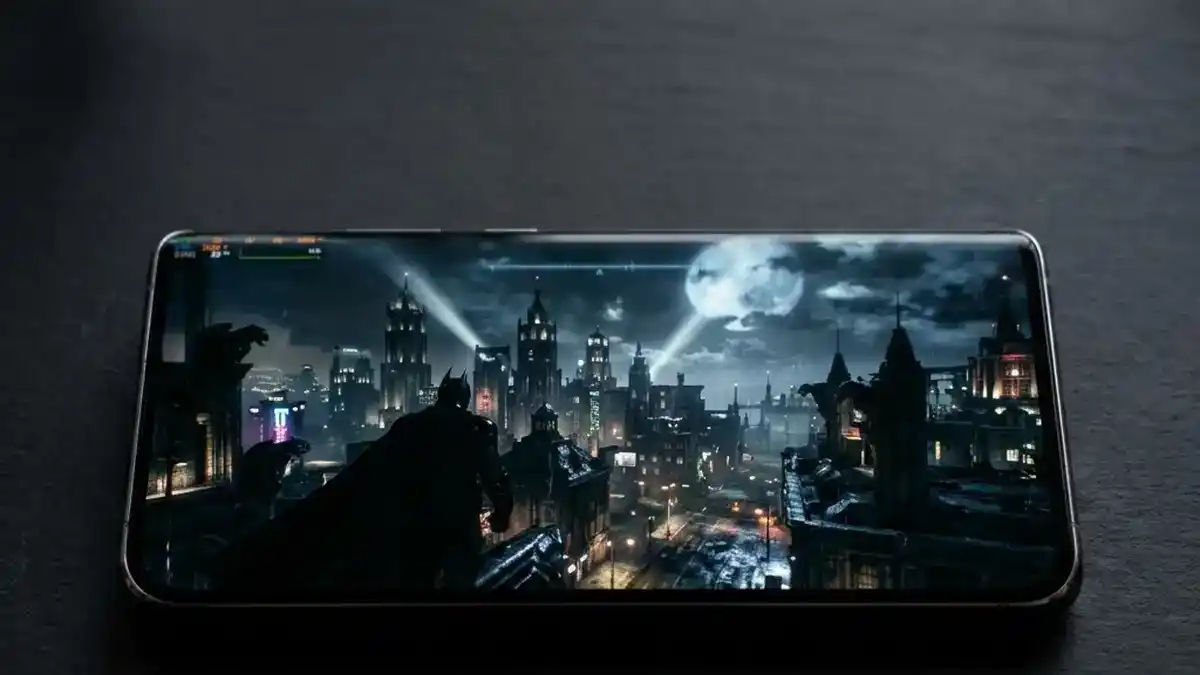
Batman: Arkham Knight는 완벽하게 즐기기에는 아쉬움이 남았습니다. 그래픽 설정을 조정해도 대체로 30~40FPS 수준에 머물렀습니다.
특히 하늘과 주변 배경이 넓게 열리고 더 많은 게임 자산을 불러오는 순간에는 성능이 크게 떨어졌습니다. 단순히 평균 FPS만 확인해서는 실제 플레이의 끊김을 정확하게 파악하기 어렵습니다.
Cyberpunk 2077은 테스트 환경에서 실행에 실패했습니다. 앞으로 호환성 개선과 추가 작업으로 상황이 달라질 가능성은 있지만, 현재 확인된 결과만으로 모든 PC 게임을 실행할 수 있다고 기대해서는 안 됩니다.
이러한 차이는 스마트폰 성능만으로 설명하기 어렵습니다. 게임마다 사용하는 그래픽 기능과 메모리 처리 방식, 실행 환경이 다르기 때문입니다.
따라서 특정 게임을 즐기기 위해 DroidDeck을 설치한다면 해당 게임의 실제 구동 사례를 먼저 확인하는 것이 좋습니다.
해상도 설정과 게임 호환성 한계
드로이드덱에서 프레임을 높이고 싶다면 게임 해상도를 낮추는 방법을 고려해야 합니다. 특히 그래픽 부하가 큰 게임일수록 해상도를 조정하는 것이 성능 확보에 도움이 될 수 있습니다.
스팀 덱 역시 휴대용 화면에 맞춰 800p 수준으로 게임을 실행하는 경우가 있습니다. 스마트폰에서 휴대성을 우선한다면 높은 해상도만 고집할 필요는 없습니다.
| 설정 항목 | 조정 방향 | 기대 효과 및 주의점 |
|---|---|---|
| 게임 해상도 | 낮은 해상도부터 테스트 | GPU 처리 부담 감소 |
| 그래픽 옵션 | 무거운 효과부터 낮추기 | 프레임 안정성 개선 가능 |
| Proton 버전 | 게임별 호환 버전 선택 | 실행 오류와 충돌 개선 가능 |
| GPU 드라이버 | Mesa Turnip 설정 확인 | Adreno 3D 가속 활용 |
| 프레임 확인 | 평균 FPS와 프레임타임 함께 확인 | 순간적인 끊김 파악 |
다만 제공된 테스트 정보에는 게임별 정확한 해상도 수치가 모두 포함되어 있지 않습니다. 특정 게임이 어떤 해상도에서 몇 FPS를 기록한다고 단정하기는 어렵습니다.
실제로 게임을 실행한 뒤 해상도와 그래픽 옵션을 조금씩 바꿔보는 편이 좋습니다. 화면 품질과 프레임 사이에서 본인이 만족하는 균형점을 찾는 과정이 필요합니다.
제가 특히 주목하는 부분은 같은 스마트폰에서도 게임마다 결과가 달라진다는 점입니다. 게임의 연식과 그래픽 복잡도, 화면에 표시되는 오브젝트 수가 모두 성능에 영향을 줍니다.
오래된 PC 게임이나 비교적 가벼운 인디 게임은 기대 이상의 결과를 보여줄 수 있습니다. 반면 최신 대작은 높은 성능을 갖춘 스마트폰에서도 실행 자체가 어려울 수 있습니다.
스마트폰 저장 공간과 발열 부담
DroidDeck을 사용하려면 프로세서만큼이나 저장 공간을 신경 써야 합니다. PC 게임은 모바일 게임보다 설치 용량이 큰 경우가 많아 스마트폰의 여유 공간을 빠르게 차지할 수 있습니다.
특히 50GB가 넘는 게임을 여러 개 설치하면 저장 공간이 상당히 줄어듭니다. 512GB나 1TB 모델이 아니라면 일상적으로 사용하는 앱과 사진, 동영상까지 함께 보관하기가 부담스러울 수 있습니다.
스마트폰을 메인 기기로 사용하는 사람이라면 이 부분을 더 신중하게 생각해야 합니다. 게임 몇 개를 설치하기 위해 사진이나 동영상을 삭제해야 한다면 실제 사용 편의성이 떨어집니다.
별도의 예비 스마트폰이나 게임 전용 기기를 활용하면 이런 부담을 줄일 수 있습니다. 반대로 매일 사용하는 갤럭시에 설치하려면 현재 남은 저장 공간부터 확인하는 것이 좋겠습니다.
| 저장 공간 구성 | 사용 환경 | 확인할 점 |
|---|---|---|
| 256GB | 일상 앱과 게임을 함께 사용 | 대용량 게임 여러 개 설치 시 부담 |
| 512GB | 게임과 일반적인 스마트폰 사용 병행 | 설치할 게임 수에 따라 공간 관리 필요 |
| 1TB | 대용량 게임을 여러 개 보관 | 상대적으로 넉넉한 공간 확보 |
위 용량은 사용 환경을 이해하기 위한 비교 기준입니다. 실제 설치 가능 공간은 운영체제와 앱, 사진 및 동영상이 차지하는 용량에 따라 달라집니다.
또 하나 확인해야 할 부분은 발열과 배터리 소모입니다. PC 게임을 스마트폰에서 실행하면 명령어 변환과 그래픽 처리가 함께 이뤄집니다.
따라서 장시간 플레이할 때는 발열과 배터리 사용량을 확인해야 합니다. 특히 케이스를 장착한 상태에서는 열이 빠져나가는 환경이 달라질 수 있습니다.
다만 제공된 테스트 자료에는 발열 온도나 배터리 사용 시간에 관한 구체적인 수치가 없습니다. 따라서 몇 시간 동안 플레이할 수 있다고 단정하기보다는 실제 사용하는 게임을 기준으로 확인하는 편이 정확합니다.
드로이드덱의 가능성과 실전 활용 방향
DroidDeck이 흥미로운 이유는 스마트폰의 역할을 모바일 게임 기기에서 PC 게임을 실행하는 휴대용 기기로 넓힐 가능성이 있기 때문입니다.
이미 고성능 갤럭시를 보유하고 있다면 별도의 게임기를 구매하지 않고 기존 Steam 라이브러리를 활용할 수 있습니다. 게임을 내부 저장 공간에 설치하므로 인터넷이 없는 곳에서도 플레이할 수 있다는 점도 분명한 장점입니다.
그렇다고 지금 당장 스팀 덱을 대체한다고 말하기는 어렵습니다. 지원 GPU가 제한적이고 게임별 호환성 차이가 있고 저장 공간과