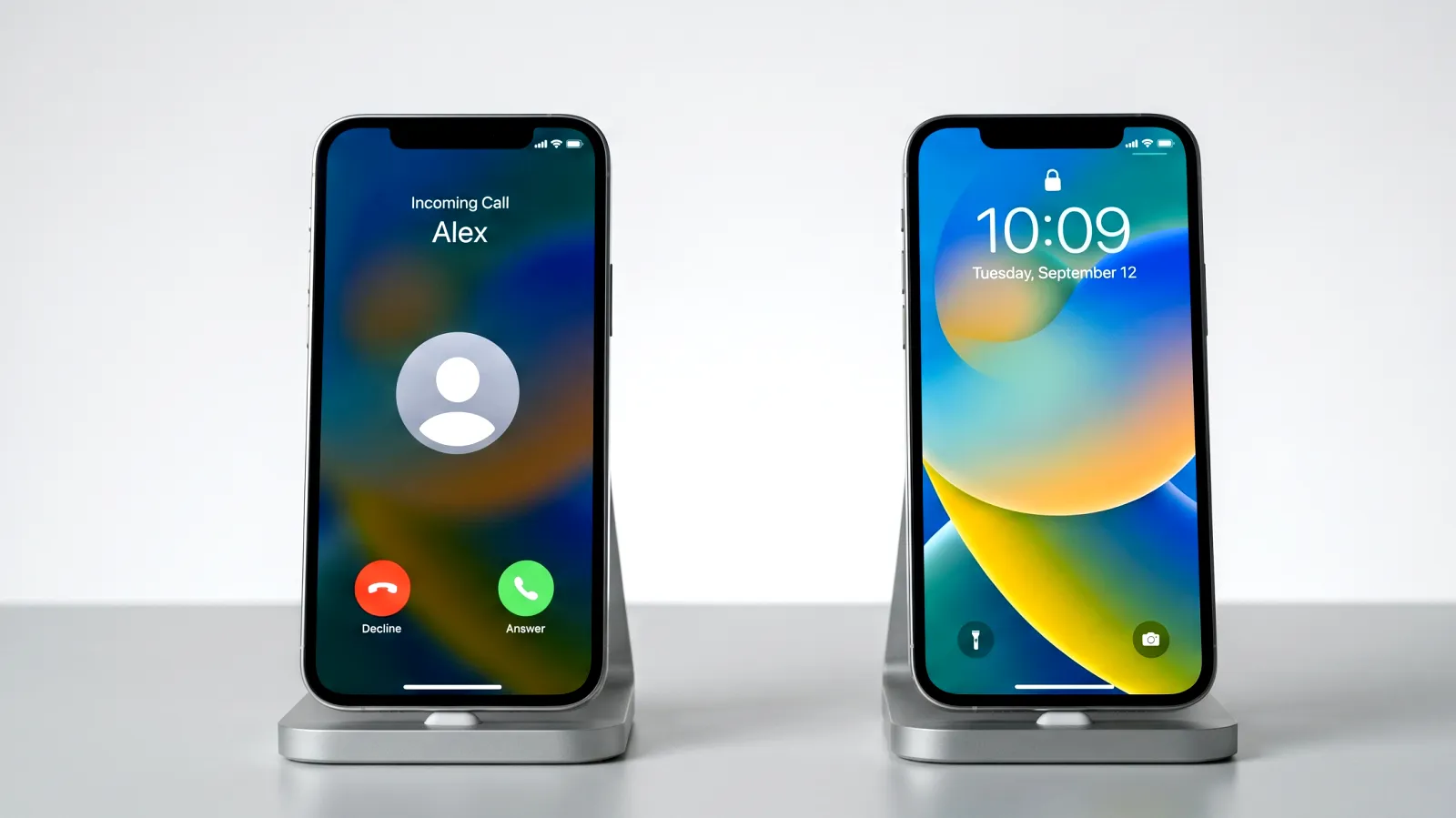
아이폰 핸드오프로 iOS 27 아이폰 두 대에서 전화번호 하나를 공유하는 방법과 eSIM 조건, 설정 순서, 국내 통신사 지원 여부를 알아봅니다. (다만 한국에서는 아직 지원되지 않는 기능입니다.)
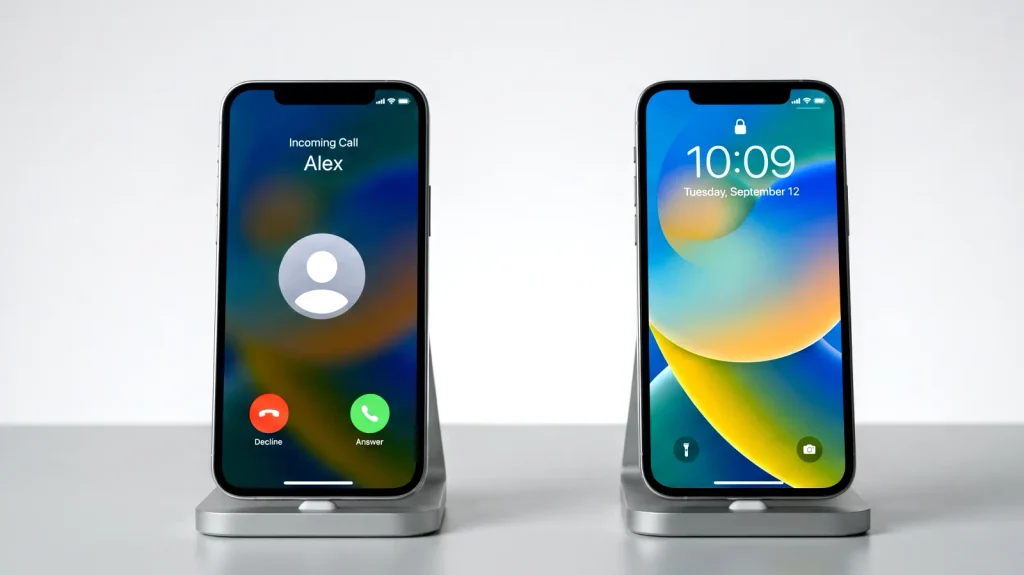
아이폰을 개인용과 업무용으로 나눠 쓰거나 사진과 영상을 촬영할 때 별도의 기기를 사용한다면, 매일 아이폰 두 대를 챙기는 일이 번거로울 수 있습니다. 한 대만 들고 외출했을 때 집에 둔 아이폰으로 전화나 문자가 오면 놓치지 않을까 걱정되기도 하죠.
iOS 27에 추가된 아이폰 핸드오프는 이런 불편을 줄이는 기능입니다. 두 아이폰이 하나의 전화번호를 공유하고, 실제 사용하는 기기에 따라 통화와 메시지를 전환합니다. 다만 두 기기가 동시에 울리는 방식은 아니며, 지원 통신사의 eSIM도 필요합니다.
작동 방식부터 설정 순서, 국내 이용 조건까지 차례로 살펴보겠습니다.
반대로 여러 기기를 나누어 쓰는 것이 아니라 스마트폰 한 대에서 개인용과 업무용 등 두 개의 번호를 동시에 사용하고 싶으시다면, 물리 유심과 eSIM을 함께 등록하는 듀얼 심(Dual SIM) 기능을 활용하셔야 합니다. 사용하는 기종에 따라 개통 절차와 회선별 통화·데이터 기본 설정 방법이 조금씩 다르므로, 아이폰 및 갤럭시 eSIM 및 듀얼 심 추가 설정해서 유심 2개 쓰는 방법을 참고해 내 폰에 맞는 듀얼 번호 환경을 구성해 보시기 바랍니다.
아이폰 핸드오프란? 핵심 기능부터 확인
아이폰 핸드오프(iPhone Handoff)는 아이폰 두 대에서 하나의 전화번호를 번갈아 사용하는 기능입니다. 기존 전화번호를 유지하면서 상황에 따라 다른 아이폰을 메인 휴대폰처럼 활용할 수 있습니다.
개인용 아이폰과 업무용 아이폰을 따로 가지고 있다고 생각해 보겠습니다. 평소에는 개인용 아이폰을 사용하다가 업무 시간에는 업무용 아이폰만 들고 다니고 싶을 수 있습니다.
아이폰 핸드오프를 설정하면 두 번째 아이폰에도 같은 전화번호를 연결할 수 있습니다. 이후 사용할 아이폰의 잠금을 해제하면 전화번호가 해당 기기로 전환됩니다.
핵심은 두 아이폰에서 번호를 동시에 사용하는 것이 아니라는 점입니다. 하나의 전화번호를 사용할 기기를 상황에 맞게 바꾸는 방식입니다.
| 항목 | 아이폰 핸드오프 기능 |
|---|---|
| 지원 운영체제 | iOS 27 이상 |
| 연결 기기 | 아이폰 2대 |
| 전화번호 | 하나의 번호 공유 |
| 회선 연결 | 지원 통신사의 eSIM |
| 통화 및 메시지 | 현재 활성화된 아이폰으로 전환 |
| 기기 전환 | 사용하려는 아이폰의 잠금 해제 |
이 기능은 아이폰 두 대를 가지고 있지만 매번 모두 휴대하고 싶지는 않은 사람에게 잘 맞습니다.
개인용과 업무용 기기를 나눠 쓰는 직장인이나 촬영용 아이폰을 별도로 사용하는 크리에이터라면 활용도가 높을 수 있습니다.
기존 애플 Handoff와 무엇이 다를까?
이름 때문에 혼동하기 쉬운 부분이 있습니다. 애플에는 이미 Handoff라는 기능이 있었기 때문입니다.
기존 Handoff는 아이폰에서 시작한 이메일 작성을 맥에서 이어서 하거나, 사파리에서 보던 페이지를 아이패드에서 계속 여는 기능입니다.
쉽게 말해 한 기기에서 하던 앱 작업을 다른 애플 기기로 넘기는 방식입니다. Wi-Fi와 Bluetooth, 동일한 Apple 계정 등을 활용합니다.
반면 새롭게 등장한 아이폰 핸드오프는 앱 작업이 아닌 전화번호와 이동통신 서비스를 사용할 아이폰을 전환합니다.
| 구분 | 기존 Handoff | iPhone Handoff |
|---|---|---|
| 목적 | 앱 작업 이어 하기 | 전화번호 공유 및 전환 |
| 연결 기기 | 아이폰, 아이패드, 맥 등 | 아이폰 2대 |
| 핵심 조건 | Wi-Fi, Bluetooth, 동일 계정 | 지원 통신사 eSIM, iOS 27 이상 |
| 대표 기능 | 사파리, 메일 작업 연결 | 통화, 메시지, 음성 사서함 전환 |
두 기능은 이름만 비슷할 뿐 목적과 작동 방식이 다릅니다. 기존 설정에서 Handoff를 켜는 것만으로 전화번호가 공유되지는 않습니다.
통화와 메시지는 어디까지 전환될까?
아이폰 핸드오프는 전화번호뿐 아니라 통화, 음성 사서함, 메시지와 나의 찾기 위치까지 현재 활성화된 아이폰을 중심으로 전환합니다. 다만 모든 앱의 데이터가 동일한 방식으로 복제되는 것은 아닙니다.
통화와 음성 사서함
전화번호가 활성화된 아이폰으로 일반 전화가 연결됩니다. 음성 사서함도 현재 사용하는 기기를 중심으로 이용할 수 있습니다.
예를 들어 업무용 아이폰을 들고 외출했다면 개인용 아이폰을 집에 두고도 같은 번호로 걸려 오는 전화를 받을 수 있습니다.
반대로 개인용 아이폰의 잠금을 해제하면 전화번호가 해당 기기로 이동합니다. 그때부터는 개인용 아이폰을 중심으로 통신 기능을 이용하게 됩니다.
따라서 통화할 기기를 바꾸기 위해 매번 새로운 회선을 신청하거나 전화번호를 다시 입력할 필요가 없습니다.
문자와 메시지
메시지도 전환 대상에 포함됩니다. iMessage뿐 아니라 RCS, SMS, MMS 메시지도 지원 범위에 들어갑니다.
문자를 확인하려고 두 아이폰을 번갈아 살펴봐야 하는 상황을 줄일 수 있습니다. 다만 두 기기가 동시에 동일한 번호를 활성화하는 것은 아닙니다.
메시지를 기기 간에 동기화하려면 iCloud의 메시지 기능을 활성화해야 합니다. 두 아이폰 모두 동일한 Apple 계정으로 iMessage와 FaceTime에 로그인해야 합니다.
메시지 설정이 빠져 있으면 전화번호 전환과 메시지 동기화가 기대한 대로 작동하지 않을 수 있습니다. 연결하기 전에 두 기기의 계정과 메시지 설정을 함께 확인하는 편이 좋습니다.
나의 찾기 위치
조금 더 주의해서 살펴볼 부분은 나의 찾기입니다. 아이폰 핸드오프를 사용하면 위치 정보도 현재 활성화된 아이폰을 중심으로 전환됩니다.
예를 들어 개인용 아이폰을 집에 두고 업무용 아이폰을 들고 나갔다면, 활성화된 기기에 따라 나의 찾기에서 표시되는 위치가 달라질 수 있습니다.
두 아이폰을 서로 다른 장소에 두고 사용하는 사람이라면 위치 공유가 어떤 기기를 기준으로 바뀌는지 알아둘 필요가 있습니다.
특히 가족이나 지인에게 위치를 공유하고 있다면 기기를 전환한 뒤 표시되는 위치도 확인하는 편이 좋습니다.
iCloud와 타사 앱
iCloud에 동기화되는 다른 데이터도 두 기기 사이에서 업데이트됩니다. 다만 모든 앱의 데이터가 똑같은 방식으로 즉시 복제되는 것은 아닙니다.
타사 앱은 각 앱이 자체적으로 제공하는 동기화 방식을 따릅니다. 로그인 상태가 다르거나 추가 인증이 필요할 수 있고, 데이터 동기화가 끝날 때까지 시간이 걸릴 수도 있습니다.
따라서 아이폰 핸드오프를 사용한다고 은행 앱이나 모든 업무 앱이 두 기기에서 완벽하게 같은 상태로 유지된다고 생각하면 안 됩니다.
자주 사용하는 업무 앱이나 금융 앱이 있다면 해당 앱의 기기 변경 정책과 추가 인증 조건도 미리 확인하는 편이 좋습니다.
아이폰 핸드오프 사용 전 필요한 조건
아이폰 두 대만 준비한다고 바로 사용할 수 있는 기능은 아닙니다. 두 기기의 iOS 버전과 Apple 계정, Wi-Fi, 메시지 설정, eSIM, 이동통신사 지원 여부를 모두 확인해야 합니다.
| 필요한 조건 | 상세 내용 |
|---|---|
| 아이폰 | 연결할 기기 2대 |
| 운영체제 | 두 기기 모두 iOS 27 이상 |
| Apple 계정 | 두 기기에서 동일한 계정 사용 |
| Wi-Fi | 두 기기 모두 연결 필요 |
| 메시지 | iCloud의 메시지 활성화 |
| FaceTime 및 iMessage | 동일한 Apple 계정으로 로그인 |
| 이동통신 서비스 | iPhone Handoff 지원 통신사의 eSIM |
특히 일반적인 유심을 사용하는 사람이라면 eSIM 지원 여부부터 확인해야 합니다. 기존 유심을 복제해 두 아이폰에 꽂는 방식이 아닙니다.
메인 아이폰에는 기존 eSIM을 유지하고, 보조 아이폰에는 통신사와 연결된 Companion eSIM을 설정하는 구조입니다.
이 과정은 통신사가 해당 기능을 지원해야 진행할 수 있습니다. 통신사 지원이 없다면 아이폰 설정만으로 활성화할 수 없습니다.
지원 통신사 확인
현재 가장 중요한 제한은 이동통신사입니다. 애플은 아이폰 핸드오프를 모든 국가와 통신사에 일괄 제공하는 방식으로 운영하지 않습니다.
2026년 10월 31일 기준 애플 한국어 지원 문서에 기재된 지원 통신사는 다음과 같습니다.
| 국가 | 지원 통신사 |
|---|---|
| 미국 | T-Mobile |
| 독일 | Telekom |
영국에서는 EE도 서비스를 제공하고 있습니다. EE는 월 5파운드의 별도 요금으로 이용하거나 Full Works Plus 요금제에 포함된 형태로 제공한다고 안내합니다.
다만 애플의 한국어 지원 문서에는 국내 통신사가 기재되어 있지 않습니다. 따라서 SK텔레콤, KT, LG유플러스 회선으로 바로 사용할 수 있다고 생각하면 안 되고 한국에서는 아직 지원 되지 않는 아이폰의 기능입니다.
국내에서 이용하려면 가입한 통신사에 실제 지원 여부를 먼저 확인해야 합니다. 단순히 eSIM을 추가할 수 있는지 묻는 것만으로는 충분하지 않습니다.
하나의 전화번호를 두 아이폰에 등록하고 기기 사이에서 전환하는 iPhone Handoff 기능을 지원하는지 직접 확인해야 합니다.
아이폰 핸드오프 설정 방법
아이폰 핸드오프는 새 아이폰을 처음 설정할 때 연결하거나, 이미 사용 중인 아이폰의 설정 앱에서 나중에 추가할 수 있습니다. 어떤 방법을 선택하든 두 기기의 계정과 통신사 조건을 먼저 확인해야 합니다.
처음 연결할 때는 두 아이폰을 가까이 나란히 놓는 것이 좋습니다. 화면에 표시되는 연결 안내와 인증 과정을 양쪽 기기에서 확인해야 하기 때문입니다.
어느 아이폰을 메인으로 사용할지도 미리 생각해 두면 편합니다. 통신사 서비스 중 일부는 메인 아이폰에서만 관리할 수 있습니다.
새 아이폰을 설정하면서 활성화
새로운 아이폰을 구입해 처음 설정하는 상황이라면 초기 설정 과정에서 바로 연결할 수 있습니다.
- 기존 메인 아이폰을 준비하고 새 아이폰의 초기 설정을 시작합니다.
- 이동통신 서비스 설정 화면에서 ‘이 iPhone과 다른 기기에서 번호 사용’을 선택합니다.
- ‘계속’을 눌러 아이폰 핸드오프 관련 내용을 확인합니다.
- 두 아이폰에 표시되는 안내에 따라 연결과 인증을 진행합니다.
- Apple Watch를 사용한다면 어느 아이폰에 연결할지도 확인합니다.
- 모든 설정이 끝날 때까지 두 기기를 가까이 둡니다.
이 방식에서는 새로 설정하는 아이폰이 메인 아이폰이 되고, 기존 아이폰은 번호를 공유하는 보조 아이폰이 됩니다.
두 대의 새 아이폰을 동시에 설정한다면 순서에 주의해야 합니다. 첫 번째 기기에서 eSIM 설정을 완료한 뒤 두 번째 기기에서는 초기 셀룰러 설정을 건너뛰고 나중에 연결할 수도 있습니다.
이미 사용 중인 아이폰에서 설정
이미 두 아이폰을 사용하고 있다면 설정 앱에서 나중에 연결하면 됩니다. 이때는 어떤 아이폰을 메인으로 유지할지 선택할 수 있습니다.
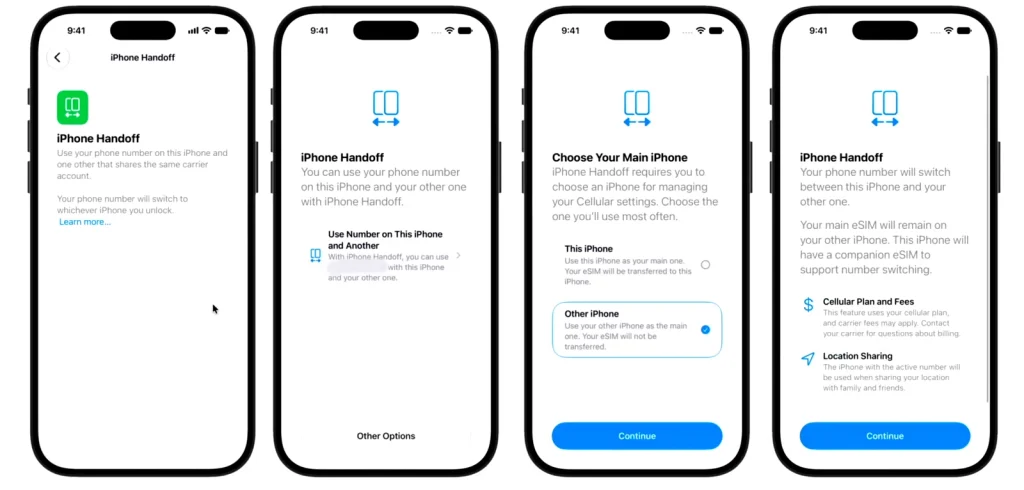
- 보조 아이폰에서 설정 앱을 엽니다.
- 셀룰러 메뉴로 이동합니다.
- 셀룰러 설정 또는 eSIM 추가를 선택합니다.
- 이 iPhone과 다른 기기에서 번호 사용을 선택합니다.
- ‘계속’을 누르고 연결할 아이폰을 선택합니다.
- 메인 eSIM을 현재 아이폰에 유지할지 새 아이폰으로 옮길지 선택합니다.
- 기존 아이폰에서도 연결 안내를 확인하고 화면에 표시되는 인증 과정을 완료합니다.
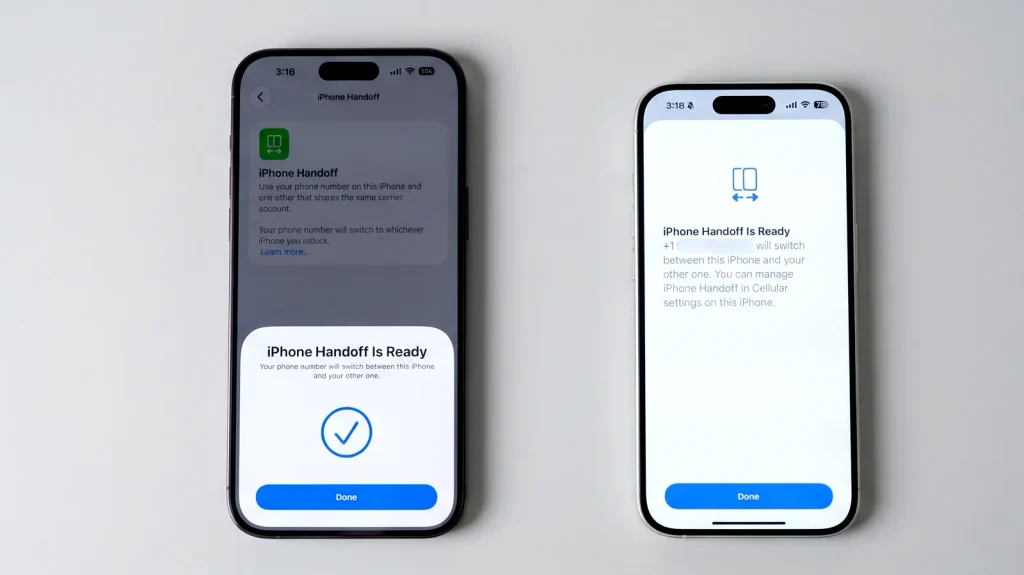
연결이 끝나면 메인 아이폰과 보조 아이폰이 등록됩니다. 두 기기의 설정 화면에서 연결 상태를 확인할 수 있습니다.
메뉴 이름은 설정 화면이나 통신사 지원 상태에 따라 다르게 표시될 수 있습니다. 관련 항목이 보이지 않는다면 iOS 버전과 통신사 지원 여부부터 다시 확인해야 합니다.
아이폰 핸드오프 설정 순서 한눈에 보기
처음 설정하는 사람이라면 다음 순서대로 확인하면 됩니다. 특히 eSIM을 추가하기 전에 통신사 지원 여부를 확인하는 것이 중요합니다.
- 두 아이폰을 iOS 27 이상으로 업데이트합니다.
- 두 기기에서 동일한 Apple 계정으로 로그인합니다.
- Wi-Fi에 연결하고 iCloud의 메시지, iMessage, FaceTime을 활성화합니다.
- 통신사에 iPhone Handoff 지원 여부와 추가 요금을 확인합니다.
- 보조 아이폰에서 설정 > 셀룰러 > 셀룰러 설정 또는 eSIM 추가로 이동합니다.
- 이 iPhone과 다른 기기에서 번호 사용을 선택하고 연결할 아이폰을 지정합니다.
- 두 아이폰의 화면에 표시되는 안내에 따라 인증을 완료합니다.
- 메인 아이폰과 보조 아이폰의 연결 상태를 확인합니다.
이 순서에서 가장 먼저 확인할 부분은 통신사 지원입니다. 지원되지 않는 회선이라면 이후 설정을 진행해도 번호 공유 기능을 활성화할 수 없습니다.
메인 아이폰 선택이 중요한 이유
메인 아이폰은 단순히 처음 연결한 기기를 뜻하지 않습니다. 이동통신사 서비스 중 일부는 메인 아이폰에서만 관리할 수 있습니다.
예를 들어 착신 전환과 발신자 표시, 통신사 계정 관리 기능은 메인 아이폰에 묶일 수 있습니다.
따라서 두 기기 중 어느 것을 가장 자주 사용하는지 생각한 뒤 메인 아이폰을 선택하는 편이 좋습니다.
업무용과 개인용을 나눠 쓰는 사람이라면 통신사 설정을 주로 관리할 기기도 함께 생각해야 합니다. 자주 사용하는 기기와 관리 중심 기기가 다르면 예상보다 번거로울 수 있습니다.
두 아이폰 사이에서 전화번호 전환하기
초기 설정을 마쳤다면 사용할 아이폰의 잠금을 해제하면 전화번호가 해당 기기에서 활성화됩니다. 별도의 회선 선택 메뉴를 매번 찾아 들어갈 필요가 없습니다.
메인 아이폰을 사용하다가 보조 아이폰으로 바꾸고 싶다면 보조 아이폰의 잠금을 해제하면 됩니다. 다시 메인 아이폰을 사용하고 싶다면 메인 아이폰의 잠금을 해제하면 됩니다.
전환이 완료되면 화면 상단에 ‘이 iPhone으로 전환됨’이라는 메시지가 표시됩니다. 현재 어떤 기기가 번호를 사용하고 있는지 확인할 수 있는 표시입니다.
한 번 설정을 마친 뒤에는 두 아이폰을 계속 가까이 둘 필요가 없습니다. 초기 연결을 완료했다면 서로 다른 장소에서 사용하다가도 원하는 기기를 활성화할 수 있습니다.
다만 전화번호는 한 번에 한 아이폰에서만 활성화됩니다. 두 기기 모두에서 같은 번호로 동시에 통화와 문자 수신을 할 수 있는 서비스는 아닙니다.
보안을 위해 두 아이폰 모두 암호를 설정해 두는 것도 중요합니다. 다른 사람이 잠금을 해제하면 활성 기기가 바뀔 수 있으므로 기기 암호를 다른 사람과 공유하지 않는 편이 안전합니다.
사용 전 알아둘 제한 사항
아이폰 두 대를 하나의 번호로 사용할 수 있다는 점은 매력적입니다. 하지만 모든 애플 기기와 서비스가 자동으로 함께 이동하는 것은 아닙니다.
Apple Watch의 연결 상태와 지갑 앱의 일부 항목, 통신사 요금과 해지 방식은 별도로 확인해야 합니다.
Apple Watch는 자동으로 이동하지 않음
아이폰 핸드오프에서 눈여겨볼 제한 중 하나는 Apple Watch입니다. 전화번호를 사용하는 아이폰이 바뀌더라도 Apple Watch의 페어링 기기까지 자동으로 바뀌지는 않습니다.
예를 들어 Apple Watch가 개인용 아이폰에 연결되어 있다면 업무용 아이폰으로 전화번호를 전환해도 시계의 연결 대상은 그대로 유지됩니다.
애플은 가장 자주 사용하는 아이폰에 Apple Watch를 페어링하는 방식을 권장합니다. 시계가 연결된 아이폰과 멀리 떨어져 있으면 Wi-Fi 또는 활성화된 모바일 데이터 연결 여부에 따라 일부 기능을 사용하지 못할 수도 있습니다.
따라서 두 아이폰을 번갈아 사용하더라도 Apple Watch를 어느 기기에 연결해 둘지 먼저 정하는 편이 좋습니다.
지갑과 자동차 키의 일부 제한
지갑 앱의 결제 카드는 두 아이폰에서 사용할 수 있습니다. 설정 후 추가한 자동차 키도 기기 사이에서 공유할 수 있습니다.
하지만 모든 지갑 항목이 똑같이 작동하는 것은 아닙니다. 일부 교통 카드와 신분증, 회사 출입 배지 등은 한 번에 한 기기에서만 사용할 수 있습니다.
교통 카드나 출입증을 자주 사용하는 사람이라면 두 아이폰에서 동일하게 사용할 수 있다고 미리 단정하지 않는 편이 좋습니다.
출근할 때 사용하는 교통 카드나 회사 출입 배지가 있다면 기기 전환 후 실제 사용 가능한 상태인지 확인해야 합니다.
이동통신사 요금 확인
아이폰 핸드오프는 통신사 지원이 필요한 기능이므로 추가 요금이 발생할 수 있습니다. 실제 요금과 가입 조건은 통신사마다 다릅니다.
예를 들어 영국 EE는 월 5파운드의 요금을 안내하고 있고, 특정 요금제에는 기능이 포함되어 있습니다.
국내에서 지원이 시작되더라도 별도 가입비나 월 이용료가 책정될 가능성을 생각해야 합니다. 가입 전에 이용 요금과 약정, 해지 조건을 함께 확인하는 것이 좋습니다.
기능 해지는 통신사에 확인
아이폰 핸드오프를 더 이상 사용하지 않으려면 통신사에 해지 방법을 확인해야 합니다. 보조 아이폰에서 eSIM만 삭제한다고 서비스 요금까지 자동으로 사라지는 것은 아닐 수 있습니다.
영국 EE의 경우 보조 기기에서 eSIM을 삭제한 뒤 지정된 번호로 취소 문자를 보내야 월 요금이 종료됩니다. 통신사마다 처리 방식이 다를 수 있으므로 가입한 곳의 해지 안내를 확인하는 편이 안전합니다.
eSIM 삭제와 서비스 해지는 같은 작업이 아닐 수 있습니다. 사용을 중단하기 전에 통신사 계정에서 가입 상태와 청구 여부를 확인해야 불필요한 요금을 막을 수 있습니다.
에디터 총평과 실전 팁
아이폰 핸드오프는 개인용과 업무용을 나누거나 촬영용 기기를 따로 사용하는 사람에게 실용적입니다. 여행할 때 메인 아이폰을 안전한 곳에 두고 보조 기기만 들고 나가거나, 화면 크기가 다른 아이폰을 상황에 따라 바꿔 쓰는 방식도 가능합니다.
다만 기존 유심을 복제하는 기능은 아닙니다. 메인 아이폰에는 기존 eSIM을 유지하고 보조 아이폰에는 Companion eSIM을 설정합니다.
설정 전에는 두 기기 모두 iOS 27 이상인지, 동일한 Apple 계정을 쓰는지 확인하세요. Wi-Fi와 FaceTime, iMessage, iCloud 메시지도 활성화해야 합니다.
사용할 아이폰의 잠금을 해제하면 번호가 전환되며, 두 기기에서 동시에 같은 번호를 활성화할 수는 없습니다. 통신사 설정 일부도 메인 아이폰을 중심으로 관리합니다.
가장 먼저 확인할 것은 국내 통신사 지원 여부입니다. 고객센터에는 eSIM 추가가 가능한지만 묻지 말고, 하나의 번호를 두 아이폰에 등록해 기기 사이에서 전환하는 iPhone Handoff를 지원하는지 확인하세요. 가입비와 월 이용료도 함께 물어보면 좋습니다.
Apple Watch는 전환된 아이폰을 자동으로 따라가지 않습니다. 일부 교통 카드와 모바일 신분증, 회사 출입 배지도 한 기기에서만 사용할 수 있습니다.
당장 연락을 나눠야 한다면 통신사 듀얼넘버나 착신전환을 임시 대안으로 살펴볼 수 있지만, 동일 번호를 두 아이폰에서 번갈아 쓰는 기능과는 다릅니다. 결국 통신사 지원과 비용, 지갑 기능 제한을 확인한 뒤 실제 사용 패턴에 맞춰 선택하는 것이 좋겠습니다.
자주 묻는 질문 (FAQ)
Q. 두 아이폰에서 동시에 전화와 문자를 받을 수 있나요?
아닙니다. 아이폰 핸드오프에서는 하나의 전화번호가 한 번에 하나의 아이폰에서만 활성화됩니다. 다른 아이폰의 잠금을 해제하면 전화번호가 해당 기기로 전환됩니다.
Q. 아이폰 핸드오프를 사용하려면 두 기기를 계속 가까이 둬야 하나요?
아닙니다. 처음 기능을 설정할 때는 두 아이폰을 가까이 두는 것이 좋지만, 연결이 완료된 뒤에는 서로 다른 장소에서 사용할 수 있습니다. 원하는 아이폰의 잠금을 해제하면 됩니다.
Q. 한국의 SK텔레콤, KT, LG유플러스에서도 사용할 수 있나요?
2026년 10월 31일 기준 애플 한국어 지원 문서에는 미국 T-Mobile과 독일 Telekom이 지원 통신사로 표시되어 있습니다. 영국에서는 EE도 서비스를 제공하고 있습니다.
국내 통신사는 해당 목록에 기재되어 있지 않으므로 실제 사용 가능 여부는 가입한 통신사에 확인해야 합니다.
Q. 기존 애플 Handoff 기능을 켜면 전화번호도 공유되나요?
아닙니다. 기존 Handoff는 아이폰에서 시작한 앱 작업을 아이패드나 맥에서 이어서 사용하는 기능입니다. 아이폰 핸드오프는 이동통신사 eSIM을 활용해 하나의 전화번호를 두 아이폰에서 번갈아 사용하는 별도 기능입니다.
Q. Apple Watch도 다른 아이폰으로 자동 전환되나요?
아닙니다. 아이폰 핸드오프는 Apple Watch의 페어링 대상을 자동으로 바꾸지 않습니다. 시계를 가장 자주 사용하는 아이폰에 연결해 두는 편이 좋습니다.
Q. 아이폰 핸드오프를 해지할 때 eSIM만 삭제하면 되나요?
통신사에 따라 다릅니다. eSIM을 삭제해도 부가 서비스 요금이 자동으로 종료되지 않을 수 있습니다. 가입한 통신사에 해지 방법을 확인하고 청구가 중단되었는지도 살펴보는 것이 안전합니다.
Q. 타사 앱의 로그인 상태와 데이터도 두 아이폰에서 똑같이 유지되나요?
모든 앱이 동일하게 동작하는 것은 아닙니다. iCloud 동기화 데이터는 기기 간에 업데이트되지만 타사 앱은 자체 동기화 정책을 따릅니다. 일부 앱은 다시 로그인하거나 추가 인증을 요구할 수 있습니다.
Q. 아이폰 핸드오프는 어디에서 설정하나요?
이미 사용 중인 아이폰이라면 보조 아이폰에서 설정 > 셀룰러 > 셀룰러 설정 또는 eSIM 추가로 이동합니다.
이후 이 iPhone과 다른 기기에서 번호 사용을 선택하고, 화면에 표시되는 안내에 따라 연결할 아이폰과 인증 과정을 완료하면 됩니다. 통신사가 해당 기능을 지원해야 메뉴와 연결 과정이 정상적으로 제공됩니다.
함께 볼만한 글
아이폰 eSIM 전환 후 ‘서비스 없음’ 해결하기: 원인별 체크리스트와 대처법
아이폰 듀오 eSIM이란? 실물 SIM 없이 번호 옮기고 개통하는 방법 총정리 5가지
아이폰 물리 SIM 카드를 eSIM으로 1분 만에 간편하게 바꾸는 방법
아이폰, 갤럭시. 유심 교체 대신 eSIM 셀프 개통 방법 및 비용
아이폰 공장초기화 할 때 eSIM 유지하고 지우지 않는 방법
아이폰 및 갤럭시 eSIM 및 듀얼 심 추가 설정해서 유심 2개 쓰는 방법.