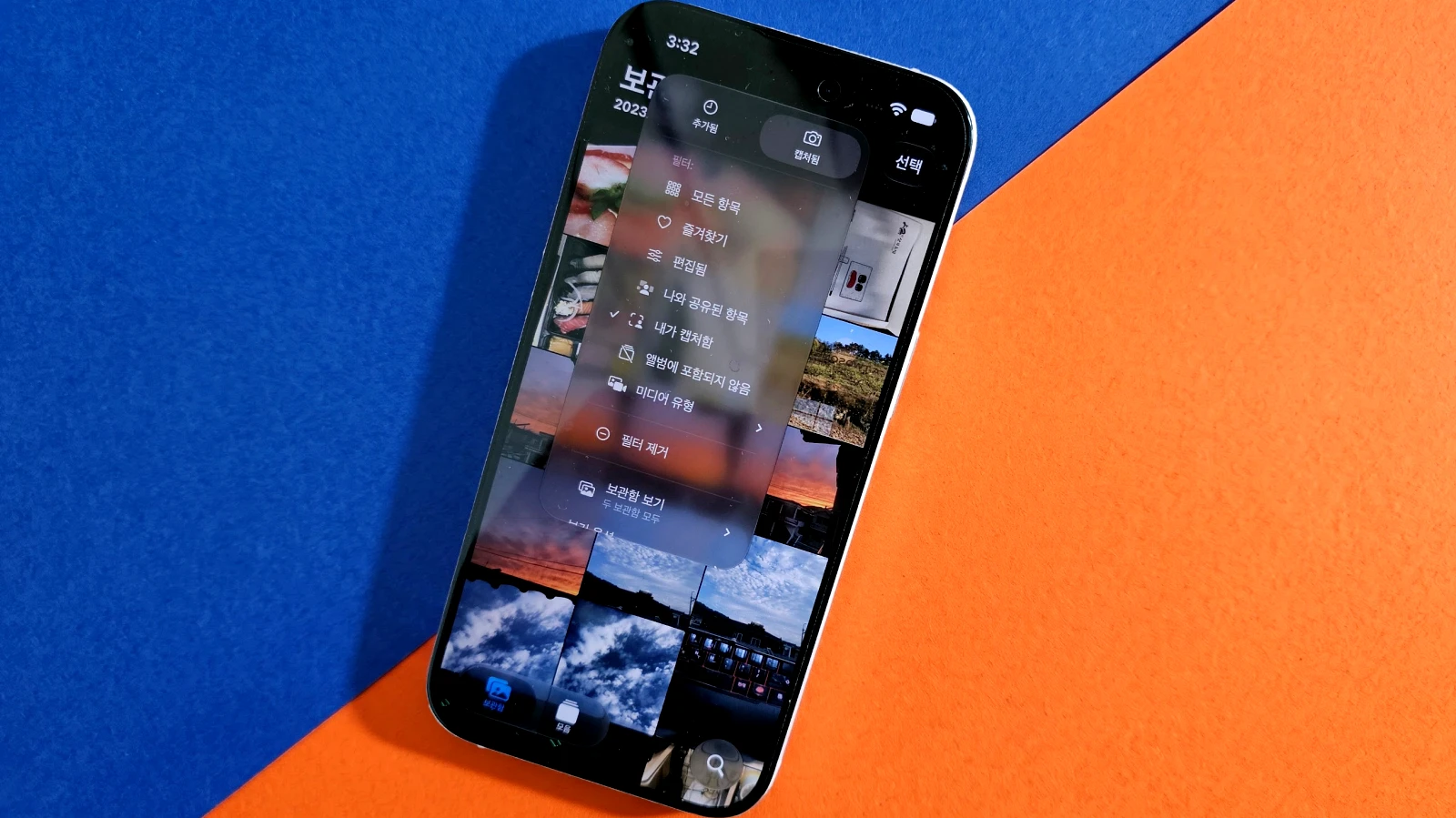
아이폰 사진 보관함에서 내가 찍은 사진만 보려면 iOS 27의 내가 캡처함 필터를 사용하세요. 설정 경로와 스크린샷 숨기기, 사진 검색 팁까지 정리했습니다.
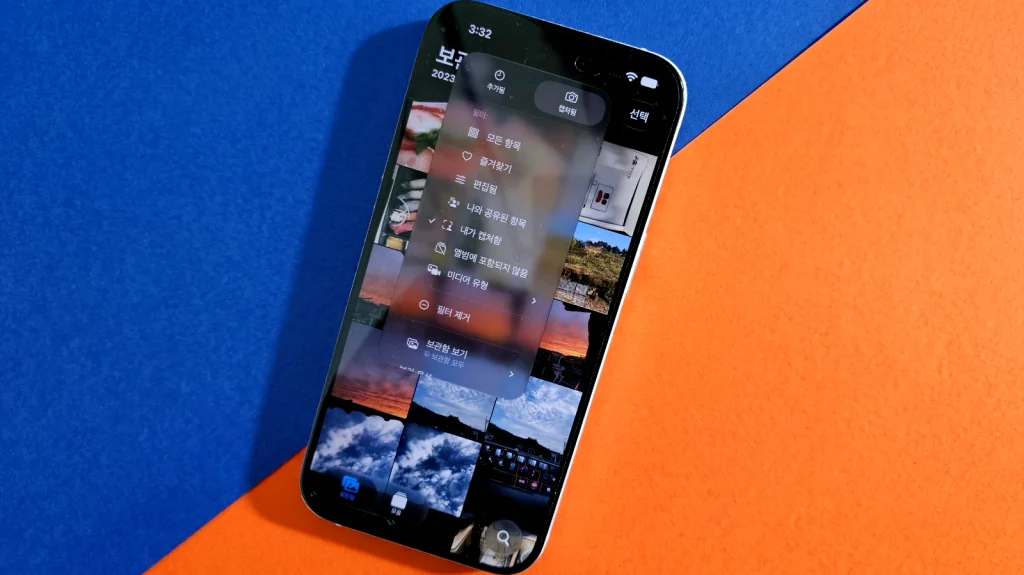
아이폰 사진 보관함을 열었는데 내가 찍은 사진보다 메신저로 받은 이미지와 스크린샷이 더 많이 보일 때가 있습니다. 여행 사진을 찾다가 결제 화면 캡처나 인터넷에서 저장한 이미지까지 한참 넘기면 생각보다 시간이 걸립니다.
사진 앱의 검색 기능을 활용할 수도 있지만, 보관함을 열 때마다 직접 찍은 사진부터 보고 싶다면 iOS 27의 내가 캡처함 필터가 더 편리합니다. 사진을 삭제하거나 새 앨범으로 일일이 옮길 필요도 없습니다.
아이폰 사진 보관함이 복잡해지는 이유
아이폰 사진 앱에는 카메라로 직접 촬영한 결과물만 저장되지 않습니다. 왓츠앱(WhatsApp) 같은 메신저에서 자동으로 저장한 이미지와 인터넷에서 내려받은 사진, 스크린샷도 함께 쌓일 수 있습니다.
메신저 앱에서 받은 사진이 많아지면 직접 촬영한 사진과 다른 이미지가 한 화면에 섞입니다. 가족 여행이나 특정 날짜의 사진을 찾으려 해도 화면 캡처와 공유 이미지 사이에서 원하는 장면을 찾아야 합니다.
사진 앱의 검색 기능은 장소와 사물처럼 기억나는 단서를 활용할 때 유용합니다. 하지만 검색어를 떠올리기 어렵거나 단순히 내가 촬영한 결과물만 살펴보고 싶을 때는 별도의 필터가 더 편리할 수 있습니다.
iOS 27 내가 캡처함 기능이란?
iOS 27에는 내가 캡처함 필터가 추가됐습니다. 아이폰 카메라 앱으로 직접 촬영한 사진과 동영상만 골라 표시하는 기능입니다.
메신저에서 받은 이미지나 인터넷에서 저장한 사진, 스크린샷을 따로 구별하지 않아도 됩니다. 보관함에서 촬영물만 확인하고 싶을 때 필터를 적용하면 됩니다.
중요한 점은 사진을 삭제하거나 저장 위치를 바꾸지 않는다는 것입니다.
‘내가 캡처함’은 보관함에서 화면에 표시할 항목을 걸러 주는 기능이므로, 필터를 적용한 뒤 보이지 않는 사진도 그대로 남아 있습니다.
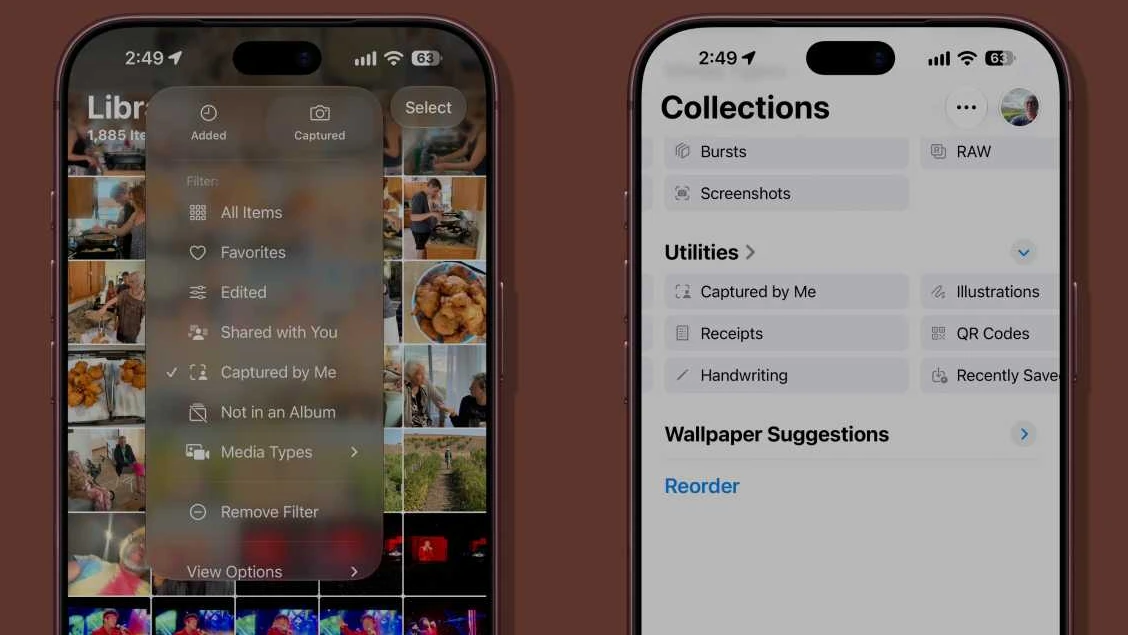
내가 캡처함은 기존 사진 보관함에 필터를 적용하는 방식과 별도의 모음으로 들어가는 방식, 두 가지로 이용할 수 있습니다. 어느 쪽을 선택해도 직접 촬영한 사진을 확인할 수 있습니다.
| 이용 방식 | 설정 경로 | 특징 |
|---|---|---|
| 보관함 필터 | 사진 앱 > 사진 보관함 > 왼쪽 위 정렬 및 필터 > 내가 캡처함 | 기존 보관함 화면에서 촬영물만 표시합니다. |
| 전용 모음 | 사진 앱 > 모음 > 유틸리티 > 내가 캡처함 | 촬영한 사진과 동영상을 별도의 모음에서 확인합니다. |
| 스크린샷 숨기기 | 사진 앱 > 사진 보관함 > 정렬 및 필터 > 보기 옵션 > 스크린샷 | 보관함 화면에서 스크린샷을 따로 숨깁니다. |
두 기능은 목적이 다릅니다. 내가 캡처함은 직접 촬영한 항목을 골라 보여 주고, 스크린샷 숨기기는 스크린샷이 기본 보관함 화면에 나타나지 않도록 설정합니다.
아이폰 사진 보관함에서 내 사진만 표시하는 방법
사진 앱의 사진 보관함 왼쪽 위에 있는 정렬 및 필터 버튼에서 내가 캡처함을 선택하면 됩니다. 별도의 앨범을 만들거나 사진을 직접 옮길 필요가 없습니다.
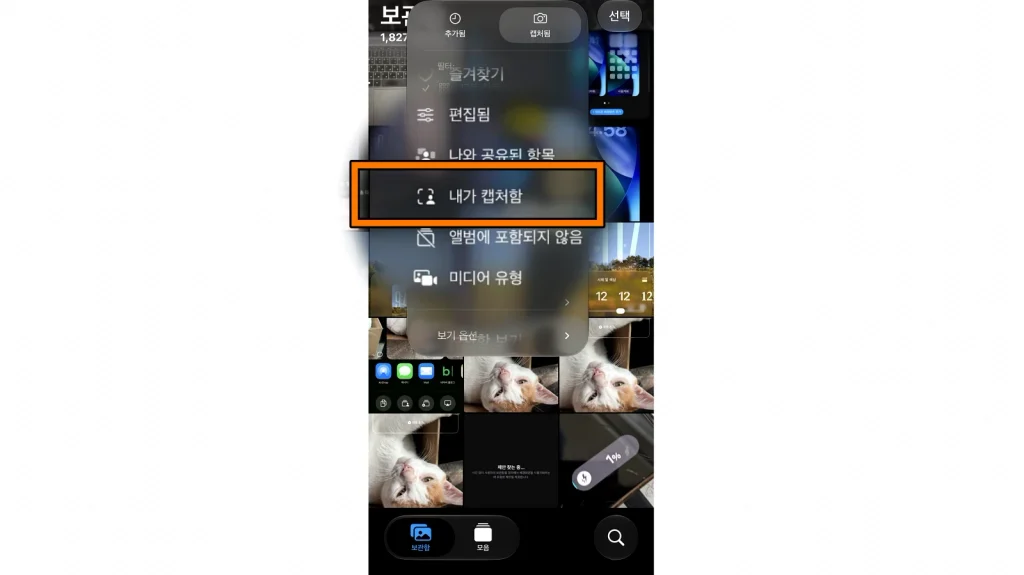
- 아이폰에서 사진 앱을 열고 사진 보관함으로 이동합니다.
- 화면 왼쪽 위에 있는 가로줄 세 개 모양의 정렬 및 필터 버튼을 누릅니다.
- 표시되는 필터 목록에서 내가 캡처함을 선택합니다.
- 보관함에 직접 촬영한 사진과 동영상만 표시되는지 확인합니다.
메뉴가 바로 눈에 들어오지 않는다면 사진 보관함의 왼쪽 위를 먼저 살펴보세요. 이 버튼에는 사진 정렬뿐 아니라 특정 종류의 항목만 표시하는 필터와 보기 옵션도 모여 있습니다.
필터를 적용하면 메신저에서 받은 사진이나 화면 캡처를 일일이 구별하는 수고를 줄일 수 있습니다. 사진을 정리하기 전에 내가 직접 촬영한 결과물부터 확인할 때도 유용합니다.
다시 전체 사진을 보고 싶다면 같은 정렬 및 필터 메뉴를 열고 필터 제거(Remove Filters)를 선택하면 됩니다. 필터를 해제하면 숨겨져 있던 다른 항목도 전체 보관함에서 다시 확인할 수 있습니다.
예전에 사용하던 아이폰의 사진도 표시될까?
같은 애플 계정에 연결된 이전 아이폰으로 촬영한 사진도 내가 캡처함에 포함될 수 있습니다. 현재 사용하는 아이폰의 기종만 따로 구분하는 기능은 아닙니다.
예전에 사용하던 아이폰으로 가족 여행이나 일상 사진을 찍었다면, 해당 사진이 현재 확인하는 사진 보관함에 남아 있는지 살펴보세요. 기기를 바꿨다는 이유만으로 촬영물이 자동으로 제외되지는 않습니다.
다만 이전 기기에서 촬영한 사진이 현재 보관함에 없다면 이 필터에서도 확인할 수 없습니다. 같은 애플 계정을 사용하더라도 사진 자체가 현재 보관함에 저장돼 있는지 확인하는 것이 중요합니다.
| 사진 종류 | 내가 캡처함 표시 여부 |
|---|---|
| 현재 아이폰 카메라로 직접 촬영한 사진 | 표시 대상 |
| 현재 아이폰 카메라로 직접 촬영한 동영상 | 표시 대상 |
| 같은 애플 계정에 연결된 이전 아이폰의 촬영물 | 현재 보관함에 있다면 표시 대상 |
| 메신저에서 받은 사진 | 일반적으로 제외 |
| 인터넷에서 내려받은 이미지 | 일반적으로 제외 |
| 스크린샷 | 직접 촬영한 항목이 아니므로 제외 |
이 기능은 기종별로 사진을 구분하기보다 아이폰 카메라 앱으로 직접 촬영한 결과물을 다른 이미지와 나누는 데 적합합니다. 특정 기기에서 찍은 사진만 모으려는 목적이라면 별도의 앨범이나 검색 기능을 함께 활용하세요.
아이폰 사진 보관함에서 스크린샷만 숨기는 방법
스크린샷이 보관함을 복잡하게 만든다면 내가 캡처함을 사용하지 않고 스크린샷만 숨길 수도 있습니다. 사진 앱의 정렬 및 필터 > 보기 옵션 > 스크린샷에서 설정하면 됩니다.
- 사진 앱을 열고 사진 보관함으로 이동합니다.
- 화면 왼쪽 위의 정렬 및 필터 버튼을 누릅니다.
- 메뉴에서 보기 옵션을 선택합니다.
- 목록에서 스크린샷 항목을 눌러 숨김 설정을 적용합니다.
- 보관함으로 돌아가 스크린샷이 기본 목록에서 보이지 않는지 확인합니다.
이 설정은 화면 캡처를 삭제하는 기능이 아닙니다. 스크린샷은 사진 보관함의 기본 화면에서 숨겨지지만, 필요할 때 다시 표시하도록 설정할 수 있습니다.
업무용으로 저장한 결제 내역이나 예약 화면을 보관하면서 평소 사진 목록은 깔끔하게 유지하고 싶을 때 적합합니다. 중요한 화면 캡처를 지우지 않고도 보관함을 정돈할 수 있습니다.
보기 옵션에서는 스크린샷 외에 Mac에서 동기화한 항목과 메시지 앱에서 공유받은 항목도 숨길 수 있습니다.
메뉴에 표시되는 항목 이름은 From My Mac과 Shared with You이며, 필요한 항목을 선택해 보관함 화면을 조절하면 됩니다.
| 보기 옵션 | 숨기는 대상 | 활용 상황 |
|---|---|---|
| Screenshots | 스크린샷 | 화면 캡처가 너무 많이 쌓였을 때 |
| From My Mac | Mac에서 동기화한 사진과 동영상 | 컴퓨터에서 가져온 항목이 많이 보일 때 |
| Shared with You | 메시지 앱에서 공유받은 사진과 동영상 | 다른 사람이 보낸 이미지가 많을 때 |
이 옵션들도 사진 파일을 삭제하지 않고 보관함 화면에서만 숨기는 역할을 합니다. 다시 표시하고 싶다면 같은 보기 옵션 메뉴에서 해당 항목을 다시 선택하세요.
‘내가 캡처함’이 보이지 않을 때 확인할 사항
내가 캡처함은 iOS 27에 추가된 기능이므로 iOS 26 등 이전 버전에서는 같은 필터를 사용할 수 없습니다. 먼저 아이폰의 iOS 버전을 확인한 뒤 사진 앱의 메뉴를 살펴보세요.

- 설정 > 일반 > 소프트웨어 업데이트로 이동합니다.
- 현재 설치된 iOS 버전을 확인합니다.
- iOS 27을 사용 중이라면 사진 앱의 사진 보관함으로 돌아갑니다.
- 왼쪽 위의 정렬 및 필터 메뉴에서 내가 캡처함을 찾습니다.
- 전용 모음으로 이용하려면 사진 앱의 모음 > 유틸리티 > 내가 캡처함 경로도 확인합니다.
iOS 27인데도 필터를 찾기 어렵다면 사진 보관함의 필터 메뉴와 모음 화면을 모두 확인해 보세요. 한쪽 경로만 살펴보다가 전용 모음이나 필터를 놓칠 수 있습니다.
사진이 예상보다 적게 표시되는 경우에는 촬영물의 종류부터 확인해야 합니다. 아이폰 카메라 앱으로 직접 촬영했는지, 해당 사진이 현재 확인하는 사진 보관함에 저장돼 있는지를 살펴보세요.
필터가 적용된 상태에서는 다른 사진이 사라진 것처럼 보일 수 있습니다. 사진을 삭제하거나 복구하기 전에 정렬 및 필터 메뉴에서 필터 제거를 선택해 전체 목록을 확인하는 편이 안전합니다.
사진을 더 빠르게 찾고 보관함을 정리하는 팁
내가 캡처함을 적용한 뒤에도 원하는 사진이 보이지 않는다면 정렬 기준과 보관함 종류를 확인하세요. 사진을 삭제하거나 이동하기 전에 아래 항목을 차례로 살펴보면 불필요한 작업을 줄일 수 있습니다.
- 촬영 날짜와 추가 날짜 구분하기: 사진을 촬영한 날짜와 현재 보관함에 추가된 날짜는 다를 수 있습니다. 오래전에 찍은 사진도 최근에 저장했다면 최근 추가된 항목에서 새 사진처럼 보일 수 있습니다.
- 검색창과 Siri 활용하기: 촬영 장소나 사진에 담긴 사물이 기억난다면 사진 앱 검색창이나 Siri에서 관련 단어를 검색해 보세요. 촬영 날짜가 정확하지 않아도 원하는 장면을 찾는 데 도움이 됩니다.
- 공유 보관함 확인하기: iCloud 공유 사진 보관함을 사용한다면 사람 모양 아이콘을 확인하세요. 개인 보관함과 공유 보관함 중 어디를 보고 있는지 확인하고, 필요하면 사진 메뉴에서 원하는 보관함으로 옮기세요.
- 중복된 사진 정리하기: 같은 사진이 여러 장 있다면 사진 앱의 중복된 항목에서 비교한 뒤 병합할 수 있습니다. 중복 항목을 확인하지 않고 직접 삭제하는 것보다 실수를 줄이는 데 도움이 됩니다.
- 삭제한 사진 복구하기: 실수로 사진을 삭제했다면 최근 삭제된 항목을 확인하세요. 복구할 사진이 남아 있다면 해당 항목에서 복구할 수 있습니다.
- iCloud 사진 동기화 주의하기: iCloud 사진을 사용하는 경우 한 기기에서 삭제한 사진이 다른 기기에도 반영될 수 있습니다. 저장 공간을 확보하려고 사진을 지우기 전에는 원본과 백업 여부를 확인하세요.
보관함을 깔끔하게 유지하는 현실적인 사용 순서
아이폰에서 직접 찍은 사진을 먼저 확인하고 싶다면 내가 캡처함 필터를 활용하는 것이 가장 간단합니다. 메신저 이미지와 스크린샷이 섞여 있어도 파일을 삭제하거나 새 앨범을 만들 필요가 없습니다.
- 촬영물부터 찾기: 사진 앱 > 사진 보관함 > 정렬 및 필터 > 내가 캡처함을 선택합니다. 이전 아이폰 사진도 현재 보관함에 있다면 함께 확인하세요.
- 스크린샷 줄이기: 화면 캡처가 불편하다면 정렬 및 필터 > 보기 옵션 > 스크린샷을 끕니다. 숨김은 삭제와 다르므로 필요할 때 다시 표시할 수 있습니다.
- 날짜와 검색 확인하기: 사진이 보이지 않는다고 바로 삭제된 것으로 판단하지 마세요. 촬영 날짜와 추가 날짜를 구분하고, 기억나는 장소나 사물을 검색해 보세요.
- 새 이미지 유입 줄이기: 왓츠앱 등 메신저 앱의 미디어 자동 저장 설정을 확인하세요. 기존 사진은 필터로 정리하고, 새 이미지가 계속 쌓이는 문제는 앱 설정에서 줄이는 방식이 효율적입니다.
- 삭제 전 안전 확인하기: 중복된 항목과 최근 삭제된 항목을 확인하고, 공유 보관함의 위치도 살펴보세요. iCloud 사진을 사용한다면 한 기기의 삭제가 다른 기기에도 반영될 수 있으므로 원본과 백업을 먼저 확인하는 것이 좋습니다.
내가 캡처함은 사진을 대신 정리해 주는 기능이라기보다 필요한 촬영물에 빠르게 접근하도록 돕는 기능입니다. 전체 보관함을 깔끔하게 유지하려면 필터와 보기 옵션을 구분해 사용하고, 메신저의 자동 저장 설정까지 함께 살펴보세요.
자주 묻는 질문 (FAQ)
Q. 내가 캡처함을 선택하면 다른 사진이 삭제되나요?
아닙니다. 보관함에 표시할 항목만 걸러 주는 필터입니다. 다른 사진과 동영상은 그대로 남아 있고, 사진 앱의 정렬 및 필터 메뉴에서 필터 제거를 선택하면 전체 보관함으로 돌아갈 수 있습니다.
Q. 예전에 사용하던 아이폰으로 찍은 사진도 표시되나요?
네. 같은 애플 계정에 연결된 이전 아이폰에서 촬영한 사진과 동영상도 표시 대상에 포함될 수 있습니다. 다만 해당 촬영물이 현재 확인하는 사진 보관함에 저장돼 있어야 합니다.
Q. 메신저에서 받은 사진이나 인터넷 이미지도 표시되나요?
일반적으로 표시되지 않습니다. 내가 캡처함은 아이폰 카메라 앱으로 직접 촬영한 사진과 동영상을 보여 주는 기능이므로, 메신저에서 받은 이미지나 인터넷에서 저장한 사진은 촬영물 목록에서 제외될 수 있습니다.
Q. 스크린샷만 따로 숨길 수 있나요?
네. 사진 앱에서 사진 보관함 > 정렬 및 필터 > 보기 옵션 > 스크린샷을 선택하면 됩니다. 스크린샷은 삭제되지 않고 기본 보관함 화면에서만 숨겨집니다. iOS 26 등 이전 버전에서는 내가 캡처함 필터를 사용할 수 없지만, 기존에 제공되는 스크린샷 숨기기 옵션은 이용할 수 있습니다.