256GB Mac에서 애플 인텔리전스 모델 약 12GB가 남아 저장공간을 차지합니다. 기능만 꺼서는 용량이 돌아오지 않아 여유 공간 부족이 계속됩니다. macOS 27 Apple silicon Mac 기준 RemoveMacAI로 모델을 정리하고 복구하는 방법을 정리했습니다.
맥, 맥북에서 애플 인텔리전스 삭제제하고 저장 공간 늘리는 방법 . 12GB 확보, RemoveMacAI
Mac의 저장공간을 확인하다 보면 직접 설치한 적 없는 애플 인텔리전스가 상당한 용량을 차지하고 있는 것을 볼 수 있습니다. 특히 256GB SSD를 사용하는 Mac이라면 12GB는 결코 작은 숫자가 아닙니다. 사진 몇 장 지우는 정도로 넘기기에는 아까운 용량이라는 생각이 들 수밖에 없습니다.
더 답답한 부분은 기능을 꺼도 모델 파일까지 깔끔하게 사라지는 방식이 아니라는 점입니다. 단순히 시리만 끄고 끝내기보다는 실제로 어떤 파일이 남아 있는지부터 확인하는 편이 안전합니다. macOS 27에서 애플 인텔리전스를 거의 사용하지 않는다면 RemoveMacAI로 남아 있는 모델을 정리하고, 필요할 때 다시 복구하는 방법까지 알아두면 도움이 됩니다.
✔️ 애플 인텔리전스는 기능을 꺼도 내려받은 모델이 남아 약 12GB를 차지할 수 있습니다.
✔️ RemoveMacAI는 구성 프로필로 기능을 제한하고 모델을 제거하며, 재다운로드도 막아 줍니다.
✔️ Apple silicon과 macOS 27 환경에서만 지원되고, 구성 프로필을 제거하면 원래 상태로 복구됩니다.
애플 인텔리전스 저장공간 문제
애플 인텔리전스는 단순한 앱 하나가 아니라 여러 기능에 필요한 모델을 Mac에 내려받아 사용하는 구조입니다. 그래서 기능을 거의 쓰지 않는 사용자도 약 12GB 수준의 저장공간을 AI 모델에 할당하게 될 수 있습니다.
256GB SSD Mac에서는 12GB가 체감상 꽤 크게 다가옵니다. 시스템과 앱, 사진, 영상이 조금씩 쌓이다 보면 어느 순간 여유 공간이 빠르게 줄어드는데, 정작 쓰지 않는 AI 파일이 그 자리를 차지하고 있다면 아쉬울 수밖에 없습니다.
여기서 헷갈리기 쉬운 부분이 있습니다. 애플 인텔리전스 기능을 끄는 것과 관련 모델을 삭제하는 것은 같은 작업이 아닙니다. macOS 27에는 개별 기능을 끄는 설정은 있지만, 저장된 모델을 한 번에 없애는 전용 버튼은 따로 마련되어 있지 않습니다.
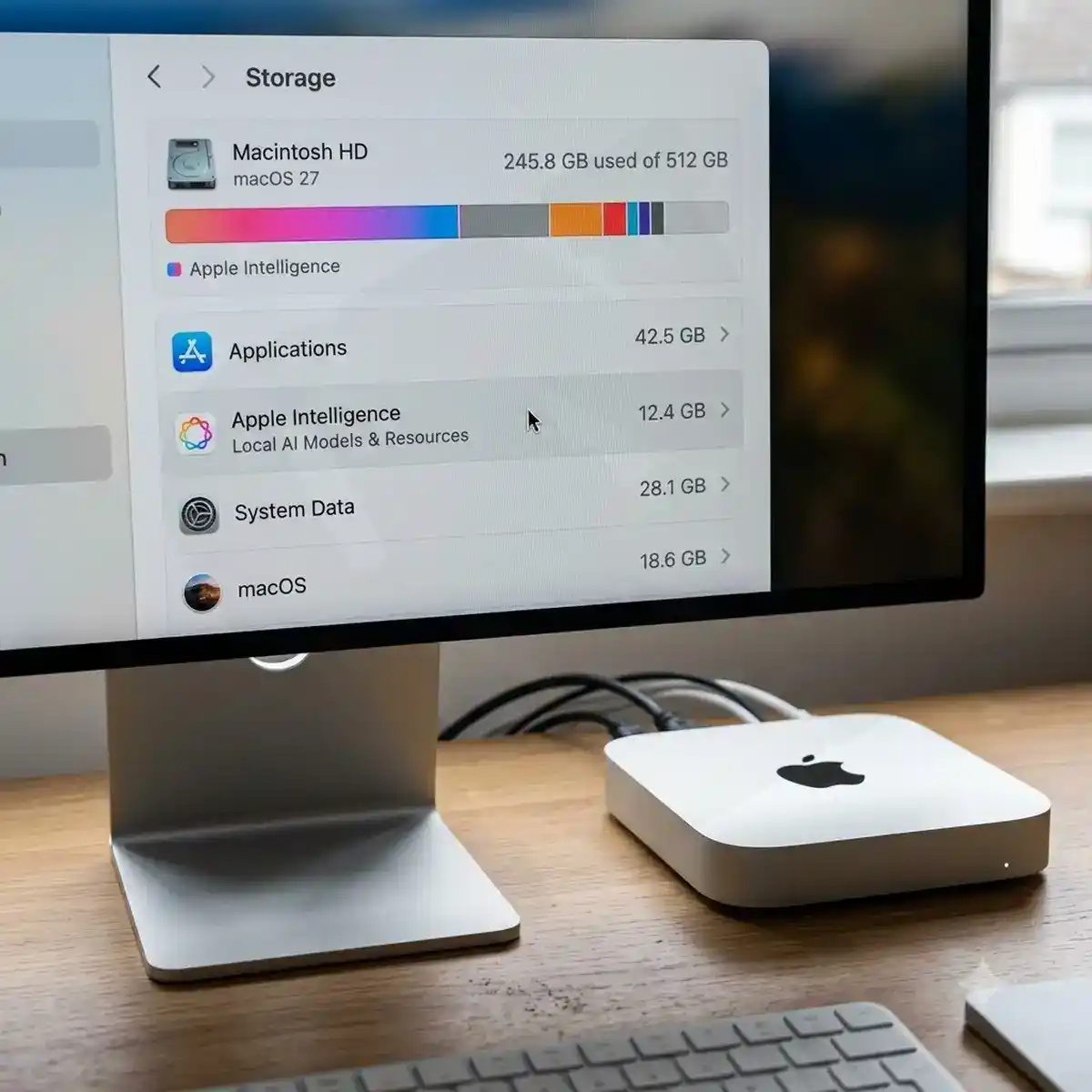
시리 AI를 꺼도 Writing Tools, Genmoji, 이미지 생성 등에 필요한 구성요소가 이미 내려받아진 상태라면 저장공간은 그대로 남을 수 있습니다. 설정 화면에서 기능이 비활성화된 것만 보고 12GB가 돌아왔다고 판단하면 실제 저장공간과 차이가 생길 수 있으므로, 용량이 정말 줄었는지는 저장공간 화면에서 따로 확인하셔야 합니다.
RemoveMacAI 작동 방식
RemoveMacAI는 Mac에 새 앱을 설치하는 방식이 아닙니다. 구성 프로필을 이용해 애플 인텔리전스 기능을 끄고 관련 모델을 제거하는 방식에 가깝습니다. 공개된 프로젝트 기준으로 MIT 라이선스로 제공되며, 변경한 내용을 다시 되돌릴 수 있도록 만들어져 있습니다.
핵심은 두 가지 작업이 함께 진행된다는 점입니다. 하나는 애플 인텔리전스와 연결된 여러 기능을 제한하는 것이고, 다른 하나는 디스크에 저장된 모델을 Apple의 asset service로 제거하는 것입니다. 이 과정에서 System Integrity Protection은 계속 활성화된 상태로 유지되며, /System 내부 파일을 직접 수정하는 방식도 사용하지 않습니다.
삭제한 모델이 다시 내려받아지는 것도 막아 줍니다. RemoveMacAI가 설치한 구성 프로필이 제거된 모델을 다시 받으려는 요청을 닫힌 로컬 포트로 돌려보내기 때문에, macOS가 같은 파일을 자동으로 다시 받지 못합니다. 이 부분이 가장 중요합니다. 파일 몇 개만 지웠다면 운영체제가 곧바로 다시 내려받을 수 있기 때문입니다.
다만 이 설정이 평생 고정되는 것은 아닙니다. 구성 프로필을 제거하면 이전 설정이 복구되고, 필요할 때 모델을 다시 내려받을 수 있습니다.
| 항목 | 내용 |
|---|---|
| 목적 | 애플 인텔리전스 기능 비활성화 및 모델 삭제 |
| 확보 가능 공간 | 약 12GB |
| 지원 환경 | Apple silicon + macOS 27 |
| macOS 26 이하 | 지원하지 않음 |
| 시스템 보호 | System Integrity Protection 유지 |
| 복구 | 구성 프로필 제거 후 원래 설정으로 복구 |
| 라이선스 | MIT |
삭제되는 기능과 모델
RemoveMacAI를 적용하면 시리 하나만 꺼지는 것이 아닙니다. 여러 앱에 연결된 AI 기능이 함께 제한되므로, 어떤 기능을 포기하게 되는지 미리 확인하고 시작하셔야 합니다.
대표적으로 시리와 시리 호출 기능, Writing Tools, Genmoji, Image Playground, ChatGPT 확장 기능이 영향을 받습니다. Mail, Messages, Safari, Notes와 알림에 들어가는 요약 기능, Mail 스마트 답장, 인라인 텍스트 예측도 함께 꺼집니다.
Spatial Photos, Photos Clean Up, Xcode의 예측 코드 완성 기능도 대상에 포함됩니다. 단순한 음성 비서 차단이라고 생각하고 시작하면, 나중에 사진 편집이나 글쓰기 기능이 사라진 이유를 찾느라 시간을 더 쓰게 될 수 있습니다.
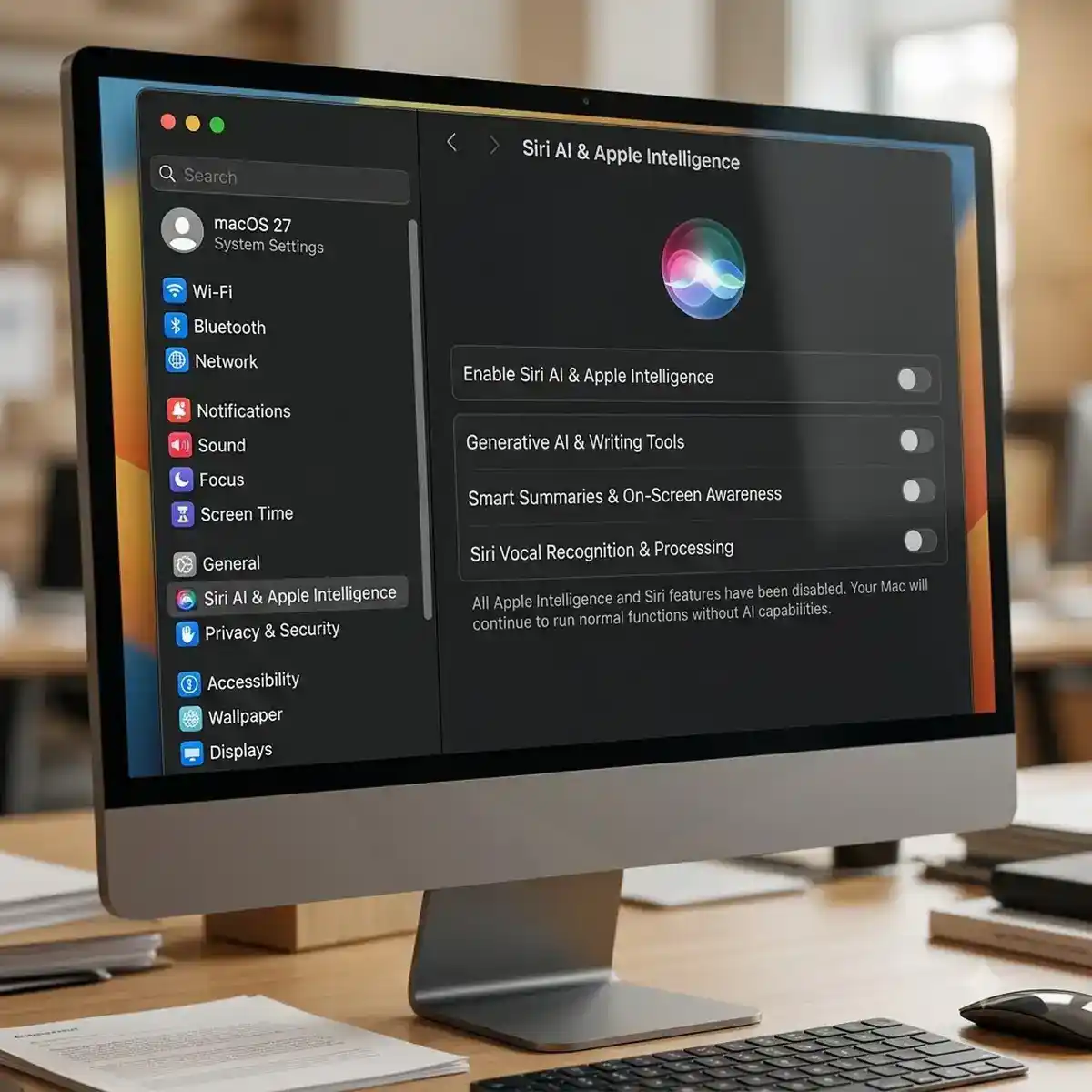
삭제 대상은 기능만이 아닙니다. 애플 인텔리전스 기반 Foundation 모델, 이미지 생성 및 Genmoji 모델, Spatial Photos 관련 모델, Photos Clean Up 모델, Xcode 코드 완성 모델도 함께 제거됩니다.
반대로 Dictation은 별도 설정과 음성 모델을 사용하므로 계속 사용할 수 있습니다. 받아쓰기를 자주 쓰면서 AI 기능만 정리하고 싶은 분이라면, 두 기능이 같은 묶음이 아니라는 점을 기억해 두시기 바랍니다.
지원 Mac과 버전 확인
가장 먼저 확인할 것은 Mac의 CPU 플랫폼과 macOS 버전입니다. RemoveMacAI는 현재 Apple silicon Mac과 macOS 27을 대상으로 하며, Intel Mac과 macOS 26 이하에서는 지원하지 않습니다. 화면 왼쪽 위 Apple 메뉴의 이 Mac에 관하여에서 칩과 macOS 버전을 함께 볼 수 있습니다.
특히 macOS 27.0.1을 사용 중이라면 프로젝트가 안내하는 버전 조건도 확인하셔야 합니다. 현재 공개된 정보 기준으로 macOS 27.0.1에서는 RemoveMacAI 0.2.3 이상을 사용해야 합니다.
실행 전에 이 정도만 점검해 두어도, 지원되지 않는 환경에서 명령을 입력하고 원인을 찾느라 시간을 낭비하는 일을 크게 줄일 수 있습니다.
RemoveMacAI 실행 방법
터미널에서 명령 한 줄을 입력하는 방법이 가장 간단합니다. 다만 이런 형태의 명령은 원격에 있는 파일을 받아 셸에서 바로 실행하므로, 평소보다 한 번 더 프로젝트 내용을 확인하고 진행하시는 편이 안전합니다.
- GitHub의 RemoveMacAI 프로젝트에서 현재 지원 버전과 변경 내용을 먼저 확인합니다. 현재 설치 스크립트는 최신 릴리스를 임시 폴더로 내려받아 실행하며, SHA-256 체크섬도 확인하도록 되어 있습니다.
- 터미널을 열고 아래 명령을 입력합니다.
curl -fsSL https://raw.githubusercontent.com/omlahore/RemoveMacAI/main/install.sh | bash
스크립트가 실행되면 현재 켜져 있는 기능 수와 모델이 차지하는 저장공간을 보여 주고, 계속 진행할지 확인합니다. 바로 지우는 방식이 아니라 어떤 변화가 생기는지 먼저 보여 준다는 점은 장점입니다.
- 터미널에 Turn Apple Intelligence off? [Y/N] 메시지가 나타나면 Y를 입력하고 Enter를 누릅니다.
- macOS에 기기 관리 창이 표시되면 구성 프로필 설치를 승인합니다. 승인 이후 스크립트가 모델 제거 작업을 이어서 진행합니다.
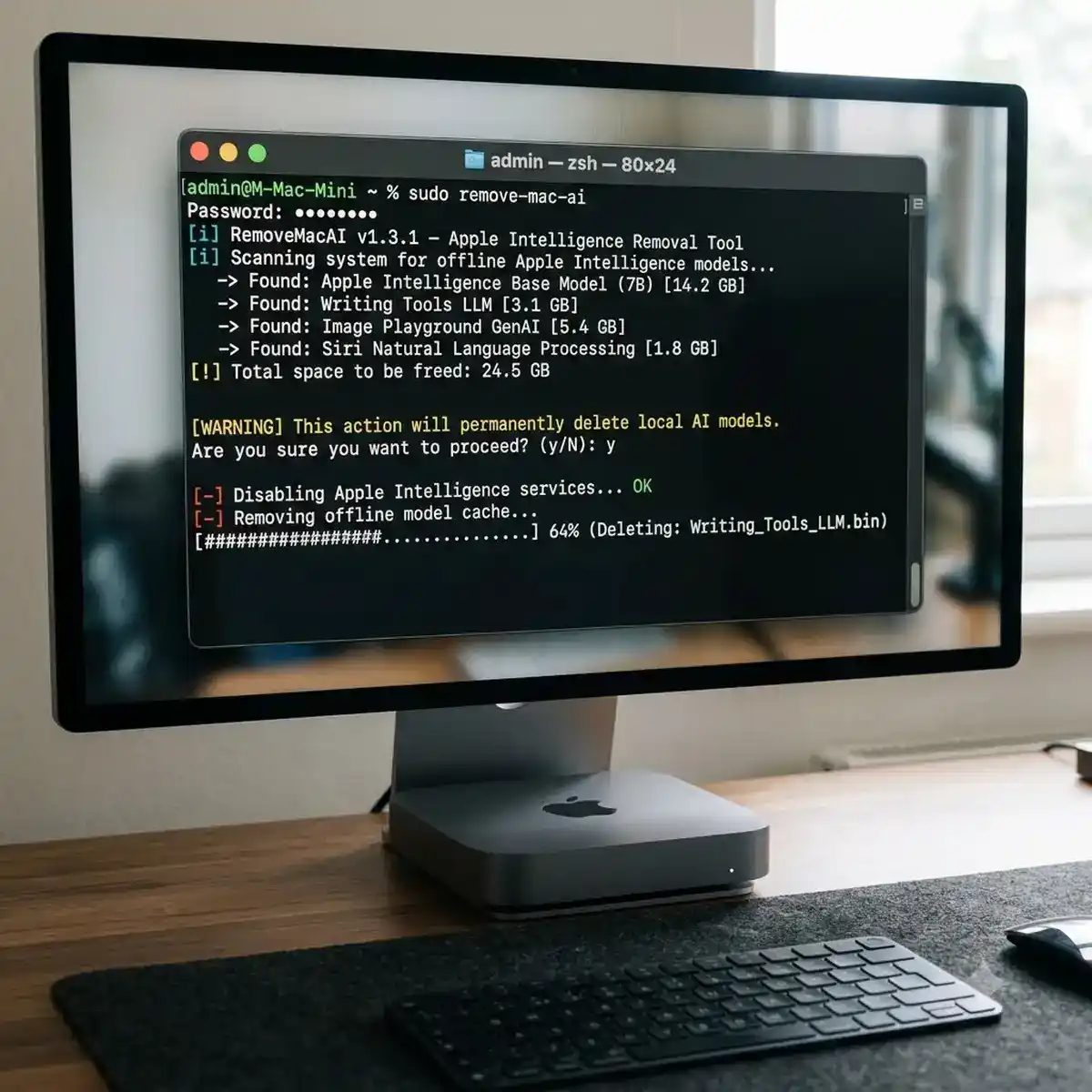
여기까지 마치면 기능 제한과 모델 제거가 함께 적용됩니다. 완료 직후 저장공간 수치가 기대만큼 바로 줄지 않아도 실패로 판단하실 필요는 없습니다. 공개된 프로젝트 설명에 따르면 Apple의 asset service가 모델을 해제한 뒤 실제 파일 삭제는 macOS가 자체 일정에 따라 처리하기 때문에, 저장공간 화면에 한동안 애플 인텔리전스 용량이 남아 보일 수 있습니다.
적용 전에 상태를 확인하고 싶다면 아래 두 명령을 사용하시면 됩니다. 앞의 명령은 현재 상태를 보여 주고, 뒤의 명령은 실제 변경 없이 어떤 작업이 진행될지 미리 살펴보는 용도입니다.
removemacai status
removemacai off --dry-run
한 줄 명령이 처음부터 불안하다면 이렇게 확인 단계를 거친 뒤 적용하는 흐름이 훨씬 마음 편합니다. 프로젝트는 Homebrew 설치도 지원하므로, 명령줄 도구를 Homebrew로 관리하는 방식이 익숙하다면 brew install omlahore/tap/removemacai 명령으로 설치한 뒤 removemacai를 사용하는 방법도 있습니다.
다시 원래 상태로 복구
나중에 애플 인텔리전스를 다시 사용하고 싶어도 Mac을 초기화하거나 복잡한 작업을 할 필요는 없습니다. RemoveMacAI가 만든 구성 프로필을 제거하면 이전 설정이 되돌아오고, 모델 다운로드도 다시 허용됩니다.
터미널에서는 아래 명령을 사용하시면 됩니다.
removemacai revert
한 줄 설치 방식을 그대로 사용하셨다면 다음 명령으로도 되돌릴 수 있습니다.
curl -fsSL https://raw.githubusercontent.com/omlahore/RemoveMacAI/main/install.sh | bash -s revert
구성 프로필이 제거되면 macOS가 필요한 기능의 모델을 다시 내려받습니다. 따라서 복구 직후에는 다운로드에 시간이 걸릴 수 있고, 그동안 일부 기능이 바로 동작하지 않을 수 있다는 점만 기억해 두시면 됩니다.
실제로 삭제할 가치가 있을까
저장공간이 충분한 Mac이라면 굳이 건드릴 필요가 없습니다. 애플 인텔리전스를 앞으로 사용할 가능성이 있다면 모델을 지웠다가 다시 받는 과정 자체가 번거로울 수 있기 때문입니다.
반대로 256GB SSD처럼 여유 공간이 빠듯하고 Writing Tools, Genmoji, Image Playground, 요약 기능을 전혀 쓰지 않는다면 이야기가 달라집니다. 약 12GB를 실제 파일과 프로젝트, 사진, 영상에 다시 쓸 수 있다는 점은 생각보다 실용적입니다.
다만 저장공간 숫자 하나만 보고 바로 실행하는 것은 권하지 않습니다. 사진 편집에서 Clean Up을 자주 쓰거나 Xcode 코드 완성 기능을 활용한다면 삭제 후 불편함이 훨씬 커질 수 있습니다. 먼저 어떤 기능을 실제로 쓰고 있는지 떠올려 보신 뒤 결정하시기 바랍니다.
macOS 업데이트에 대한 걱정은 덜어도 됩니다. 현재 프로젝트 설명에 따르면 설치한 구성 프로필과 다운로드 차단은 운영체제 업데이트 이후에도 유지됩니다. 업데이트를 한 번 했다고 해서 모델이 자동으로 다시 내려받아지는 방식은 아닙니다.
정리하면 저장공간 부족이 실제 문제이고 애플 인텔리전스를 거의 사용하지 않는 경우에만 이 방법을 선택하는 쪽이 맞습니다. 공간이 넉넉하다면 시스템 기능을 크게 건드릴 이유는 적습니다. 내 Mac의 저장공간 화면에서 애플 인텔리전스가 실제로 얼마를 차지하는지 먼저 확인해 보시기 바랍니다.
| 구분 | 기능만 끄기 | RemoveMacAI 적용 | 그대로 두기 |
|---|---|---|---|
| 모델 파일 | 이미 내려받은 모델은 남을 수 있음 | 모델 제거 및 재다운로드 차단 | 그대로 유지 |
| 저장공간 | 12GB가 돌아오지 않을 수 있음 | 약 12GB 확보 가능 (반영까지 시간 소요) | 변화 없음 |
| 영향받는 기능 | 끈 기능만 해당 | 시리, Writing Tools, Genmoji, Clean Up, Xcode 완성 등 | 없음 |
| Dictation | 계속 사용 | 계속 사용 | 계속 사용 |
| 되돌리기 | 설정에서 다시 켜기 | 구성 프로필 제거 후 모델 재다운로드 | 해당 없음 |
| 적합한 경우 | 기능 일부만 쓰지 않을 때 | 256GB Mac에서 AI 기능을 쓰지 않을 때 | 저장공간이 충분하거나 AI 기능을 쓸 때 |
실행 전 보안 주의사항
⚠️ 이 작업은 구성 프로필을 설치하고 시스템 기능을 제한하는 방식이므로 아래 사항을 반드시 점검하시기 바랍니다.
- curl로 받은 스크립트를 바로 실행하는 명령은 내용을 확인하지 않으면 위험할 수 있습니다. 반드시 공식 GitHub 프로젝트 주소가 맞는지 확인하고, 불안하다면 status와 –dry-run으로 먼저 살펴보시기 바랍니다.
- 기기 관리 창에서 구성 프로필 설치를 요청하면 내용을 확인한 뒤 승인하십시오. 출처를 알 수 없는 프로필은 설치하지 않는 것이 원칙입니다.
- 업무용 Mac이나 회사에서 관리하는 기기라면 관리자 정책과 충돌할 수 있으므로 적용 전에 확인하셔야 합니다.
- 만일의 상황에 대비해 Time Machine 등으로 백업을 해 둔 뒤 진행하는 것이 안전합니다.
- 지원 대상은 Apple silicon과 macOS 27입니다. 지원 환경이 아닌 Mac에서는 실행하지 마시기 바랍니다.
자주 묻는 질문 (FAQ)
Q1. 애플 인텔리전스를 시리만 꺼도 12GB가 사라지나요?
A1. 아닙니다. 시리 AI를 끄는 것과 저장된 애플 인텔리전스 모델을 제거하는 것은 별개의 작업입니다. macOS 27에서는 개별 기능을 끌 수 있지만 관련 모델까지 자동으로 모두 삭제되는 구조는 아니므로, 저장공간을 되찾으려면 별도의 정리가 필요할 수 있습니다.
Q2. RemoveMacAI를 사용하면 Dictation도 사용할 수 없나요?
A2. 계속 사용하실 수 있습니다. Dictation은 별도 설정과 음성 모델로 동작하며, RemoveMacAI가 제거하는 대상에 포함되지 않는다고 프로젝트에서 설명하고 있습니다.
Q3. macOS 업데이트를 하면 다시 12GB 모델이 생기나요?
A3. 현재 공개된 프로젝트 설명 기준으로는 구성 프로필과 모델 다운로드 차단이 업데이트 이후에도 유지됩니다. 따라서 macOS 업데이트만으로 모델이 다시 설치되지는 않습니다. 다만 나중에 구성 프로필을 제거하거나 RemoveMacAI를 되돌리면 필요한 모델이 다시 내려받아질 수 있습니다.
Q4. 삭제했는데 저장공간 화면에 애플 인텔리전스가 계속 표시되면 실패한 건가요?
A4. 꼭 그렇지는 않습니다. Apple의 asset service가 모델을 해제한 뒤 실제 파일 삭제는 macOS가 자체 일정에 따라 처리하기 때문에, 저장공간 메뉴에 한동안 용량이 남아 보일 수 있습니다. 숫자가 바로 줄지 않더라도 잠시 기다린 뒤 다시 확인해 보시기 바랍니다.