안 쓰는 갤럭시 등 남는 스마트폰에 Termux를 설치해 초기 비용 없이 웹 서버, SSH 원격 접속, Uptime Kuma 사이트 감시를 24시간 운영하는 방법을 알아봅니다.
서랍 속에 넣어 둔 예전 갤럭시나 안드로이드 스마트폰은 전원이 켜진다는 이유만으로 다시 쓰기에는 성능이 아쉽고, 그대로 버리기에는 아까운 계륵 같은 존재입니다.
하지만 이 기기를 소형 개인 서버로 전환하면 매달 비용을 내야 하는 클라우드 서버나 새 장비 구매 없이도 웹 페이지 호스팅, 정시 자동화 작업, 블로그 접속 감시 알림 장치를 손쉽게 구축할 수 있습니다.
물론 스마트폰에 앱만 설치한다고 해서 24시간 내내 안정적인 서버로 작동하는 것은 아닙니다.
터먹스(Termux) 기초 설정부터 웹 서버 구동, 부팅 시 자동 실행, SSH 원격 제어, 업타임 쿠마(Uptime Kuma) 사이트 감시까지 단계별로 살펴보고 구형 스마트폰 서버의 현실적인 한계와 해결책을 자세히 짚어보겠습니다.
안 쓰는 핸드폰 서버 비용과 경제성 비교
남는 안드로이드 스마트폰을 활용하면 개인용 홈 서버 구축에 들어가는 초기 하드웨어 구매 비용을 완벽히 아낄 수 있습니다.
최신 플래그십 스마트폰의 화려한 연산 성능 대신, 저전력 설계를 바탕으로 가벼운 작업을 24시간 내내 꾸준히 실행할 수 있다는 점이 핵심입니다.
| 구분 | 처음 드는 비용 | 1년 운영 비용 예상 | 소비전력 및 주요 특징 |
|---|---|---|---|
| 남는 스마트폰 | 0원 | 전기료 약 2,400~6,000원 | 평균 2~3W, 와이파이와 배터리(UPS 역할) 내장 |
| 라즈베리 파이 5 4GB | 약 18만 원 | 전기료 약 4,000~10,000원 | 평균 3~5W, 표준 리눅스 환경과 부품 교체에 유리 |
| 소형 클라우드 서버 | 0원 | 약 6만 7,000~10만 원 | 외부 네트워크 접속과 고정 IP 확보에 유리 |
위 비용은 스마트폰이 화면을 끈 대기 및 경량 구동 상태에서 평균 2~3W, 라즈베리 파이 5(Raspberry Pi 5)가 3~5W를 소비한다고 가정해 산출한 수치입니다.
전기요금은 주택용 전력 kWh당 약 135~230원 구간을 적용했고, 해외 소형 클라우드 서버 요금은 1달러당 1,400원 환율로 계산했습니다.
가정에서 이미 사용하고 있는 월간 전력량과 누진세 구간에 따라 실제 부과되는 전기요금은 소폭 달라질 수 있습니다.
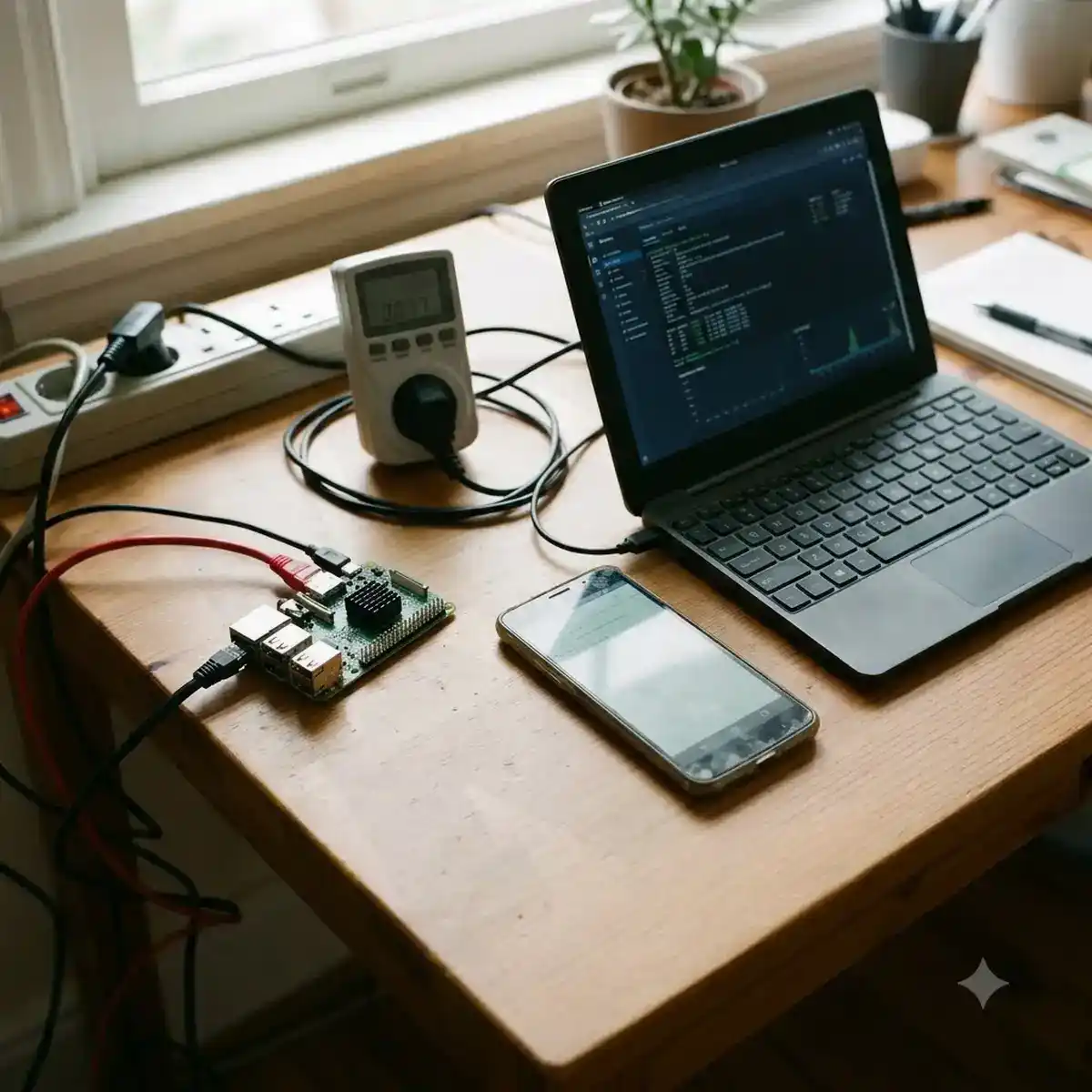
본체와 전원 어댑터, 무선 랜카드, 그리고 정전 시 전원을 유지하는 무정전 전원 장치(UPS) 역할의 배터리까지 이미 내장되어 있다는 점은 스마트폰 서버만의 뚜렷한 강점입니다.
다만 매달 몇천 원의 서버 비용을 아끼는 것보다 네트워크 설정과 유지보수에 들어가는 시간을 아끼는 편이 중요하다면, 고정 IP와 외부 접속 환경이 기본 제공되는 클라우드 서버가 더 편리할 수 있습니다.
남는 스마트폰에 맞는 작업과 한계
구형 스마트폰 서버는 순간적인 고성능 연산이 필요한 작업보다, 시스템 자원을 적게 쓰면서 주기적으로 반복되는 자동화 작업에 가장 잘 어울립니다.
처음부터 무거운 통합 서비스를 올리기보다 아래 표의 가벼운 작업 중 하나를 골라 안정성을 먼저 테스트하며 시작하는 편이 훨씬 수월합니다.
| 작업 종류 | 실제 활용 예시 | 시스템 부담과 난이도 |
|---|---|---|
| 텔레그램 봇 | 일일 할 일 알림, 특정 명령어에 자동 응답하는 봇 | 가벼움, 쉬움 |
| 예약 자동화 | 매일 아침 날씨 요약이나 새 블로그 글을 수집해 전송 | 가벼움, 쉬움 |
| 집 안 웹 페이지 | 가족 공유용 메모장, 자주 쓰는 링크 모음, 로컬 대시보드 | 가벼움, 쉬움 |
| 개인 API 서버 | 모바일 앱이나 단축어에서 호출하는 개인용 데이터 서버 | 가벼움~보통, 보통 |
| 사이트 감시 | 운영 중인 블로그와 개인 서버의 생존 상태 실시간 확인 | 보통, 보통 |
| 파일 동기화 | 스마트폰과 데스크톱 컴퓨터 사이의 작업 폴더 자동 동기화 | 보통, 쉬움 |
특히 텔레그램 봇이나 크론(Cron) 기반의 예약 자동화 작업은 스마트폰 화면을 계속 켜 둘 필요가 전혀 없습니다.
지정된 시각이 되거나 외부에서 특정 명령어 신호가 들어왔을 때만 프로세서가 깨어나 짧게 동작하므로, 출시된 지 오래된 기기에도 발열과 부하가 적습니다.
반면 구형 스마트폰 서버에 올리기 부적합한 작업도 명확히 존재합니다.
- 고부하 미디어 처리: 고화질 동영상 변환(인코딩)처럼 CPU와 메모리를 장시간 100% 가까이 점유하는 작업은 기기 온도를 급격히 높입니다.
- 대규모 데이터베이스 및 공개 서비스: 입출력이 빈번한 대형 DB나 외부 방문자가 대량으로 몰리는 웹사이트는 모바일 저장장치(UFS/eMMC) 수명을 단축시킵니다.
- 그래픽 원격 화면 제어: 기본적인 SSH 제어와 웹 서버 구동에는 루팅(Rooting)이 필요 없지만, 화면 전체를 전송하는 원격 제어는 GPU 가속 한계와 기기별 보안 제한 탓에 반응 속도가 느릴 수 있습니다.
터먹스(Termux) 설치와 기본 준비
터먹스(Termux)는 안드로이드 스마트폰을 루팅하지 않고도 리눅스 명령줄(CLI) 환경을 구축해 다양한 서버 프로그램을 실행할 수 있게 해 주는 터미널 에뮬레이터 앱입니다.
갤럭시 등 안드로이드 기기에 설치하면 스마트폰 내부에 독립된 가상 리눅스 공간이 마련되어 Node.js, Python, Git, OpenSSH 같은 핵심 개발 도구를 그대로 다룰 수 있습니다.
- 구글 플레이(Google Play) 또는 오픈소스 앱 스토어인 에프드로이드(F-Droid), 공식 깃허브(GitHub) 배포처에서 Termux를 내려받아 설치합니다.
- Termux를 처음 실행한 뒤 스마트폰 내부 저장소 폴더에 접근할 수 있도록 저장 공간 권한을 허용하고 패키지 목록을 최신 상태로 갱신합니다.
- 서버 구동과 원격 제어에 필수적인 Node.js, Python, Git, OpenSSH 패키지를 한 번에 설치합니다.
termux-setup-storage
pkg update
pkg install nodejs python git openssh
여기서 향후 자동 실행 등을 위해 Termux 플러그인을 추가할 계획이라면 반드시 앱의 설치 출처를 하나로 통일해야 합니다.
| 설치 출처 | 특징 및 업데이트 현황 | 플러그인 호환성 주의사항 |
|---|---|---|
| F-Droid / GitHub | 최신 패키지 저장소 및 보안 패치 권장 배포처 | 동일 출처(F-Droid 또는 GitHub)의 플러그인만 호환 |
| Google Play | 설치가 간편하나 안드로이드 정책에 따른 제약 존재 | 타 출처 배포 플러그인과 서명(Signature) 불일치 시 오류 발생 |
예를 들어 F-Droid에서 본체 앱인 Termux를 설치했다면, 부팅 자동 실행 부가 앱인 터먹스 부트(Termux:Boot) 역시 반드시 F-Droid에서 내려받아야 합니다.
안드로이드 보안 구조상 서로 다른 개발자 서명(Signature)으로 빌드된 앱과 플러그인을 섞어 설치하면 권한 공유가 거부되어 정상 작동하지 않습니다.
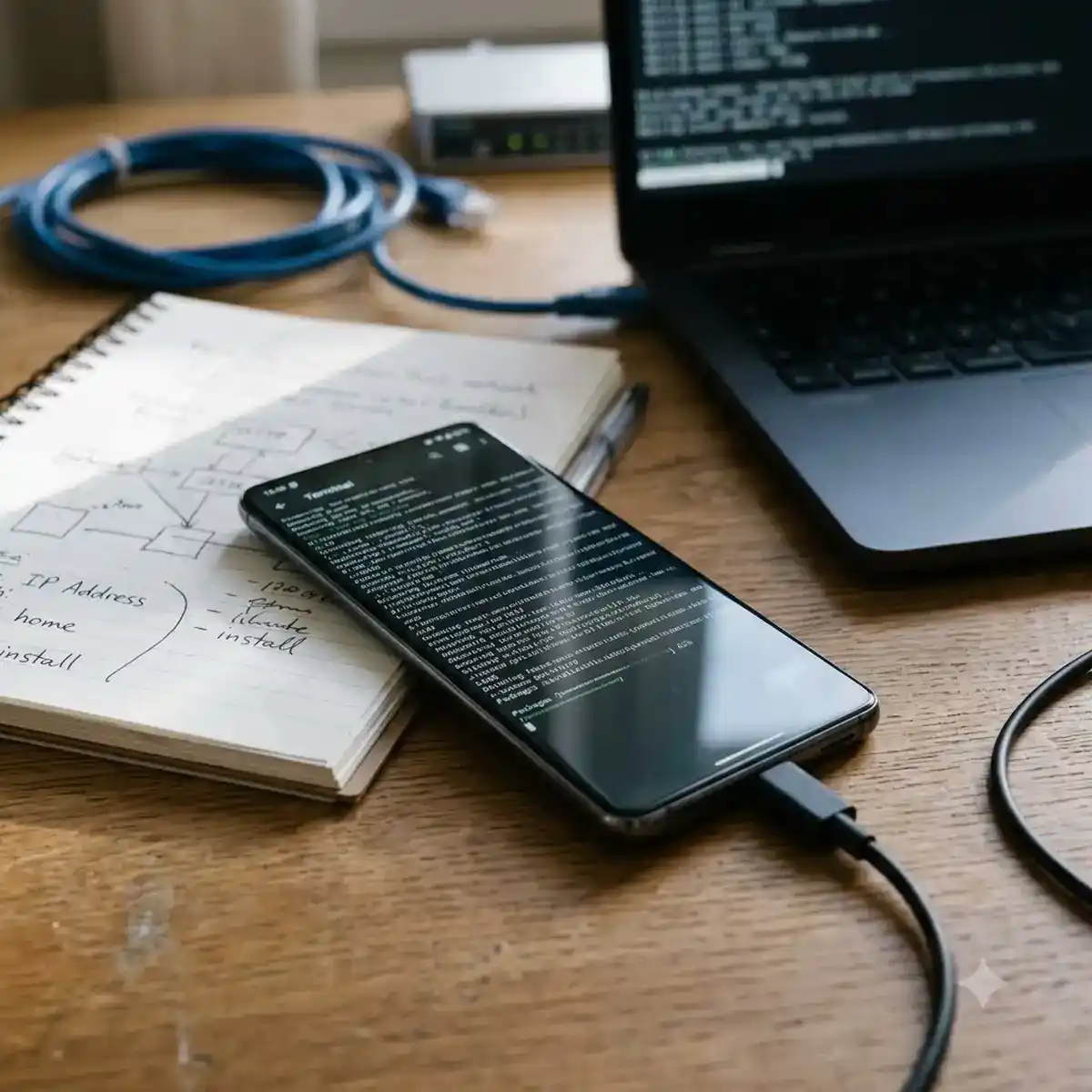
위 명령어까지 실행을 마쳤다면 스마트폰이 독립된 코드와 서버 스크립트를 돌릴 수 있는 기본 준비가 끝난 상태입니다.
처음에는 검은 바탕의 터미널 화면이 다소 낯설게 느껴질 수 있지만 실제로 입력해야 하는 명령어는 몇 줄 되지 않습니다.
명령어를 한 줄씩 차례대로 실행해 보고, 만약 오류 메시지가 출력된다면 어느 단계의 명령어에서 멈췄는지 확인하며 차근차근 진행하면 됩니다.
첫 웹 서버 실행하기
기본 환경이 갖춰졌다면 스마트폰 내부에 실제로 접속 가능한 간단한 로컬 웹 서버를 열어 정상 작동 여부를 테스트해 볼 차례입니다.
자바스크립트 런타임인 Node.js와 간결한 스크립트 언어인 Python 중 본인이 다루기 편한 도구 하나만 선택해 실행하면 됩니다.
| 구분 | 실행 명령어 | 기본 포트 | 주요 특징 |
|---|---|---|---|
| Node.js 웹 서버 | `npx http-server` | 8080 | 별도 코드 작성 없이 정적 웹 파일 즉시 호스팅 |
| Python 웹 서버 | `python -m http.server 8000 –bind 0.0.0.0` | 8000 | Python 내장 모듈을 활용해 폴더 내 파일 목록 빠르게 공유 |
1. Node.js 서버 실행
Termux 터미널 창에 아래 명령어를 입력해 경량 웹 서버 패키지를 즉시 실행합니다.
npx http-server프로그램이 구동되면 터미널 화면에 접속 가능한 IP 주소 목록과 포트 번호가 함께 출력됩니다.
별도의 포트 변경 옵션을 주지 않았다면 통상 8080번 포트가 할당되지만, 다른 프로세스와 겹칠 수 있으므로 반드시 화면에 찍힌 실제 출력값을 기준으로 접속해야 합니다.
2. Python 서버 실행
스마트폰 안에 테스트용 폴더를 하나 만들고 확인용 이미지나 텍스트 파일을 몇 개 넣은 뒤, 해당 폴더로 이동해 다음 명령을 실행합니다.
python -m http.server 8000 --bind 0.0.0.0이 명령은 현재 위치한 폴더 내부의 파일들을 8000번 포트로 웹 브라우저로 열람할 수 있게 내보내 줍니다.
가족과 공유할 대시보드나 본격적인 웹 서비스를 제작하기에 앞서, 집 안 네트워크에서 스마트폰 서버로 신호가 잘 열리는지 확인하고 간단한 파일을 전송할 때 매우 유용합니다.
3. 같은 와이파이에서 접속
- 서버를 실행한 스마트폰과 접속을 테스트할 컴퓨터를 반드시 동일한 집 안 와이파이(Wi-Fi) 공유기에 연결합니다.
- 스마트폰의 설정 화면(와이파이 상세 정보) 또는 Termux의 `ifconfig` 명령어를 입력해 스마트폰에 할당된 내부 IP 주소를 확인합니다.
- 컴퓨터의 웹 브라우저 주소창에 `http://<폰 IP>:8000`을 입력해 페이지가 열리는지 확인합니다. Node.js 서버를 실행했다면 8000 대신 터미널에 표시된 실제 포트 번호를 넣습니다.
만약 스마트폰 본체의 브라우저에서는 페이지가 잘 열리는데 컴퓨터나 다른 기기에서는 접속되지 않는다면, 서버가 자기 자신만 뜻하는 루프백 주소(`127.0.0.1`)에만 묶여 있을 가능성이 높습니다.
외부 기기의 접속 요청을 모두 받아들이려면 서버 실행 시 모든 네트워크 인터페이스를 허용하는 `0.0.0.0` 주소로 바인딩(연결)되도록 옵션을 지정해야 합니다.
단, `0.0.0.0`으로 서버를 열면 같은 와이파이에 접속한 모든 기기가 해당 폴더를 열람할 수 있으므로, 개인정보나 민감한 파일은 절대 웹 서버 실행 폴더 안에 넣어 두지 마세요.
스마트폰 서버 24시간 유지
터미널에서 서버를 잠깐 켜 보는 것과 24시간 내내 끊김 없이 유지하는 것은 완전히 다른 차원의 설정이 필요합니다.
안드로이드 운영체제는 배터리 소모와 메모리 점유를 줄이기 위해 화면이 꺼진 뒤 백그라운드에서 돌아가는 앱을 강제로 절전시키거나 종료하기 때문입니다.
따라서 스마트폰을 안정적인 상시 서버로 굴리려면 전원 공급, 절전 예외 처리, 부팅 자동 시작 스크립트를 세트로 묶어 관리해야 합니다.
- 스마트폰에 충전기를 상시 연결하고, 주변에 열이 갇히지 않도록 통풍이 잘되는 서늘한 장소에 기기를 거치합니다.
- 스마트폰 화면이 꺼져도 CPU가 슬립(수면) 모드로 진입하지 않도록 Termux에서 웨이크 락(Wake Lock) 명령을 실행합니다.
termux-wake-lock- 갤럭시의 `설정 -> 앱 -> Termux -> 배터리` 항목으로 이동해 배터리 사용 옵션을 `제한 없음`(배터리 최적화 제외)으로 변경합니다. 상세 메뉴 명칭은 안드로이드 버전에 따라 조금씩 다를 수 있습니다.
- 기기가 예기치 않게 재부팅된 뒤에도 서버가 스스로 다시 켜지도록 앞서 맞춘 설치 출처에서 `Termux:Boot` 플러그인 앱을 설치합니다.
- 설치 직후 `Termux:Boot` 앱 아이콘을 직접 눌러 한 번 실행해 권한을 활성화한 뒤, Termux로 돌아와 `~/.termux/boot/` 경로에 시작 스크립트 파일을 생성합니다.
예를 들어 부팅과 동시에 CPU 절전을 막고 SSH 원격 서버를 자동으로 깨우는 스크립트는 다음과 같이 작성합니다.
#!/data/data/com.termux/files/usr/bin/sh
termux-wake-lock
sshd
# 이 위치에 실행할 서버 명령을 추가합니다.
작성한 스크립트 파일이 부팅 시 실제로 실행될 수 있도록 아래 명령어로 실행 권한(`+x`)을 부여합니다.
chmod +x ~/.termux/boot/*부팅 스크립트 내부에 파이썬이나 노드 웹 서버 실행 명령을 함께 적을 때는 반드시 해당 프로젝트 파일이 저장된 폴더로 먼저 이동하는 명령(`cd /경로`)을 윗줄에 넣어야 합니다.
작업 경로를 지정하지 않으면 부팅 직후 최상위 기본 경로에서 명령이 실행되어 서버 파일을 찾지 못하고 시작에 실패할 수 있습니다.
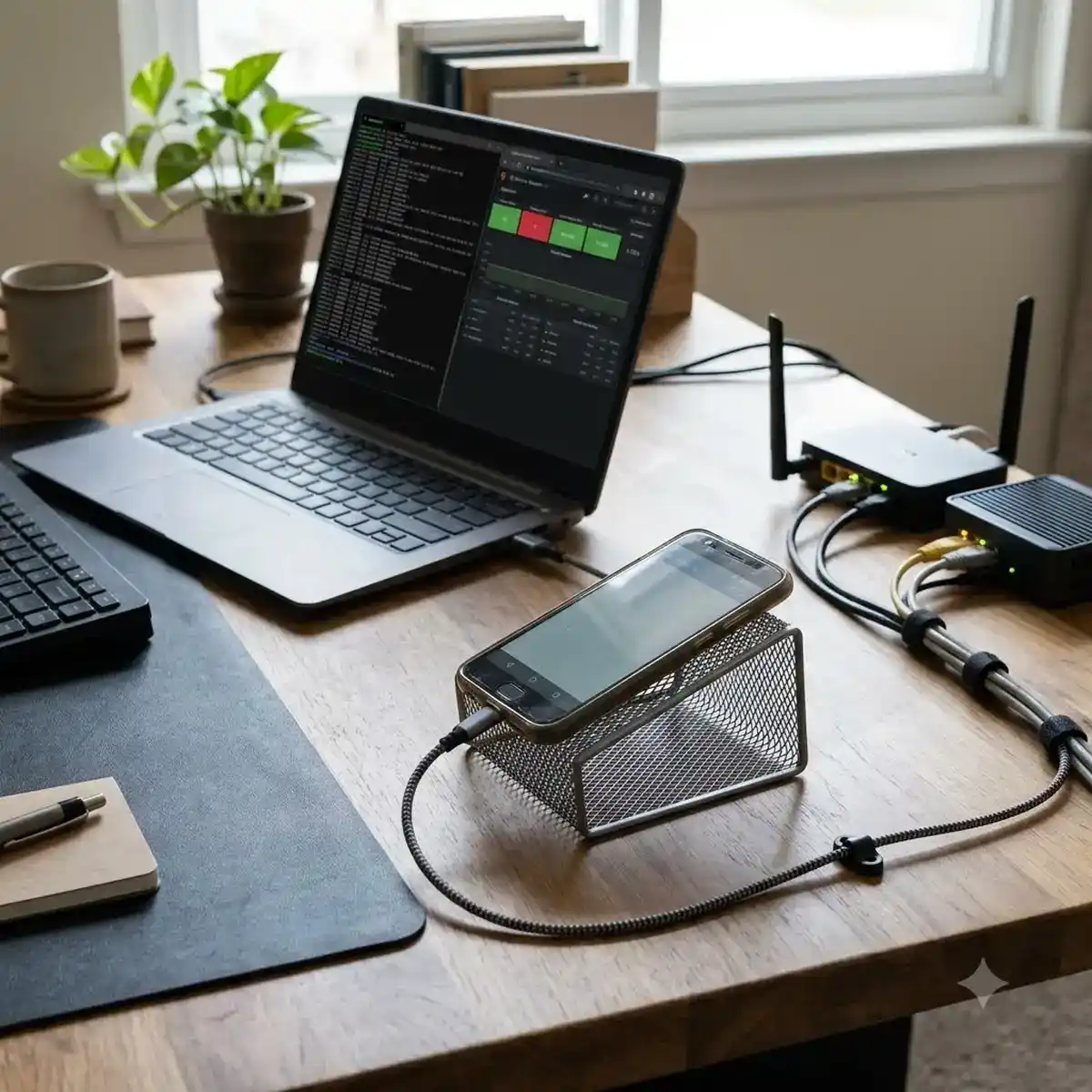
여기서 가장 눈여겨봐야 할 변수는 안드로이드 12 이상 버전부터 도입된 팬텀 프로세스 종료(Phantom Process Killer) 현상입니다.
운영체제가 백그라운드에서 파생된 하위 프로세스 개수를 감시하다가 일정 기준을 넘으면 강제로 종료시키는 보안·절전 메커니즘으로, 일반적인 배터리 제한 해제나 웨이크 락만으로는 막지 못할 때가 있습니다.
스마트폰 제조사와 안드로이드 버전에 따라 작동 강도가 다르므로 우선 기본 절전 해제 설정으로 며칠간 유지력을 테스트해 보고, 반복 종료가 발생할 때만 개발자 옵션이나 ADB(안드로이드 디버그 브리지) 명령어 적용을 신중히 검토하는 편이 안전합니다.
SSH 원격 접속 설정
SSH(Secure Shell) 원격 접속 환경을 구축해 두면 매번 작은 스마트폰 터치 키보드로 오타를 수정하며 명령어를 칠 필요가 없습니다.
스마트폰 본체는 전원이 연결된 책상 구석이나 선반 위에 그대로 두고, 평소 쓰는 데스크톱 PC나 맥(Mac)의 넓은 화면에서 터미널과 SFTP 파일 전송으로 쾌적하게 서버를 관리할 수 있습니다.
- 먼저 원격 접속 시 본인 확인에 사용할 Termux 로그인 비밀번호를 설정합니다.
passwd- 현재 Termux 환경에 부여된 고유 사용자 이름을 확인하고 SSH 데몬(`sshd`) 서버를 구동합니다.
whoami
sshd- 스마트폰과 같은 와이파이에 연결된 Mac이나 윈도우 PC의 터미널(PowerShell 등)을 열고 아래 형식으로 접속 명령어를 입력합니다.
ssh -p 8022 <사용자 이름>@<폰 IP>일반적인 리눅스 서버가 22번 포트를 쓰는 것과 달리, 루팅되지 않은 안드로이드의 Termux SSH 서버는 시스템 포트 충돌을 피하기 위해 기본적으로 `8022`번 포트를 사용합니다.
명령어 속 `<사용자 이름>`(예: `u0_a123` 형태)과 `<폰 IP>` 자리는 방금 스마트폰에서 직접 확인한 실제 값으로 치환해 입력해야 합니다.
| 인증 및 접속 방식 | 보안 수준 | 설정 난이도 및 권장 용도 |
|---|---|---|
| 비밀번호 인증 (내부망) | 보통 | 초기 연결 테스트 및 집 안 와이파이 단독 사용 시 적합 |
| 공개키 인증 (Public Key) | 매우 높음 | 비밀번호 무차별 대입 공격 차단, 상시 서버 운영 시 필수 권장 |
| 공유기 포트 포워딩 | 낮음 (위험) | 외부 공격에 직접 노출되므로 VPN이나 터널링 도구로 대체 권장 |
초기 비밀번호 로그인이 정상적으로 연결되는 것을 확인했다면, 보안을 위해 곧바로 SSH 공개키(Public Key) 인증 방식으로 전환하는 것이 좋습니다.
클라이언트 컴퓨터 환경에 `ssh-copy-id` 명령어가 없다면 PC에서 생성한 공개키 문자열을 복사해 스마트폰의 `~/.ssh/authorized_keys` 파일 안에 직접 붙여넣어 등록할 수 있습니다.
더불어 집 밖에서 접속하겠다는 이유로 공유기의 8022번 포트를 외부 인터넷에 무작정 열어 두는 포트 포워딩은 해킹 표적이 되기 쉬우므로 피해야 합니다.
우선 집 안 네트워크에서 충분히 안정성을 검증한 뒤 외부 접속이 꼭 필요하다면 VPN이나 보안 터널링 도구를 도입하고, 주기적으로 접속 기록을 점검하며 쓰지 않는 서비스는 꺼 두는 습관을 들이세요.
Uptime Kuma로 사이트 감시
남는 스마트폰 서버의 가치를 가장 극적으로 체감할 수 있는 대표적인 활용법이 바로 오픈소스 모니터링 도구인 업타임 쿠마(Uptime Kuma)를 띄워 웹사이트나 홈 서버의 생존 여부를 감시하는 것입니다.
내가 운영하는 블로그나 메인 서버가 예고 없이 멈췄을 때, 응답 중단 사실을 즉시 감지해 스마트폰 메신저로 알려 주는 전담 파수꾼 역할을 해냅니다.
특히 감시 대상인 웹사이트와 감시 프로그램을 동일한 서버 안에 함께 넣어 두면, 해당 서버가 다운될 때 감시 시스템까지 같이 멈춰 버리는 모순이 발생합니다.
남는 스마트폰을 완전히 분리된 독립 감시 장치로 구성하면 메인 서버에 장애가 생겨도 즉각 알림을 받을 수 있어 모니터링 신뢰도가 크게 올라갑니다.
다만 감시 역할을 맡은 스마트폰 자체가 배터리 방전이나 공유기 오류로 꺼져 버린 경우까지는 스스로 알릴 수 없으므로, 스마트폰의 전원 및 네트워크 상태도 주기적으로 살펴야 합니다.
1. Termux에 Debian 설치
Uptime Kuma를 안정적으로 구동하기 위해 Termux 내부에 표준 리눅스 배포판을 에뮬레이션해 주는 프룻 디스트로(`proot-distro`)를 설치하고 데비안(Debian) 환경을 올립니다.
pkg update
pkg install proot-distro openssh
proot-distro install debian
proot-distro login debian
마지막 로그인 명령을 실행하면 프롬프트가 바뀌며, 이후부터 입력하는 모든 명령어는 Termux 기본 셸이 아닌 Debian 리눅스 컨테이너 내부에서 실행됩니다.
데비안 접속이 완료되면 패키지 저장소 목록을 갱신하고 구동에 필요한 핵심 도구들을 설치합니다.
apt update
apt install -y nodejs npm git
여기서 반드시 확인해야 할 기술적 조건은 Uptime Kuma가 Node.js 20.4 이상 버전을 요구한다는 점입니다.
패키지 설치가 끝나면 `node -v` 명령어를 입력해 실제 설치된 버전을 확인하고, 만약 배포판 기본 패키지 버전이 20.4보다 낮다면 NodeSource 저장소 등으로 요구 조건에 맞는 최신 Node.js 버전을 준비해야 합니다.
2. Uptime Kuma 설치와 실행
버전 확인을 마쳤다면 공식 깃허브 저장소에서 소스 코드를 복제해 오고 초기 빌드 및 서버 실행 명령어를 차례대로 입력합니다.
git clone [https://github.com/louislam/uptime-kuma.git](https://github.com/louislam/uptime-kuma.git)
cd uptime-kuma
npm run setup
node server/server.js
처음 `npm run setup`을 실행할 때는 수많은 의존성 패키지를 내려받고 프론트엔드 화면을 구성하느라 스마트폰 성능에 따라 수 분 이상의 시간이 걸릴 수 있으니 여유 있게 기다려 주세요.
설치가 무사히 끝나고 서버가 시작되면 스마트폰과 같은 와이파이에 연결된 컴퓨터 브라우저에서 아래 주소로 접속합니다.
http://<폰 IP>:3001Uptime Kuma의 기본 웹 인터페이스는 `3001`번 포트를 사용하며, 최초 접속 화면에서 대시보드를 관리할 관리자 아이디와 비밀번호를 생성하면 준비가 완료됩니다.
만약 설치나 실행 도중 멈춤 현상이 발생한다면 기기의 아키텍처나 패키지 버전 차이 때문일 수 있으니 터미널에 출력된 영문 오류 메시지를 먼저 확인하세요.
3. 서버가 꺼지지 않도록 유지
웹 대시보드 접속까지 확인했다면 앞서 다룬 `termux-wake-lock` 활성화, 갤럭시 배터리 사용 제한 해제, 그리고 `Termux:Boot` 자동 시작 스크립트 구성을 그대로 적용합니다.
설정을 마친 뒤에는 실제로 스마트폰을 한 번 재부팅해 보고, 아무런 수동 조작 없이도 데비안 진입과 Uptime Kuma 실행까지 자동으로 이어지는지 직접 검증해야 합니다.
다만 Termux와 `proot-distro`를 거치는 스마트폰 환경은 모든 엔터프라이즈 리눅스 기능을 공식 보장하는 것은 아니며, 안드로이드 업데이트나 패키지 호환성 이슈로 프로세스가 멈출 가능성이 늘 존재합니다.
따라서 상업용이나 매우 중요한 핵심 서비스의 유일한 감시 수단으로만 의존하기보다는, 메인 모니터링을 보완하는 실속 있는 보조 감시 장치로 활용하는 편이 훨씬 현실적입니다.
감시 항목과 텔레그램 알림
Uptime Kuma 관리자 화면 좌측 상단의 새 모니터 추가 버튼을 누르면 내가 감시하고 싶은 다양한 디지털 서비스들을 입맛에 맞게 등록할 수 있습니다.
단순히 블로그 첫 화면이 정상적으로 열리는지 확인하는 수준을 넘어, 백엔드 API 응답값이나 데이터베이스 포트 연결 상태까지 세밀하게 점검할 수 있습니다.
| 감시 대상 | 모니터 유형 | 핵심 점검 내용 |
|---|---|---|
| 웹사이트 / 블로그 | HTTP(s) | 웹 페이지 정상 접속 코드(200 OK) 여부와 응답 속도 |
| 홈 서버 / 기기 | Ping | 대상 장비의 네트워크 연결 생존 및 지연 시간 확인 |
| API 상태 확인 주소 | HTTP JSON 쿼리 | API 호출 결과에서 지정한 정상 응답값 포함 여부 확인 |
| 데이터베이스 | TCP 포트 | MySQL, Redis 등 지정한 특정 포트의 실제 연결 여부 |
| SSL 보안 인증서 | HTTPS 모니터 | 웹사이트 보안 인증서 유효 여부 및 만료 임박 알림 |
| 예약 자동화 작업 | Push | 크론잡 등 백그라운드 작업이 성공했을 때 보내는 역방향 신호 확인 |
모니터를 처음 등록할 때는 확인 주기(Heartbeat Interval)를 `60초`로 설정하고, 실패 시 재시도(Retries) 횟수를 `2회` 정도로 두는 구성이 가장 무난합니다.
첫 번째 신호 확인에서 공유기나 외부 망이 일시적으로 흔들려 잠깐 응답이 늦어졌다는 이유만으로 새벽에 오탐 알림이 울리는 피로감을 크게 줄일 수 있기 때문입니다.
이처럼 재시도 횟수를 두면 실제 사이트 다운 알림은 첫 접속 실패 직후가 아니라, 60초 간격으로 여러 차례 재확인한 뒤인 약 `2~3분` 후에 도착하게 됩니다.
텔레그램으로 알림 받기
장애 발생 시 스마트폰에서 즉각 푸시 메시지를 받으려면 무료이면서 연동이 간편한 텔레그램(Telegram) 봇 알림을 연결하는 것이 가장 효율적입니다.
- 텔레그램 앱에서 공식 봇 생성 도구인 봇파더(BotFather)를 검색해 대화방에 들어간 뒤 새 봇을 만들고 고유 봇 토큰(Bot Token) 문자열을 발급받습니다.
- 생성한 봇에게 먼저 말을 걸어 대화방을 활성화한 뒤, 알림 메시지를 수신할 본인의 고유 채팅 ID(Chat ID) 숫자를 확인합니다.
- Uptime Kuma 대시보드에서 `설정 -> 알림 -> 알림 설정` 메뉴를 열고 알림 유형으로 `Telegram`을 선택한 뒤 발급받은 토큰과 채팅 ID를 정확히 입력합니다.
- 하단의 `테스트` 버튼을 눌러 내 스마트폰 텔레그램 앱으로 테스트 알림 메시지가 즉시 도착하는지 확인합니다.
- `기본으로 활성화` 및 `기존 모니터에 모두 적용` 옵션을 켜서 등록된 모든 감시 항목에 텔레그램 알림이 빠짐없이 연결되도록 저장합니다.
이때 발급받은 텔레그램 봇 토큰과 대시보드 로그인 비밀번호는 외부에 절대 노출되지 않도록 각별히 관리해야 합니다.
작동 화면을 블로그나 커뮤니티에 자랑하려고 스크린샷을 캡처해 올리거나 공개된 웹 페이지 소스 코드 안에 토큰을 그대로 적어 두는 실수를 피하세요.
상태 페이지 만들기
Uptime Kuma는 내가 등록한 여러 모니터 항목 중 원하는 것만 골라 한눈에 보기 좋게 묶어 주는 상태 페이지(Status Page) 생성 기능도 기본 제공합니다.
만약 개인 대시보드나 별도의 웹 페이지에서 이 상태 데이터를 직접 불러와 가공하고 싶다면 아래와 같은 내장 API 경로를 호출해 활용할 수 있습니다.
/api/status-page/
/api/status-page/heartbeat/
상태 페이지를 외부에 공개하면 블로그 독자나 서비스 방문자가 현재 서버 점검 여부를 스스로 확인하기에 편리합니다.
하지만 공개 화면에 집 안 내부 서버의 실제 로컬 IP나 민감한 시스템 이름이 그대로 노출되지 않도록 표시 항목을 꼼꼼히 가려야 하며, 순수 개인용 감시 목적이라면 외부에 공개할 이유가 전혀 없습니다.
Syncthing으로 파일 동기화
상시 켜져 있는 스마트폰 서버의 남는 저장 공간을 활용해 데스크톱 PC나 노트북과 특정 작업 폴더를 실시간으로 똑같이 맞추고 싶다면 오픈소스 파일 동기화 도구인 싱크씽(Syncthing)이 훌륭한 해답입니다.
클라우드 드라이브를 거치지 않고 기기 간 직접 연결(P2P)로 작동하며, 한쪽 기기에서 문서를 추가하거나 수정하면 연결된 다른 장치에도 변경 사항이 자동으로 반영되어 소형 개인 서버에 딱 들어맞습니다.
- Termux 터미널에서 Syncthing 패키지를 내려받아 설치하고 곧바로 프로그램을 실행합니다.
pkg install syncthing
syncthing- 초기 설정이 완료되면 스마트폰 자체 웹 브라우저를 열고 아래 로컬 주소로 접속해 관리 화면이 뜨는지 확인합니다.
[http://127.0.0.1:8384](http://127.0.0.1:8384)- 스마트폰의 작은 화면 대신 컴퓨터에서 편하게 설정을 다루려면, 관리 화면 설정 메뉴에서 GUI 수신 주소(Listen Address)를 기본값인 `127.0.0.1:8384`에서 `0.0.0.0:8384`로 변경합니다.
- 이제 같은 와이파이에 연결된 컴퓨터의 웹 브라우저 주소창에 `http://<폰 IP>:8384`를 입력해 접속한 뒤, 즉시 관리자 GUI 접근 아이디와 비밀번호를 설정합니다.
GUI 수신 주소를 모든 네트워크 인터페이스(`0.0.0.0`)로 열어 두면 집 안 와이파이에 접속한 누구든 관리 화면에 접근할 수 있게 됩니다.
따라서 반드시 강력한 관리자 비밀번호를 걸어 잠그고, 공유기 설정에서 이 관리용 `8384`번 포트를 외부 인터넷망에 직접 노출하지 않도록 주의하세요.
서버가 몇 분 뒤 종료될 때
Termux에서 분명히 웹 서버나 봇을 에러 없이 실행했는데 스마트폰 화면이 꺼지고 몇 분 뒤 접속이 끊긴다면, 코드 오류가 아니라 안드로이드 절전 시스템이 개입한 문제입니다.
명령어 자체가 잘못되어 프로그램이 즉시 멈춘 현상과 운영체제가 백그라운드 자원을 회수하기 위해 프로세스를 강제 종료한 현상은 원인과 해법이 완전히 다릅니다.
| 점검 단계 | 확인 항목 | 해결 조치 |
|---|---|---|
| 1단계 | CPU 슬립 모드 진입 | `termux-wake-lock` 실행 및 상단 알림창 유지 확인 |
| 2단계 | 앱 개별 배터리 최적화 | `설정 -> 앱 -> Termux -> 배터리`에서 `제한 없음` 선택 |
| 3단계 | 시스템 절전 예외 목록 | 백그라운드 사용 제한 및 절전 예외 항목에 Termux 등록 |
| 4단계 | 안드로이드 12+ 하위 프로세스 강제 종료 | 팬텀 프로세스 종료(Phantom Process Killer) 여부 점검 |
- 먼저 Termux 터미널에서 `termux-wake-lock` 명령을 실행했는지 확인합니다. 정상 작동 중이라면 스마트폰 상단 알림 영역을 내렸을 때 Termux의 Wake lock이 활성화되어 있다는 고정 알림이 표시됩니다.
- 갤럭시 `설정 -> 앱 -> Termux -> 배터리` 메뉴로 들어가 배터리 사용량이 제한되지 않도록 해제되어 있는지 다시 점검합니다.
- 기기 전체의 디바이스 케어나 배터리 설정 안에 있는 `백그라운드 사용 제한`(절전 및 초절전 상태 앱) 목록에 Termux가 들어가 있다면 즉시 예외 항목으로 빼줍니다.
- 위 세 가지를 모두 마쳤는데도 무거운 작업 실행 시 서버가 툭툭 꺼진다면 안드로이드 12 이상에서 발생하는 팬텀 프로세스 종료(Phantom Process Killer) 제한이 원인일 가능성이 높습니다.
안드로이드 개발자 옵션의 `하위 프로세스 제한 비활성화` 토글을 켜거나 PC와 연결해 ADB 명령어로 프로세스 허용치를 늘리는 우회법이 널리 알려져 있습니다.
다만 갤럭시 One UI 버전과 기기 모델에 따라 메뉴 유무와 작동 방식이 다르고 기기 재부팅 시 설정값이 초기화되기도 하므로, 작동 원리를 정확히 파악한 뒤 적용 결과를 확인하며 신중하게 다루세요.
다른 기기에서 접속되지 않을 때
스마트폰 본체 브라우저에서는 로컬 웹 서버가 잘 열리는데 정작 같은 방에 있는 컴퓨터나 태블릿에서 접속되지 않는다면 네트워크 바인딩과 공유기 설정을 차례대로 짚어봐야 합니다.
- 스마트폰과 컴퓨터가 정확히 동일한 와이파이 이름(SSID)에 연결되어 있는지 확인합니다. 카페나 가정용 공유기의 게스트 와이파이(Guest Wi-Fi)는 보안상 기기 간 내부 통신을 원천 차단하는 경우가 많습니다.
- 공유기가 재부팅되면서 스마트폰에 할당된 내부 IP 주소 숫자가 바뀌지 않았는지 `ifconfig` 등으로 다시 확인합니다.
- 실행한 웹 서버가 로컬 전용인 `127.0.0.1`이 아니라 외부 접속을 허용하는 `0.0.0.0` 주소에 바인딩되어 있는지 점검합니다.
- 컴퓨터의 운영체제 방화벽이나 무선 공유기 설정 내부의 `무선 기기 간 통신 차단(AP 격리)` 기능이 켜져 있는지도 함께 살펴봅니다.
특히 프론트엔드나 백엔드 프레임워크 개발 서버를 띄울 때는 기본값이 `127.0.0.1`로 잠겨 있는 경우가 많으므로 실행 시 명시적인 호스트 옵션을 붙여 주어야 합니다.
예를 들어 Vite 프론트엔드 개발 서버를 다른 기기에서 열람하려면 다음처럼 `–host` 옵션을 덧붙여 실행합니다.
npx vite --host 0.0.0.0파이썬의 경량 웹 프레임워크인 Flask 서버를 구동할 때도 마찬가지로 호스트 주소를 지정해 주어야 내부망 기기들이 접근할 수 있습니다.
bashflask run --host 0.0.0.0이렇게 `0.0.0.0` 바인딩을 적용하면 같은 공유기 안에 묶인 다른 기기에서 즉시 화면을 불러올 수 있습니다.
다만 집 안 와이파이 내부에서 접속 길을 여는 것과 집 밖 외부 인터넷에서 접속하도록 만드는 것은 보안 수준이 전혀 다른 문제이므로, 먼저 내부 접속을 완벽히 확인한 뒤 외부 개방 필요성을 신중히 판단하세요.
패키지 업데이트 오류 해결
Termux를 처음 설치했거나 오랜만에 켠 뒤 `pkg update`를 실행했을 때 저장소 연결 오류(Repository under maintenance 등)가 뜨며 멈춘다면, 패키지를 내려받는 원격 미러 서버(Mirror Server)에 장애가 생겼거나 응답이 지연된 상황입니다.
이럴 때는 당황하지 말고 Termux 내장 미러 변경 도구를 실행해 정상 작동하는 다른 서버로 경로를 바꾼 뒤 다시 업데이트 하면 깔끔하게 해결됩니다.
termux-change-repo
pkg update
첫 번째 명령어를 치면 그래픽 선택 화면이 나타나며, 방향키와 스페이스바를 이용해 미러 그룹을 선택한 뒤 다시 `pkg update`를 실행하면 됩니다.
만약 미러 서버를 여러 곳으로 바꾸어 보았는데도 계속 오류가 발생한다면 스마트폰의 와이파이 인터넷 연결 상태와 현재 설치된 Termux 앱 버전이 너무 오래되지 않았는지 확인하세요.
참고로 최신 버전을 받기 위해 구글 플레이 판에서 F-Droid 판으로 설치 출처를 갈아타려는 경우에는, 기존에 설치된 플러그인 앱들과의 서명 불일치 충돌을 막기 위해 관련 앱을 모두 지우고 같은 출처로 다시 맞춰 설치해야 합니다.
재부팅 후 서버가 시작되지 않을 때
`Termux:Boot`까지 설치하고 스크립트를 넣었는데도 스마트폰을 껐다 켰을 때 서버가 자동으로 올라오지 않는다면, 초기 권한 활성화나 스크립트 실행 권한 단계에서 빈틈이 생긴 경우입니다.
- `Termux:Boot` 앱을 설치한 뒤 홈 화면에서 해당 앱 아이콘을 직접 한 번 눌러 실행했는지 확인합니다. 한 번이라도 앱을 열어 두어야 안드로이드 부팅 완료 신호(Broadcast)를 수신할 수 있습니다.
- 본체 앱인 Termux와 부가 앱인 `Termux:Boot`의 설치 출처(F-Droid 등)가 완전히 동일한지 다시 점검합니다.
- 스크립트 파일이 정확한 경로인 `~/.termux/boot/` 폴더 내부에 들어 있는지 확인합니다.
- 아래 명령어를 실행해 부팅 폴더 안의 모든 스크립트 파일에 실행 권한이 정상 부여되었는지 확실히 처리합니다.
chmod +x ~/.termux/boot/*- 모든 조치를 마친 뒤 스마트폰을 다시 재부팅하고 약 1~2분 뒤 서버와 SSH가 자동으로 살아나는지 확인합니다.
더불어 부팅 스크립트 파일 하나에 여러 줄의 명령어를 순서대로 적어 넣었다면, 앞쪽 명령어에서 사소한 경로 오류가 발생해 뒤쪽에 적힌 본 서버 실행 줄까지 도달하지 못하고 멈췄을 가능성도 있습니다.
스크립트에 넣은 명령어들을 먼저 일반 Termux 터미널 창에서 한 줄씩 개별 실행해 정상 작동 여부를 검증한 뒤 스크립트 파일로 옮겨 적으면 실패 원인을 훨씬 쉽게 잡아낼 수 있습니다.
스마트폰 IP가 바뀔 때
어제까지 잘 접속되던 서버 주소가 공유기나 스마트폰을 재부팅한 뒤 갑자기 열리지 않는다면, 공유기가 스마트폰에 이전과 다른 새로운 내부 IP 주소를 할당했을 확률이 높습니다.
매번 바뀐 IP를 찾아 접속 주소를 고치는 번거로움을 없애려면 공유기 관리자 화면에 접속해 스마트폰을 DHCP 고정 할당(고정 IP) 기기로 등록해 두는 것이 가장 확실합니다.
이때 반드시 함께 확인해야 할 항목이 스마트폰 와이파이 상세 설정 안에 있는 MAC 주소 유형 옵션입니다.
최신 안드로이드는 개인정보 보호를 위해 와이파이 연결 시마다 기기 식별 번호를 바꾸는 `무작위 MAC 주소(랜덤 MAC)`를 기본 사용하는 경우가 많으므로, 공유기 고정 할당이 풀리지 않게 하려면 해당 와이파이의 설정을 `휴대전화 MAC`(기기 고유 MAC 주소)으로 변경해야 합니다.
만약 통신사 기본 공유기라서 고정 할당 메뉴를 찾기 어렵거나 네트워크 설정이 번거롭다면, 테일스케일(Tailscale) 같은 가상 사설망(VPN) 계열 도구를 설치해 기기 간 고유 접속 이름과 고정 주소를 관리하는 방법도 매우 편리합니다.
다만 Tailscale 등으로 집 밖에서도 접속할 수 있는 환경을 열 때는 계정 2단계 인증(2FA) 보호와 기기별 접근 권한 설정도 함께 꼼꼼히 챙겨야 합니다.
서랍 속 구형 폰을 실속 있는 개인 서버로 길들이는 현실적인 방법
안 쓰는 안드로이드 스마트폰은 터먹스(Termux)만으로도 추가 기기 구매 없이 SSH 원격 접속, SFTP 파일 전송, Python 웹 서버, 업타임 쿠마(Uptime Kuma) 감시까지 훌륭하게 소화합니다.
다만 고성능 장비가 아닌 만큼 방문자가 많은 공개 서비스나 중요한 데이터베이스 대신, 텔레그램 봇과 간단한 자동화처럼 가벼운 작업부터 맡기는 전략이 필요합니다.
실제 구축은 에프드로이드(F-Droid)나 깃허브(GitHub)에서 앱을 받고 `termux-setup-storage`로 저장소 권한을 연 뒤, 같은 와이파이의 PC에서 Python 웹 서버와 8022번 포트 SSH 접속을 확인하는 것부터 시작하세요.
이후 배터리 제한 해제와 웨이크 락(Wake Lock)으로 몇 시간 이상 유지되는지 먼저 점검하고, 신뢰할 수 있는 출처의 Termux:Boot로 자동 시작을 더하면 문제 원인을 찾기 훨씬 수월합니다.
보안과 안전도 놓치지 마세요. 공유기 포트를 무작정 열기보다 테일스케일(Tailscale) 같은 VPN과 SSH 공개키 인증을 쓰고, 봇 토큰 노출을 막아야 합니다.
더불어 24시간 충전 시 통풍을 확보해 발열과 배터리 부풀음(스웰링)을 수시로 살피고, 배터리 수명이 다한 기기는 과감히 제외하는 것이 안전한 홈 서버 운영의 핵심입니다.
자주 묻는 질문 (FAQ)
Q. 안 쓰는 갤럭시를 서버로 쓰면 1년 전기료가 얼마나 나오나요?
화면을 끄고 가벼운 백그라운드 작업을 실행하며 평균 2~3W의 전력을 소비한다고 가정하면, 1년 전기료는 약 2,400~6,000원 수준입니다.
실제 청구 비용은 기기의 세부 소비전력과 가정의 주택용 전력 누진세 구간(kWh당 약 135~230원 기준)에 따라 소폭 달라질 수 있습니다.
Q. 아이폰도 같은 방법으로 Termux 서버를 만들 수 있나요?
이 가이드의 모든 설정은 터먹스(Termux)를 설치할 수 있는 안드로이드 스마트폰을 기준으로 작성되었습니다.
아이폰(iOS)은 운영체제 보안 정책상 Termux를 동일한 방식으로 설치하거나 백그라운드 서버를 구동할 수 없으므로 본문의 명령어를 그대로 적용할 수 없습니다.
Q. 스마트폰 화면을 꺼도 서버가 멈추지 않고 계속 실행되나요?
가능하지만 단순히 앱만 켜 둔다고 항상 보장되지는 않습니다. `termux-wake-lock` 명령을 실행하고 갤럭시 설정에서 Termux의 배터리 사용 제한을 해제해야 합니다.
특히 안드로이드 12 이상 기기에서는 시스템이 백그라운드 하위 프로세스를 강제로 정리할 수 있으므로, 몇 시간 이상 실제로 서버가 유지되는지 직접 테스트해 봐야 합니다.
Q. 집 밖에서도 스마트폰 서버에 원격으로 접속할 수 있나요?
본문의 기본 설정은 동일한 집 안 와이파이 내부에서 안전하게 접속하는 용도입니다. 외부 접속을 위해서는 별도의 네트워크 설정이나 테일스케일(Tailscale) 같은 VPN·터널링 도구가 필요합니다.
보안 대책을 갖추지 않은 채 공유기의 포트(8022번 등)를 외부 인터넷에 무작정 열어 두는 방식은 해킹 위험이 크므로 피하는 것이 좋습니다.
Q. Uptime Kuma를 스마트폰에 설치하면 사이트 장애 시 무조건 알림을 받나요?
감시 대상 사이트가 멈췄을 때 스마트폰의 업타임 쿠마(Uptime Kuma)와 텔레그램 알림 설정이 정상 작동 중이라면 즉시 알림을 받을 수 있습니다.
하지만 감시용 스마트폰 자체가 방전되어 꺼지거나 집 안 와이파이 연결이 끊기면 알림을 발송하지 못하므로, 중요한 서비스라면 다른 감시 수단도 함께 두는 편이 안전합니다.
Q. 오래된 스마트폰을 24시간 충전기에 계속 연결해 둬도 안전한가요?
장시간 충전 상태로 운영할 때는 반드시 기기의 발열과 배터리 외형 상태를 주기적으로 살펴야 합니다.
기기가 비정상적으로 뜨겁거나 배터리가 부풀어 오르는 스웰링 현상이 보이면 즉시 사용을 중단해야 하며, 환기가 잘되는 곳에 두고 노후화가 심한 기기는 서버로 쓰지 않는 편이 안전합니다.