
윈도우 11의 ‘시스템 요구 사항 미충족’ 워터마크, 거슬리시죠? 2026년 최신 환경에서도 유효한 레지스트리 편집법을 통해 시각적인 표시를 깔끔하게 지우는 방법을 상세하게 정리해 봤어요. 시스템 안정성을 유지하며 바탕화면을 정리해 보세요.
윈도우 11. 시스템 요구사항을 충족하지 않았습니다. 바탕화면 워터마크 없애는 방법 (2026)
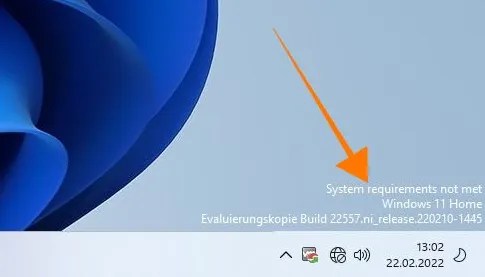
아, 그 오른쪽 아래의 거슬리는 워터마크 말이죠. ‘System requirements not met’ 이거, 윈도우 11을 설치해보면 참 자주 보게 되는 메시지인 것 같아요. 특히 구형 PC에서 윈도우 11의 새로운 기능을 써보고 싶어서 설치했을 때 나타나면, ‘아니, 잘 되는데 왜 자꾸 이걸 띄우는 건가?’ 싶더라고요. 저도 처음에는 이게 뭐 중요한 경고인가 싶어서 그냥 뒀다가, 자꾸 눈에 띄니까 결국엔 어떻게든 없애고 싶어지더라고요. 다행히 이 워터마크는 시스템의 핵심 기능에 영향을 주지 않으면서 시각적으로만 제거할 수 있는 방법이 있는데, 바로 레지스트리 수정입니다. 2026년 현재 기준으로도 이 방법이 가장 확실하게 작동하더라고요. 여러분의 깔끔한 데스크톱 환경을 위해 제가 겪어본 내용을 토대로 다시 한번 자세히 살펴보겠습니다.
윈도우 11 ‘시스템 요구 사항 미충족’ 워터마크, 왜 나타나는 걸까요?
윈도우 11은 이전 버전과 달리 보안을 상당히 중요하게 여기고 있습니다. 그래서 칩셋 레벨에서부터 보안 기능을 요구하는데, 이게 충족되지 않으면 운영체제는 사용자에게 ‘경고’를 보내는 거죠. 구형 하드웨어를 사용하는 분들이 이 문제에 부딪히기 쉽고요. 저는 예전에 3세대 인텔 CPU가 달린 노트북에 윈도우 11을 깔았을 때 이걸 처음 봤는데, ‘아니, 웹 서핑이나 문서 작업은 잘 되는데…’ 싶었죠. 2026년 기준으로도 TPM 2.0이나 보안 부팅 설정이 없는 시스템에서 여전히 이 경고가 뜹니다. 이게 나타난다고 해서 윈도우 11의 핵심 기능이 작동하지 않는 것은 아니지만, 미래의 대규모 업데이트에서 잠재적인 문제가 생길 수 있다는 ‘가능성’을 내포하고 있긴 합니다. 하지만 당장 불편한 건 눈에 보이는 워터마크인 것이죠.
레지스트리 편집으로 워터마크 감쪽같이 숨기는 방법
이 워터마크를 시각적으로 제거하는 방법은 딱 하나, 윈도우 레지스트리를 건드리는 것뿐입니다. 제가 이걸 할 때는 항상 손이 좀 떨리더라고요. 혹시나 다른 중요한 설정을 꼬아버릴까 봐요. 하지만 정해진 경로만 정확히 따라 하면 쓱싹 해결되니 너무 걱정 마세요. 2026년 현재에도 이 방법은 유효한 ‘국룰’과도 같아요.
이 작업은 관리자 권한이 필요하며, 워낙 중요한 시스템 영역을 건드리는 거라 혹시 모를 상황에 대비해 레지스트리 백업을 먼저 해두시는 게 맘 편하실 겁니다. (백업하는 방법은 생략하지만, 꼭 해보시길 추천드려요.)
1. 레지스트리 편집기 실행
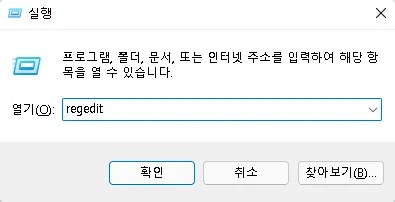
가장 먼저 레지스트리 편집기(regedit)를 켜야 합니다. 윈도우 검색창에 ‘regedit’만 치면 바로 튀어나오니 찾아보세요. ‘사용자 계정 컨트롤(UAC)’ 창이 뜨면 주저 말고 ‘예’를 눌러주시고요.
2. 특정 경로로 이동하기
이제 키보드에서 손을 떼고, 레지스트리 편집기 상단의 주소 표시줄에 아래 경로를 그대로 복사해서 붙여넣고 엔터를 칩니다. 저는 이 경로를 타이핑할 때마다 오타가 날까 봐 복사하는 게 제일 편하더라고요.
HKEY_CURRENT_USERControl PanelUnsupportedHardwareNotificationCache
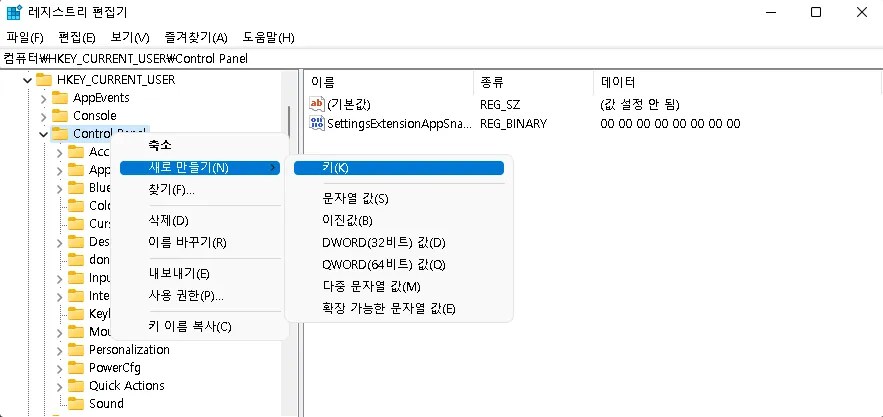
제가 깜빡할 뻔했는데, 이 경로가 시스템에 아예 없을 수도 있거든요? 만약 저 경로가 없다면, HKEY_CURRENT_USERControl Panel 까지만 이동해서 직접 UnsupportedHardwareNotificationCache 키를 만들어야 해요. 아니 근데 생각해보니까 이게 더 편할지도 모르겠어요. 기존에 있는 값만 수정하는 것보다 새로 만드는 게 깔끔하잖아요?
3. SV2 값 생성 및 수정
경로로 이동하거나 새로 만들었다면, 이제 오른쪽 작업 창에서 SV2라는 이름의 DWORD 값을 찾아야 합니다. 만약 이 값이 없다면 새로 만들어야 하고요. Control Panel 키를 선택한 상태에서 오른쪽 빈 곳을 우클릭하고 ‘새로 만들기(N)’ > ‘DWORD(32비트) 값(D)’을 선택한 뒤, 이름을 SV2로 지정합니다.
이 SV2 값을 찾았거나 새로 만들었다면, 더블 클릭해서 ‘DWORD(32비트) 값 편집’ 창을 엽니다. 여기서 가장 중요한 부분인데요. 예전 글들을 보면 0이나 2로 설정하라는 내용이 다릅니다. 2026년 기준으로 제가 직접 테스트해봤을 때는 값 데이터(V)를 2로 설정하는 것이 가장 확실하게 워터마크를 숨겨주더라고요. 이전 글에서 0을 권장하기도 하지만, 혹시 모르니 2를 입력하고 ‘확인’을 눌러주세요. 사실 제 기준엔 0도 괜찮았는데, 2가 더 안정적인 것 같더라고요.
4. 시스템 적용 및 확인
레지스트리 편집기를 모두 닫고, PC를 재부팅합니다. 크으~ 이 묘한 해방감! 재부팅하고 나면 바탕화면 우측 하단에서 그 거슬리던 워터마크가 싹 사라진 것을 볼 수 있습니다. 헐, 이런 기능도 있었다니! (아닙니다. 이건 제거한 겁니다.)
⚠️ 주의! 레지스트리 편집은 신중하게
제가 이 부분을 다시 강조하는 이유는, 예전에 제가 실수로 엉뚱한 경로의 값을 1로 바꿔서 윈도우 업데이트가 꼬였던 경험이 있거든요. 안내해 드린 경로와 SV2 값 데이터 2만 정확하게 확인하고 진행해 주셔야 해요. 이건 윈도우 11 환경이 바뀌지 않는 한 계속 유효한 방법인 것 같더라고요.
워터마크 제거 후 알아둘 점
워터마크가 사라져서 바탕화면이 아주 깔끔해졌죠? 하지만 여기서 중요한 사실 하나를 기억하셔야 합니다. 이 조치는 근본적인 하드웨어 사양 미달을 해결한 것이 아닙니다. 단지 마이크로소프트가 사용자에게 띄우는 시각적 경고 신호를 껐을 뿐이죠. 그래서 최신 기능 업데이트가 나오거나, 윈도우가 대규모 패치를 할 때마다 이 레지스트리 설정이 초기화될 수 있습니다. 그러면 어떻게 하냐고요? 네, 맞아요. 다시 이 과정을 반복해서 SV2 값을 2로 설정해주셔야 해요. 아.. 이건 좀 아쉽네요ㅠㅠ. 마치 방 청소했는데, 다음 날 또 어지러워지는 기분이랄까요.
그리고 혹시라도 특정 최신 장치(예: 새로운 AI 가속기 관련 드라이버)가 이 워터마크 메시지에 의존하여 작동하는 경우가 생길 수도 있습니다. 2026년 현재는 그런 사례가 많지 않지만, 만약 특정 소프트웨어에서 이상 징후가 발견된다면, 이 워터마크를 다시 활성화(예: SV2 값을 1이나 3 등으로 변경)하여 테스트해볼 필요가 있을지도 모릅니다. 여러분은 혹시 저처럼 이 워터마크 때문에 며칠 동안 스트레스 받으신 분 또 계신가요?
자주 묻는 질문 (FAQ)
Q1. 윈도우 11 시스템 요구 사항 미충족 워터마크를 제거하면 PC 성능이나 향후 윈도우 업데이트에 부정적인 영향이 있나요?
A1. 레지스트리 수정 자체는 화면에 보이는 UI 요소만 건드리기 때문에 PC의 실제 성능(CPU, 메모리 등)을 저하시키지는 않습니다. 하지만 이 경고 자체가 시스템의 보안 및 안정성 부족을 알리는 것이므로, 윈도우 11이 요구하는 모든 최신 보안 기능을 100% 활용하지 못할 수 있다는 잠재적인 위험성은 여전히 존재합니다. 중요한 건, 이 수정이 모든 업데이트 실패를 막아주는 ‘만능 약’은 아니라는 점을 아는 것이 중요해요.
Q2. 레지스트리 편집 외에 이 워터마크를 없애는 다른 안전한 방법은 없나요?
A2. 아쉽게도 마이크로소프트 공식 홈페이지에서는 이 워터마크를 끄는 옵션을 제공하고 있지 않아요. 그래서 수많은 커뮤니티에서 레지스트리 수정을 사용하고 있는 것이고요. 제가 이것저것 찾아봤는데, 레지스트리 외의 방법들은 대부분 시스템 파일을 건드려 더 위험할 수 있더라고요. 검증되지 않은 툴은 사용하지 마시고, 이 방법이 가장 안전하다고 볼 수 있습니다.
Q3. 워터마크 제거 후 윈도우 업데이트 이후에 다시 나타났습니다. 매번 레지스트리를 수정해야 하나요?
A3. 네, 그럴 가능성이 큽니다. 윈도우 11이 정기적으로 배포하는 24H2 같은 대규모 기능 업데이트가 적용되면, 마이크로소프트는 이 설정을 초기화하고 다시 워터마크를 띄울 수 있습니다. 이런 경우에는 위에서 설명드린 SV2 값을 다시 2로 변경해주셔야 합니다. 이건 윈도우 업데이트 정책에 따라 달라지는 부분이라 어쩔 수 없는 것 같아요.