애플워치 충전 안됨 문제를 방치하면 멀쩡한 시계를 고장으로 오해해 충전기를 불필요하게 새로 사거나 수리 시기를 놓칠 수 있습니다. 완전 방전 후 30분 대기, 충전 표시 확인, 전원 연결과 충전 위치 점검까지 집에서 먼저 해볼 순서를 정리했습니다.
애플워치 충전 안됨 해결 방법 (충전기·케이블 확인 순서 8가지)
충전기에 올려놓았는데 화면이 그대로 꺼져 있으면 고장부터 떠올리기 쉽습니다. 특히 배터리가 완전히 바닥난 상태에서는 바로 충전 중 표시가 나타나지 않아 멀쩡한 애플워치를 고장 난 제품처럼 착각하는 경우가 많습니다. 아침에 손목에 차려는데 시계가 먹통이라면 하루 일정이 꼬이는 것 같아 더 당황스럽습니다.
이때 원인을 확인하지 않고 새 충전기부터 사면 돈과 시간이 아깝습니다. 보호 비닐 하나가 남아 있거나 충전 케이블 끝이 어댑터에서 살짝 빠진 것처럼 아주 단순한 원인이 숨어 있을 수 있기 때문입니다. 반대로 같은 테스트를 계속 반복하다 보면 정말 점검이 필요한 하드웨어 문제를 놓칠 수도 있습니다. 아래 순서대로 확인하면 집에서 걸러낼 수 있는 문제와 점검이 필요한 문제를 비교적 빠르게 나눌 수 있습니다.

✔️ 화면이 꺼져 있어도 완전 방전 상태라면 충전기에 올려 약 30분은 기다려야 충전 표시나 부팅 화면이 나타납니다.
✔️ 초록·노란·빨간 번개 아이콘으로 충전 상태를 구분하고, 전원 연결·충전 위치·보호 비닐·케이블 순서로 원인을 좁힙니다.
✔️ 일반 Qi 충전기나 아이폰용 MagSafe 충전기로는 애플워치를 충전할 수 없으므로 애플워치 지원 충전기인지 먼저 확인해야 합니다.
충전기 조합부터 확인
애플워치가 갑자기 충전되지 않는다면 충전기 자체보다 충전 환경 전체를 먼저 살펴보는 것이 좋습니다. 특히 여러 기기를 한 번에 올려놓는 타사 충전 스테이션은 전원 공급이나 인식 상태가 기기 조합에 따라 달라질 수 있습니다. 아이폰이나 에어팟까지 함께 충전 중이라면 일단 다른 기기를 치우고 애플워치만 올려보는 편이 빠릅니다.
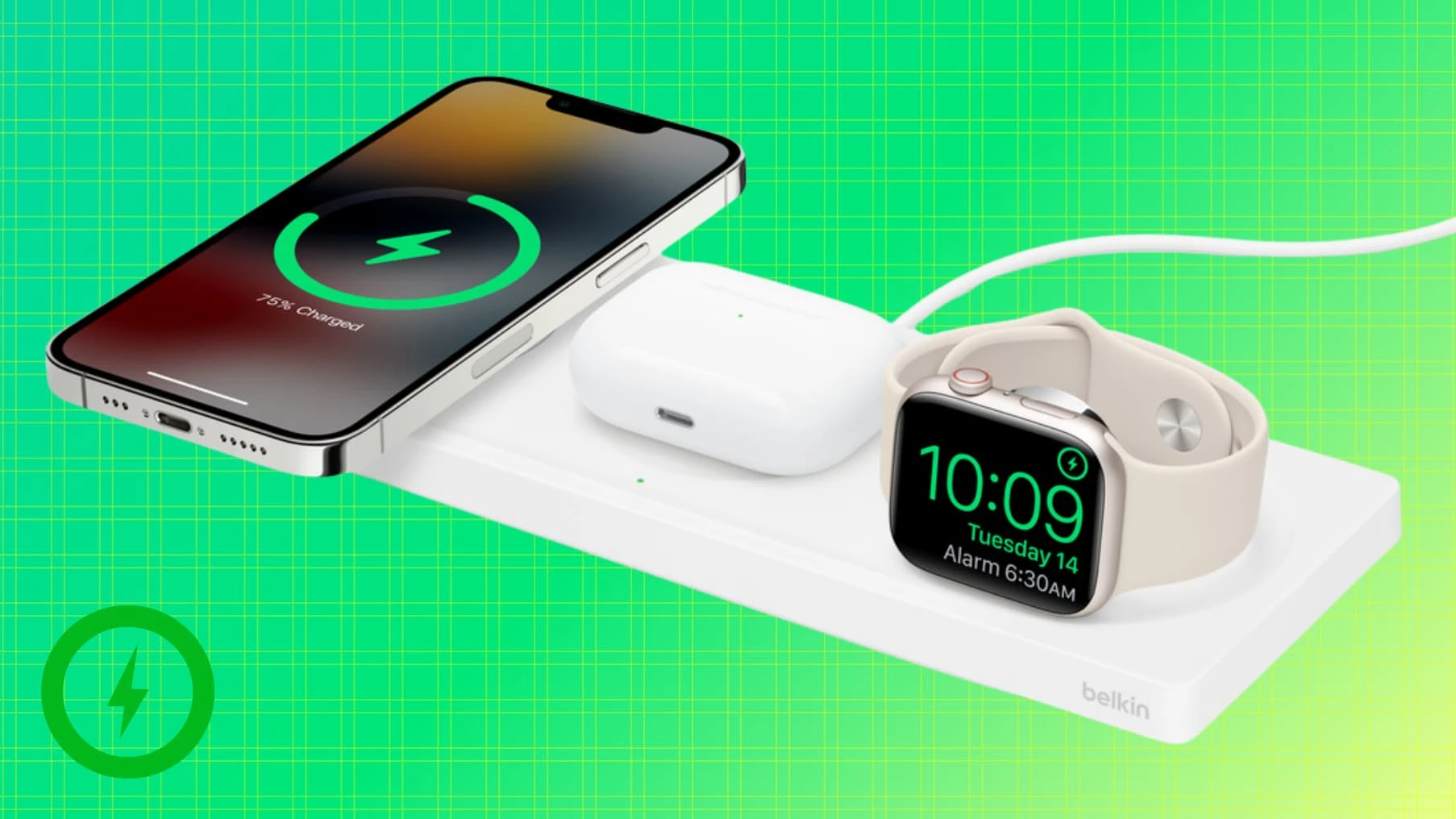
멀티 충전기를 쓰고 있다면 애플워치만 남긴 뒤 충전되는지 확인해 보시기 바랍니다. 이렇게 했을 때 정상적으로 충전된다면 충전기 고장보다는 동시 충전 조건이나 전원 공급 문제를 의심할 수 있습니다.
타사 제품은 충전 스테이션에 맞는 전원 어댑터를 쓰는 것도 중요합니다. 안정적으로 확인하려면 20W 이상 출력이 가능한 어댑터를 연결해 보는 방법이 좋습니다. 출력이 부족한 어댑터에서는 여러 기기를 동시에 올렸을 때 일부 기기만 충전이 되지 않을 수 있습니다.
또 다른 애플워치가 있다면 같은 충전기에서 충전되는지도 비교해 보시기 바랍니다. 다른 시계는 잘 충전되는데 내 시계만 반응하지 않는다면 충전기보다 워치 본체 쪽을 살펴볼 이유가 커집니다. 반대로 두 시계 모두 충전되지 않는다면 충전기, 케이블, 어댑터 중 한 곳에서 원인을 찾는 것이 합리적입니다.
충전 표시부터 확인
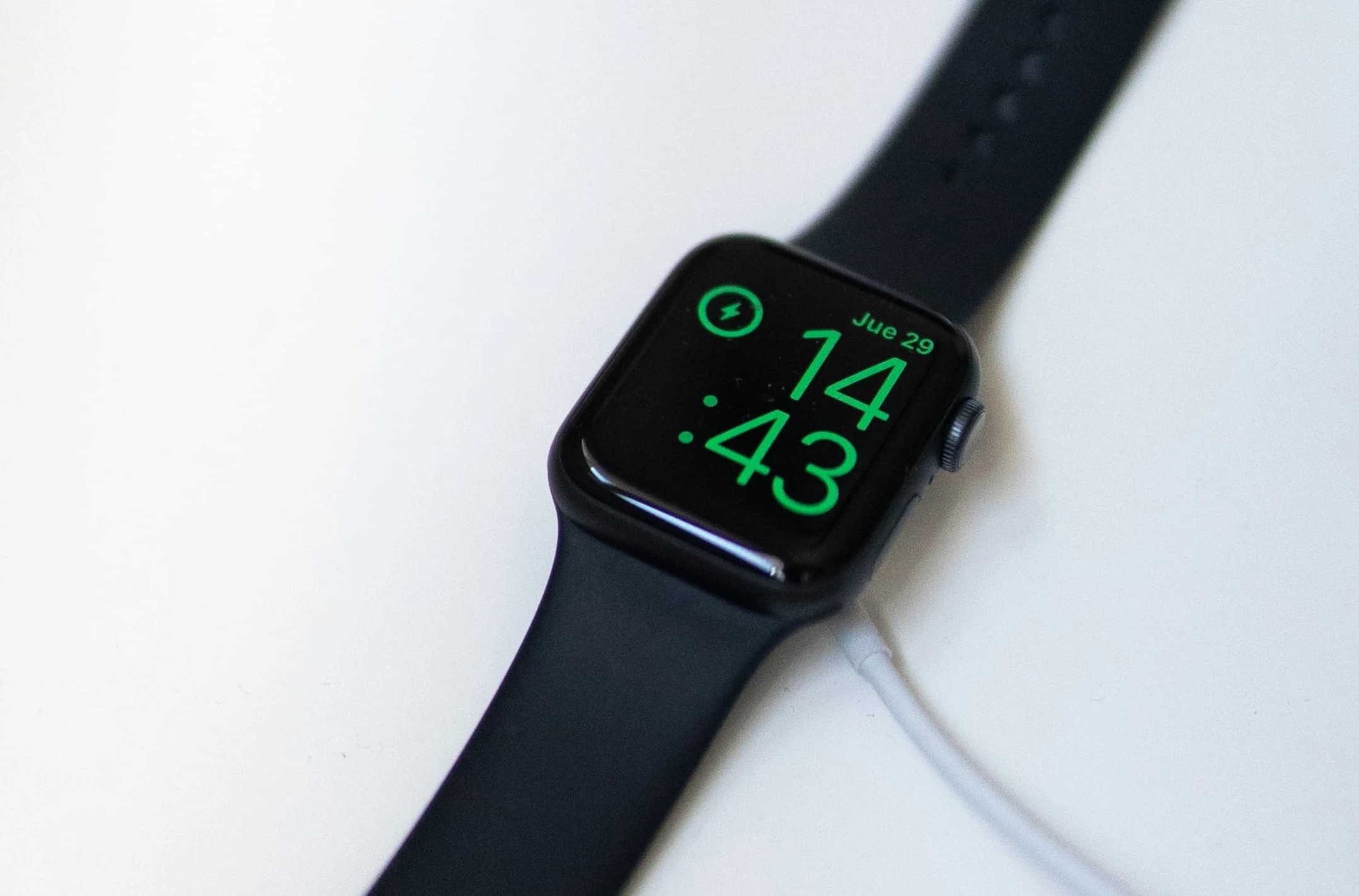
충전이 시작되면 화면에 초록색 번개 아이콘이 나타납니다. 저전력 모드라면 노란색 번개 아이콘으로 표시되고, 배터리가 거의 완전히 방전된 상태라면 빨간색 번개 아이콘이 나타날 수 있습니다. 이 아이콘의 색을 알아두면 지금 충전이 정상적으로 진행되는지 한눈에 판단할 수 있습니다.
| 표시 | 의미 |
|---|---|
| 초록색 번개 | 정상적으로 충전 중 |
| 노란색 번개 | 저전력 모드에서 충전 중 |
| 빨간색 번개 | 배터리가 매우 낮은 상태에서 충전 시작 |
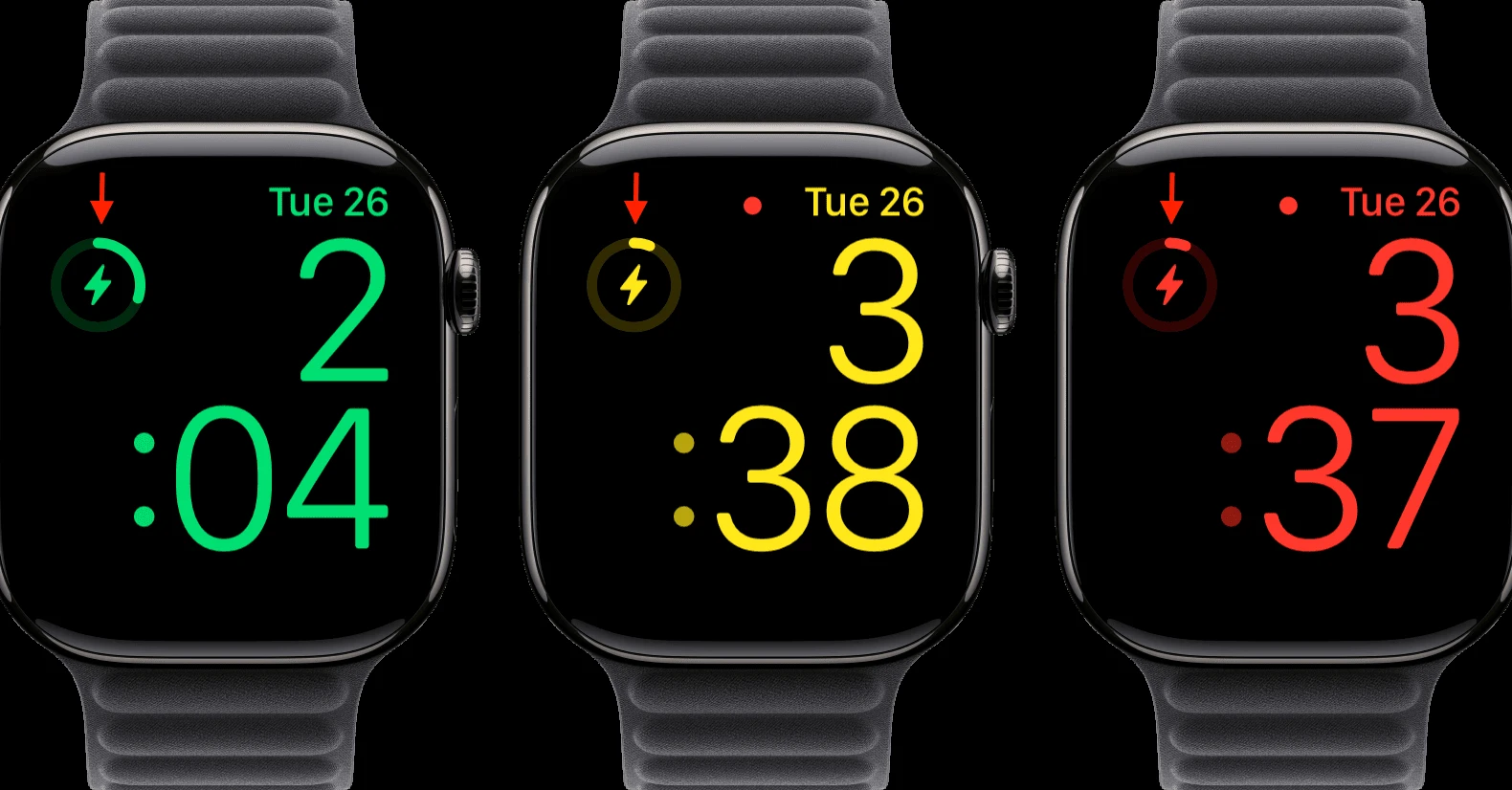
완전 방전 상태에서 충전이 시작되면 빨간색 번개 표시 주변에 원이 조금씩 생기면서 충전이 진행되는 모습이 나타날 수 있습니다. 아이폰을 함께 사용 중이라면 배터리 위젯에서도 애플워치가 충전 중인지 확인할 수 있습니다. 워치 화면이 꺼져 있을 때는 이 위젯이 보조 확인 수단이 됩니다.
전원이 꺼진 애플워치를 충전기에 올렸을 때는 처음에 시간이 표시되고, 이후 자동으로 켜질 수 있습니다. 화면이 바로 켜지지 않는다고 해서 곧바로 고장이라고 판단할 필요는 없습니다.
완전 방전 30분 대기
배터리가 완전히 소진됐거나 아주 오랫동안 충전하지 않았다면 약 30분은 그대로 기다리는 것이 좋습니다. 배터리가 어느 정도 회복된 뒤에야 충전 표시나 부팅 화면이 나타날 수 있기 때문입니다. 서랍 속에 오래 넣어둔 애플워치를 다시 꺼냈을 때 특히 자주 겪는 상황입니다.
대략 5~10% 정도까지 충전되면 애플워치가 자동으로 켜질 수 있습니다. 중간에 여러 번 들어 올려 상태를 확인하기보다 충전기 위에 제대로 올려두고 한동안 건드리지 않는 편이 낫습니다. 올렸다 내리기를 반복하면 오히려 접촉이 흐트러져 충전이 늦어질 수 있습니다.
저라면 화면이 계속 검은색이어도 첫 30분 동안은 충전기와 전원 연결을 점검하면서 기다립니다. 이 구간에서 바로 수리를 고민하면 오히려 판단이 늦어질 수 있습니다. 30분이 지난 뒤에도 아무 표시가 없을 때부터 다음 단계로 넘어가도 늦지 않습니다.
전원 연결 상태 점검
다음으로는 충전 케이블의 다른 끝이 어디에 연결돼 있는지 확인합니다. 어댑터, 컴퓨터 포트, 아이폰이나 아이패드, 보조배터리 등 전원 공급 장치에 끝까지 꽂혀 있어야 합니다.
- 충전 케이블이 어댑터나 전원 장치에 완전히 꽂혀 있는지 확인합니다.
- 어댑터를 쓰고 있다면 벽면 콘센트에도 단단히 연결했는지 봅니다.
- 노트북에 연결했다면 노트북이 절전 상태가 아닌지 확인합니다.
- 보조배터리라면 보조배터리 자체의 잔량이 남아 있는지도 확인합니다.
한쪽만 살짝 빠져 있어도 화면에는 아무 반응이 없을 수 있습니다. 의외로 이 부분에서 해결되는 경우가 많아서, 저는 다른 설정을 만지기 전에 항상 전원 연결부터 다시 꽂아보는 편입니다. 특히 노트북 USB 포트에 연결해 두었다면 노트북이 절전으로 들어가면서 전원 공급이 끊겼을 수 있으니 함께 확인하시기 바랍니다.
충전 위치 다시 맞추기
애플워치는 자석 충전기에 여러 방향으로 올릴 수 있지만, 충전이 되지 않는다면 한 번 들어 올렸다가 다시 맞춰보는 것이 좋습니다. 자석이 붙었다고 해서 항상 전기적으로 완벽하게 맞물린 상태라고 볼 수는 없습니다.
워치 케이스를 사용한다면 케이스를 벗긴 상태에서 다시 충전해 보시기 바랍니다. 케이스의 두께나 구조 때문에 워치 뒷면과 충전 퍽 사이의 접촉이 애매해질 수 있습니다.
손목에서 풀어 충전할 때 자석이 스르륵 붙는 느낌만 믿고 넘어가지 마시고, 화면에 번개 아이콘이 생기는지 직접 확인하는 습관을 들이면 판단이 훨씬 쉬워집니다. 아이콘이 보이지 않는다면 위치를 살짝 바꿔 다시 올려보는 것만으로도 인식되는 경우가 있습니다.
보호 비닐 접촉 방해
새 충전기를 꺼냈다면 충전 퍽을 덮고 있는 투명한 보호 비닐을 먼저 제거했는지 확인해야 합니다. 새 제품이라서 오히려 놓치기 쉬운 부분입니다. 포장을 뜯자마자 연결하다 보면 비닐이 그대로 붙은 채로 사용하는 일이 생각보다 흔합니다.
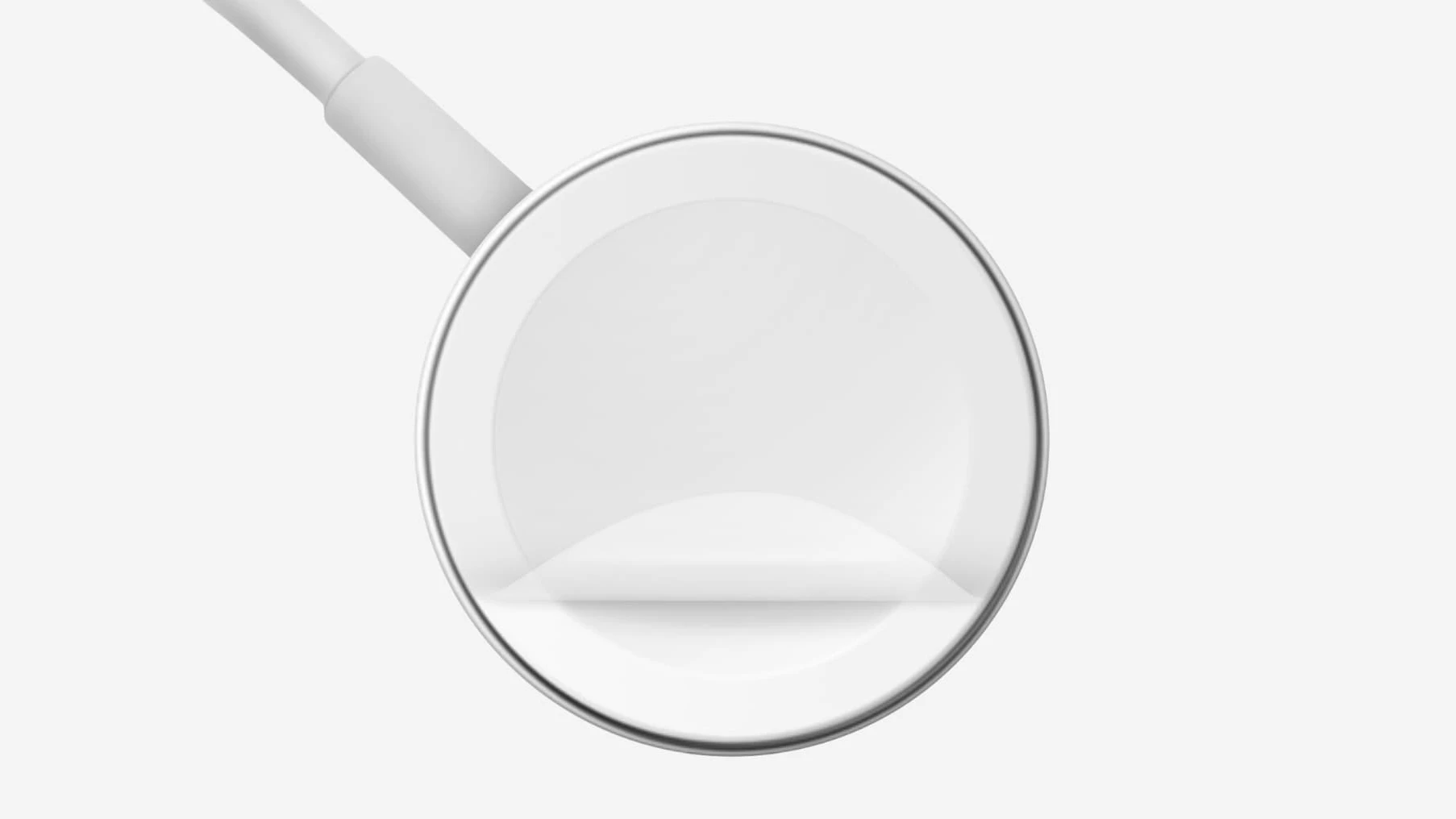
타사 충전기를 사용한다면 워치 뒷면과 충전 부분 사이에 무엇인가 끼어 있지 않은지도 살펴보시기 바랍니다. 얇은 필름이나 포장재 하나만 남아 있어도 직접 닿아야 하는 면을 가릴 수 있습니다.
새 제품을 개봉한 직후부터 충전이 안 된다면, 저는 소프트웨어 문제보다 이런 물리적인 접촉 문제를 먼저 의심합니다. 가장 단순한 원인을 먼저 걸러내는 것이 시간을 덜 쓰는 방법입니다.
기본 충전 케이블 테스트
애플워치 상자에는 충전 어댑터 대신 USB-C 포트가 달린 충전 케이블과 자석식 원형 충전 퍽이 들어 있습니다. 가능하면 애플워치와 함께 쓰던 기본 충전 케이블을 다시 연결해 확인해 보시기 바랍니다.
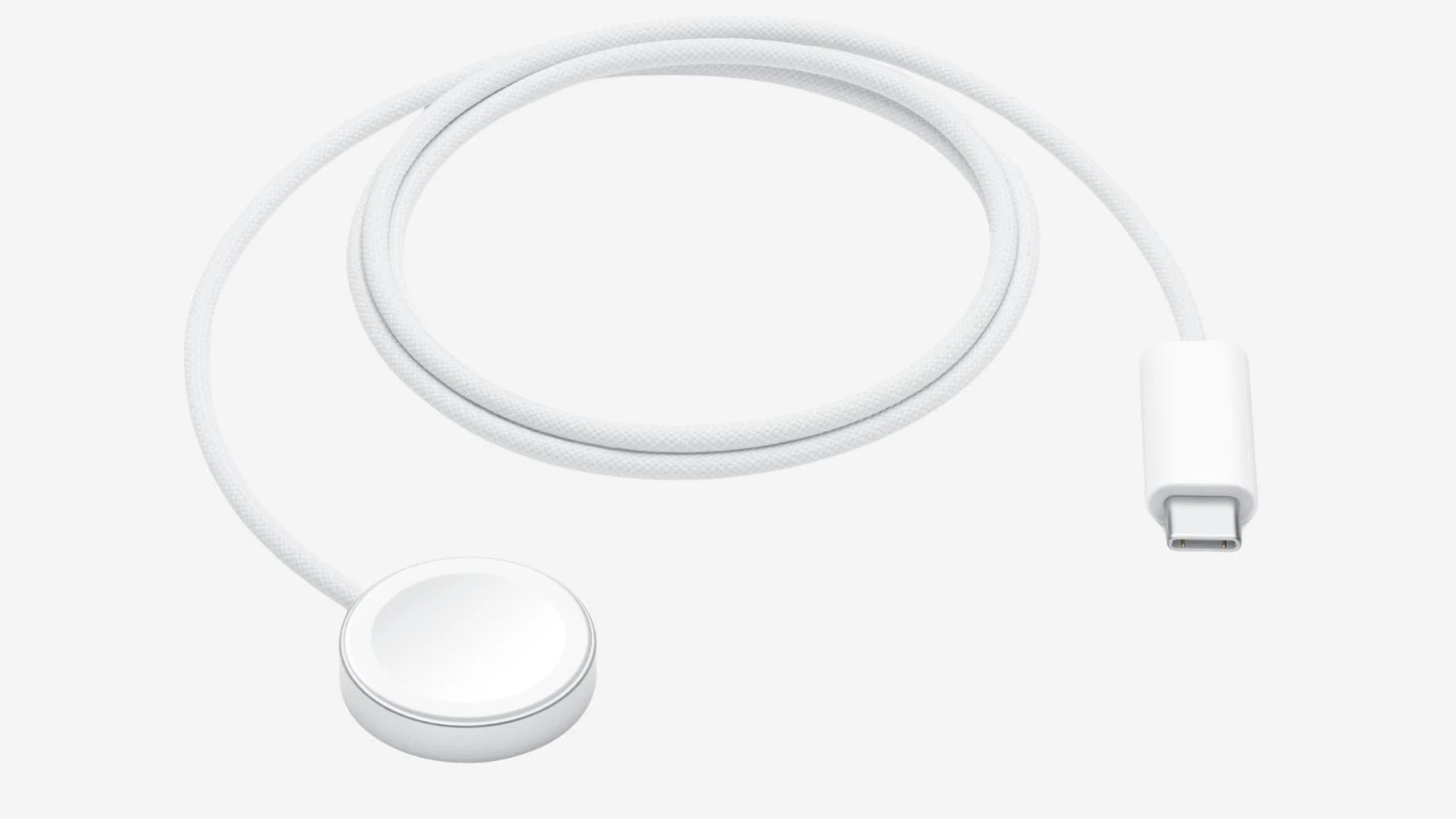
현재 케이블에 문제가 있는지 판단하고 싶다면 가족이나 지인의 정상적인 애플워치 충전 케이블을 빌려 테스트하는 방법도 있습니다.
- 다른 정상 케이블을 전원에 연결합니다.
- 애플워치를 같은 위치에 올립니다.
- 번개 아이콘이 나타나는지 확인합니다.
- 다른 케이블에서만 충전된다면 사용 중인 케이블 문제일 가능성이 높습니다.
충전 퍽과 케이블은 한 덩어리처럼 생각하기 쉽지만, 실제로는 케이블 쪽 문제만 따로 생길 수 있습니다. 그래서 다른 케이블로 한 번 비교해 보는 것이 꽤 유용합니다. 이 비교만으로도 워치 본체 문제인지 액세서리 문제인지 절반은 가려집니다.

타사 충전기 제한 확인
타사 충전 독이나 스탠드도 사용할 수 있지만, 모든 무선 충전 방식이 애플워치를 지원하는 것은 아닙니다. 일반 Qi 무선 충전기와 아이폰용 MagSafe 충전기로는 애플워치를 충전할 수 없습니다. 애플워치용 충전 퍽이나 MagSafe Duo Charger, 호환되는 타사 충전기가 필요합니다.
반대로 애플워치 충전 케이블로 에어팟을 충전하는 것은 가능합니다. 충전 규격이 헷갈릴 때는 서로 바꿔 쓸 수 있는 조합이 정해져 있다는 점을 기억해 두시기 바랍니다. 무선 충전 패드처럼 생겼다는 이유만으로 애플워치를 올려두고 기다리면 아무리 오래 두어도 충전되지 않습니다.
접촉면 먼지 제거
충전이 계속되지 않는다면 충전 퍽과 애플워치 뒷면을 부드럽고 마른 천으로 닦아보시기 바랍니다. 땀이나 먼지가 묻어 있으면 충전 접점이 제대로 맞물리지 않을 수 있습니다. 운동할 때 자주 착용하는 시계라면 뒷면에 땀과 피부 각질이 쌓이기 쉬워 이 부분이 원인인 경우가 적지 않습니다.
이때 물티슈처럼 젖은 제품을 바로 쓰기보다, 마른 천으로 표면을 깨끗하게 정리한 뒤 다시 올려보는 편이 낫습니다. 닦은 뒤 번개 아이콘이 바로 나타나는지 확인하면 변화를 쉽게 알 수 있습니다. 충전 퍽 표면에 얼룩이나 이물질이 눈에 띈다면 같은 방식으로 함께 닦아주시기 바랍니다.
강제 재시작으로 오류 확인
충전기와 케이블이 정상인데도 충전 표시가 뜨지 않는다면 watchOS의 일시적인 오류도 생각해 볼 수 있습니다. 이럴 때는 애플워치를 강제 재시작해 보시기 바랍니다.
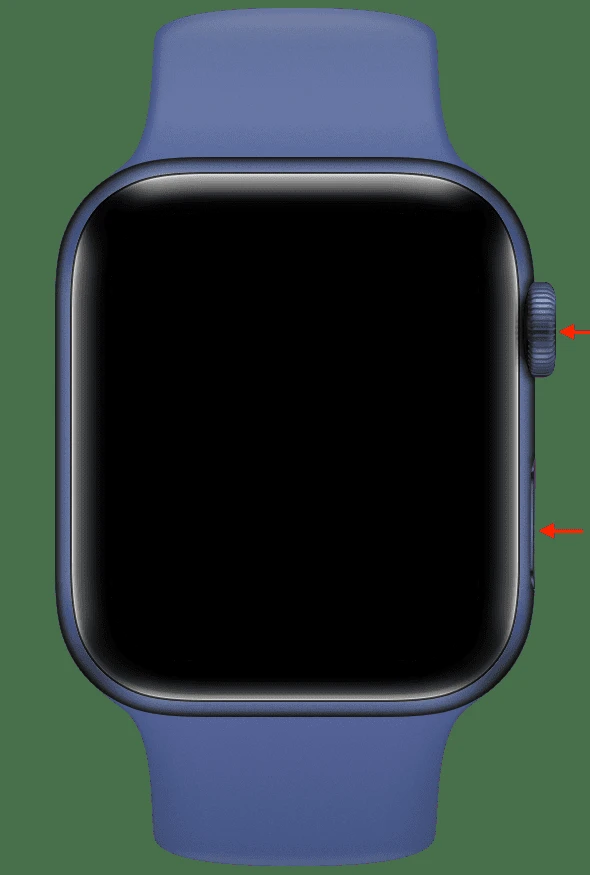
- 애플워치의 측면 버튼과 Digital Crown을 동시에 누릅니다.
- 두 버튼을 계속 누른 상태로 기다립니다.
- 화면에 애플 로고가 나타나면 손을 뗍니다.
- 애플워치가 다시 켜진 뒤 충전기에 올려 충전 표시를 확인합니다.
평소에는 정상적으로 충전되다가 갑자기 인식이 끊긴 경우라면 이 방법을 특히 먼저 해볼 만합니다. 충전기 자체는 멀쩡한데 화면만 이상하게 반응하는 상황이라면 소프트웨어 문제일 가능성을 따져볼 수 있습니다. 다만 배터리가 완전히 방전된 상태에서는 강제 재시작을 해도 켜지지 않으므로, 앞서 안내한 30분 충전 대기를 먼저 거친 뒤에 시도하시기 바랍니다.
다른 충전 환경 테스트
여전히 충전되지 않는다면 한 가지 부품만 붙잡고 보기보다 충전 조합 전체를 바꿔보는 것이 좋습니다. 어디에서 막히는지 구간별로 나눠 확인하면 원인을 훨씬 빨리 찾을 수 있습니다.
- 다른 전원 어댑터를 사용합니다.
- 다른 컴퓨터 USB 포트에 연결해 봅니다.
- 다른 애플워치 충전 케이블로 바꿉니다.
- 다른 벽면 콘센트에서도 확인합니다.
- 보조배터리를 사용 중이라면 충분한 잔량이 있는지 확인합니다.
예를 들어 충전기와 케이블을 모두 바꿨는데도 결과가 같다면 워치 쪽 문제가 남는 셈입니다. 반대로 어댑터만 바꿨는데 바로 충전된다면 워치를 점검받지 않고도 원인을 좁힐 수 있습니다. 한 번에 하나씩만 바꿔야 어떤 부품이 문제였는지 정확히 알 수 있다는 점도 기억해 두시기 바랍니다.
최신 watchOS 업데이트
충전 문제가 반복된다면 최신 watchOS로 업데이트하는 것도 도움이 될 수 있습니다. 당장 충전이 안 되는 순간을 해결하는 수단이라기보다, 운영체제 오류 때문에 충전 인식 문제가 되풀이되는 상황을 줄이는 방법에 가깝습니다.
충전이 가능한 시간대에 업데이트를 진행해 두는 편이 좋습니다. 한 번 충전 문제가 생긴 뒤 같은 현상이 계속 반복된다면 소프트웨어 쪽도 함께 살펴보는 것이 안심이 됩니다. 업데이트 중에는 배터리 잔량이 충분해야 하므로, 충전기에 올려둔 상태에서 진행하시기 바랍니다.
중국 인도네시아 충전기 확인
중국이나 인도네시아에서 판매되는 특정 애플워치와 충전기는 Wireless Power Transfer 규정에 맞춘 지역 전용 제품일 수 있습니다. 겉보기에는 같은 애플워치 충전기여도 판매 지역에 따라 호환 범위가 달라질 수 있어, 해외 직구 제품은 한 번 더 확인하는 편이 좋습니다.
| 항목 | 내용 |
|---|---|
| 지역 | 중국 및 인도네시아 판매용 |
| 대상 제품 | Apple Watch Series 10 이후, Ultra 2·Ultra 3, SE 2세대·SE 3세대 및 해당 지역 판매 Magnetic Charger to USB-C Cable |
| 관련 기준 | Wireless Power Transfer 규정 |
| 문제가 생기는 경우 | 해당 지역용 충전기가 다른 지역에서 구입한 애플워치와 호환되지 않을 수 있음 |
중국이나 인도네시아 판매용 충전기를 해외에서 구입한 애플워치에 사용하면, 지역 전용 충전기와 호환되지 않는다는 메시지가 화면에 나타날 수 있습니다. 이런 경우에는 설정을 바꿔 해결하려 하기보다 호환되는 다른 충전기를 사용하는 것이 맞습니다.
특히 해외 직구로 충전기만 따로 구했다면 이 부분을 꼭 확인해 보시기 바랍니다. 충전기가 새것인데도 워치가 전혀 반응하지 않는다면 단순 불량만 생각하지 말고 판매 지역도 살펴볼 필요가 있습니다.
애플 지원 점검 시점
모든 확인을 마쳤는데도 충전이 되지 않는다면 이제는 하드웨어 문제 가능성을 살펴볼 차례입니다. 다른 충전기, 케이블, 어댑터까지 바꿔봤는데도 반응이 없다면 충전 퍽보다 애플워치 본체나 내부 충전 부품 쪽을 점검해야 합니다.
이럴 때는 애플 스토어 또는 애플 지원으로 상태를 확인받는 것이 가장 안전합니다. 같은 테스트를 충전기에 올렸다 내리며 반복하기보다, 정상 충전기에서도 충전되지 않는다는 사실과 지금까지 시도한 방법을 정리해서 전달하면 점검이 더 수월해집니다.
상황별 점검 순서 한눈에 보기
| 증상 | 먼저 의심할 원인 | 확인 방법 |
|---|---|---|
| 화면이 완전히 꺼져 있음 | 완전 방전 | 충전기에 올려 약 30분 대기 |
| 번개 아이콘이 나타나지 않음 | 전원 연결 불량, 접촉 불량 | 케이블·어댑터 재연결, 위치 다시 맞추기 |
| 새 충전기인데 반응 없음 | 보호 비닐, 지역 전용 충전기 | 비닐 제거 확인, 판매 지역 확인 |
| 다른 케이블에서만 충전됨 | 기존 케이블 불량 | 케이블 교체 |
| 일반 무선 충전기에서 안 됨 | 애플워치 미지원 충전기 | 애플워치용 충전 퍽 사용 |
| 평소엔 되다가 갑자기 인식 끊김 | 일시적인 watchOS 오류 | 강제 재시작 |
| 모든 조합에서 충전 안 됨 | 워치 본체 문제 가능성 | 애플 지원 점검 |
충전 점검 시 보안 및 안전 주의사항
충전 문제를 해결하려다 오히려 기기를 상하게 하는 경우가 있어 몇 가지 주의가 필요합니다.
- 출처가 불분명한 저가 충전기는 사용하지 않는 편이 안전합니다. 인증을 거치지 않은 제품은 전압이 불안정해 배터리나 내부 부품에 부담을 줄 수 있습니다.
- 접점을 닦을 때는 마른 천을 쓰시기 바랍니다. 물이나 세정제를 직접 묻히면 내부로 스며들어 고장의 원인이 될 수 있습니다.
- 충전 중에 시계가 평소보다 심하게 뜨거워지거나 본체가 부풀어 보인다면 즉시 충전을 멈추고 애플 지원에 문의해야 합니다.
- 본체를 직접 열거나 비공식 수리점에서 배터리를 교체하는 것은 권하지 않습니다. 이후 공식 점검과 보증에 문제가 생길 수 있습니다.
- 중고 거래나 해외 직구로 충전기를 구입했다면 판매 지역과 애플워치 지원 여부를 먼저 확인하시기 바랍니다.
가장 먼저 볼 세 가지
전체 내용을 다시 줄이면 핵심은 아주 단순합니다. 화면이 꺼져 있다면 먼저 30분 동안 충전하고, 번개 아이콘이 나타나는지 확인합니다.
그다음 전원 연결, 충전 위치, 케이블, 접촉면 순서로 하나씩 바꿔 보시기 바랍니다. 타사 충전기라면 다른 기기를 치우고, 20W 이상 어댑터를 써 보고, 다른 시계도 충전되는지 비교하면 원인을 더 빨리 좁힐 수 있습니다.
마지막으로 강제 재시작, 다른 충전 환경 테스트, 최신 watchOS 업데이트까지 확인했는데도 해결되지 않거나 지역 전용 충전기 메시지가 나온다면, 충전기를 계속 바꾸기보다 애플 지원 점검으로 넘어가는 편이 낫습니다. 애플워치 충전이 되지 않았을 때 어느 단계에서 원인을 찾으셨는지, 댓글로 경험을 나눠주시면 다른 독자분들께도 도움이 됩니다.
자주 묻는 질문 (FAQ)
Q1. 애플워치 화면이 계속 꺼져 있으면 바로 고장인가요?
A1. 꼭 그렇지는 않습니다. 배터리가 완전히 방전된 상태에서는 충전 표시가 바로 나타나지 않을 수 있으므로, 약 30분 동안 충전기에 그대로 두는 것부터 해보는 편이 좋습니다. 배터리가 약 5~10%까지 오르면 자동으로 켜질 수 있습니다.
Q2. 아이폰용 MagSafe 충전기로 애플워치를 충전할 수 있나요?
A2. 일반 Qi 무선 충전기나 아이폰용 MagSafe 충전기로는 애플워치를 충전할 수 없습니다. 애플워치용 충전 퍽, MagSafe Duo Charger, 또는 애플워치와 호환되는 타사 충전기를 사용해야 합니다.
Q3. 새 애플워치 충전기가 충전되지 않으면 무엇부터 확인해야 하나요?
A3. 충전 퍽을 덮고 있는 보호 비닐이 남아 있는지, 케이블이 어댑터에 제대로 꽂혔는지, 워치 케이스가 충전을 방해하지 않는지를 먼저 확인하는 편이 좋습니다. 중국이나 인도네시아 판매용 충전기라면 지역 호환 문제도 함께 살펴봐야 합니다.
Q4. 강제 재시작은 어떻게 하나요?
A4. 측면 버튼과 Digital Crown을 동시에 길게 누르고, 화면에 애플 로고가 나타날 때까지 기다리면 됩니다. 다시 켜진 뒤 충전기에 올려 번개 아이콘이 나타나는지 확인하시기 바랍니다.