닌텐도 스위치 2의 작은 화면이 아쉬우신가요? iPadOS 17의 새로운 기능을 활용해 아이패드를 스위치 2의 크고 선명한 외부 모니터로 사용하는 방법을 알려드립니다. 필요한 준비물과 2가지 연결 방법을 확인하세요.
닌텐도 스위치 2 화면 아이패드 연결하고 외부 모니터로 보는 방법
닌텐도 스위치와 아이패드 프로를 모두 사랑하는 사용자로서, 저는 항상 이 두 기기의 조합을 꿈꿔왔습니다. 바로, 스위치의 놀라운 게임들을 아이패드의 더 크고 아름다운 화면으로 즐기는 것이죠. 과거에는 이 꿈을 이루기 위해 복잡한 장비와 상당한 딜레이를 감수해야 했습니다.
하지만 새로운 닌텐도 스위치 2와, iPadOS 17의 외부 디스플레이 입력 기능 덕분에, 마침내 이 꿈이 간단하고 실용적인 현실이 되었습니다. 저 역시 지난 며칠간 여러 가지 방법으로 이 조합을 테스트하며, ‘궁극의 휴대용 게임 스테이션’을 만드는 데 성공했습니다.
닌텐도 스위치 2 화면, 아이패드의 대화면으로 즐기는 방법
지금부터 닌텐도 스위치 2의 화면을 아이패드에 연결하여, 휴대용 게임 경험을 한 단계 끌어올리는 방법을 자세히 알아보겠습니다.
왜 아이패드를 스위치 2의 화면으로 써야 할까?
스위치 2의 휴대용 화면도 훌륭하지만, 아이패드를 모니터로 활용해야 하는 이유는 분명합니다.
더 큰 화면, 더 높은 몰입감
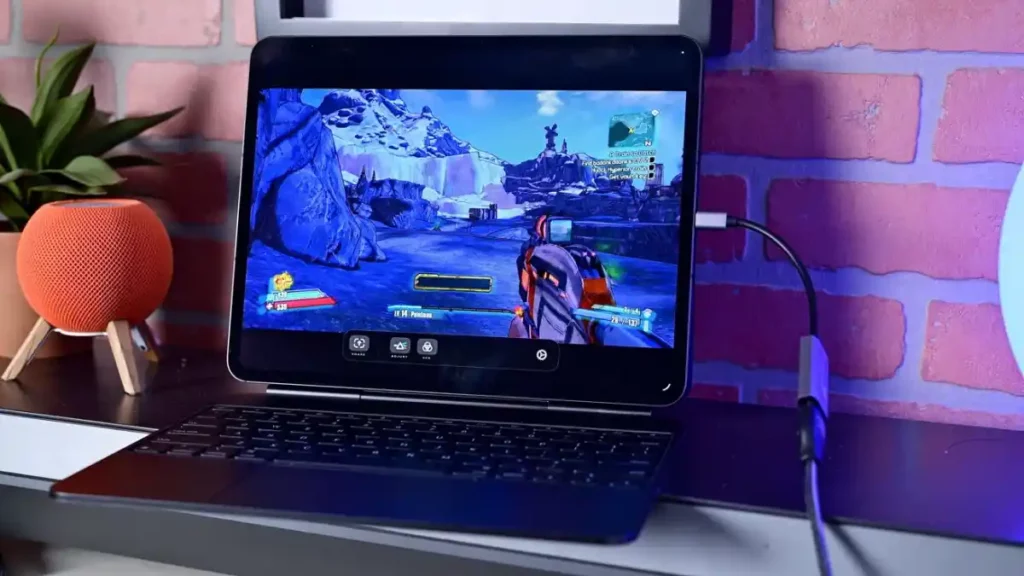
스위치 2의 7.9인치 화면도 훌륭하지만, 13인치에 달하는 아이패드 에어나 프로의 광활한 화면은 비교할 수 없는 몰입감을 선사합니다.
분할 화면 멀티플레이의 완성
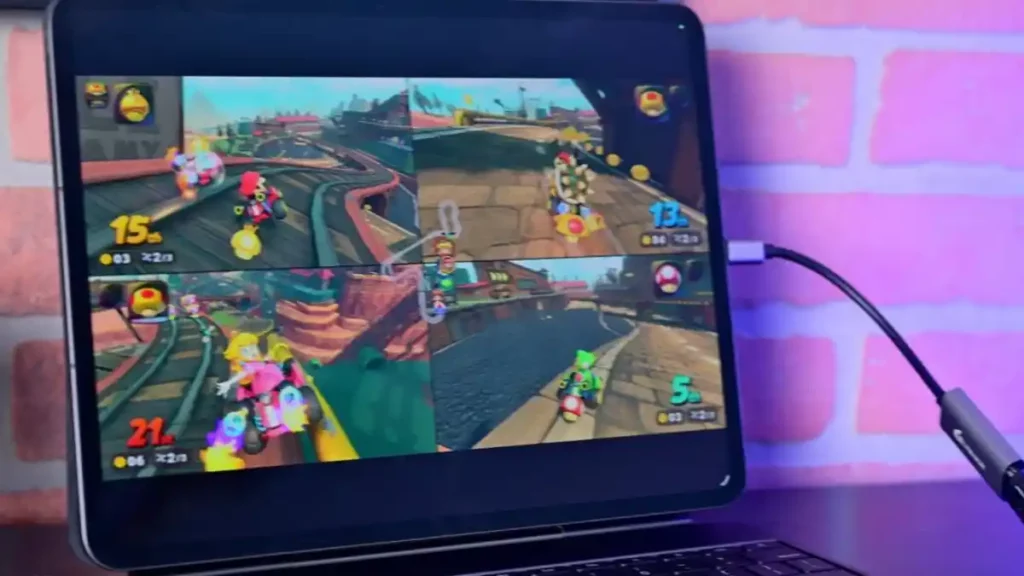
이 조합의 진정한 가치는 친구들과 함께할 때 드러납니다. ‘마리오 카트 월드’ 같은 분할 화면 게임을 플레이할 때, 각 플레이어에게 할당되는 화면의 크기가 훨씬 커져 게임을 훨씬 더 쾌적하게 즐길 수 있습니다. 조이콘은 분리되니, 아이패드를 가운데 두고 마주 앉아 플레이하는 최고의 환경이 만들어집니다.
아이패드 프로의 압도적인 화질
특히 탠덤 OLED 기술이 적용된 아이패드 프로의 화면은, 스위치 2의 내장 화면보다도 훨씬 더 선명하고 생생한 색감을 보여줍니다.
연결을 위한 준비물과 2가지 방법
아이패드를 스위치 2의 외부 모니터로 사용하기 위해서는, 스위치의 영상 신호를 아이패드로 전달해 줄 몇 가지 준비물이 필요합니다.
가장 저렴한 방법: 기본 독 활용하기
| 필요 준비물 | 비고 |
| 닌텐도 스위치 2 기본 독 | 스위치 2 구매 시 포함된 정품 독 |
| HDMI 케이블 | 일반적인 HDMI 케이블 |
| HDMI to USB-C 캡처보드 (어댑터) | 영상 신호를 아이패드로 입력해주는 핵심 장비 (2만 원 내외) |
| 전원 어댑터 | 스위치 독에 전원을 공급하기 위한 어댑터 |
| Orion 앱 (아이패드용) | 앱스토어에서 무료로 다운로드 |

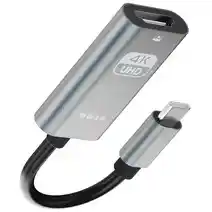

이 방법의 가장 큰 장점은 기본 구성품과 저렴한 캡처보드 하나만으로 바로 실행할 수 있다는 것입니다. 저 역시 이 방법으로 가장 먼저 테스트했고, 완벽하게 작동하는 것을 확인했습니다. 하지만 단점은 부피가 큰 독을 함께 휴대해야 한다는 것으로, 휴대성 면에서는 아쉬움이 남습니다. 집 안 다른 방에서 플레이할 때는 훌륭한 선택입니다.
휴대성을 위한 방법: 휴대용 어댑터 (주의사항)
부피가 큰 독을 대체할 휴대용 어댑터를 사용하는 방법도 있습니다. 하지만 여기에는 매우 중요한 주의사항이 따릅니다.
- 치명적인 호환성 문제: 제가 직접 테스트해 본 결과, 이전 1세대 스위치에서 사용되던 거의 모든 종류의 서드파티 휴대용 독이나 어댑터는 스위치 2와 호환되지 않았습니다. 현재 아마존 등 해외 쇼핑몰에서는 “스위치 2와 호환 안 됨”이라는 문구를 명시한 제품들이 늘어나고 있습니다.
- 현명한 대처법: 따라서 섣불리 어댑터를 구매하기보다는, ‘스위치 2 공식 호환’ 인증을 받은 새로운 제품이 출시될 때까지 기다리는 것이 좋습니다. 현재 게임스탑 등에서 관련 제품을 예고하고 있으므로, 조금만 더 인내심을 갖는 것을 추천합니다.
핵심 소프트웨어, ‘Orion’ 앱 설정법
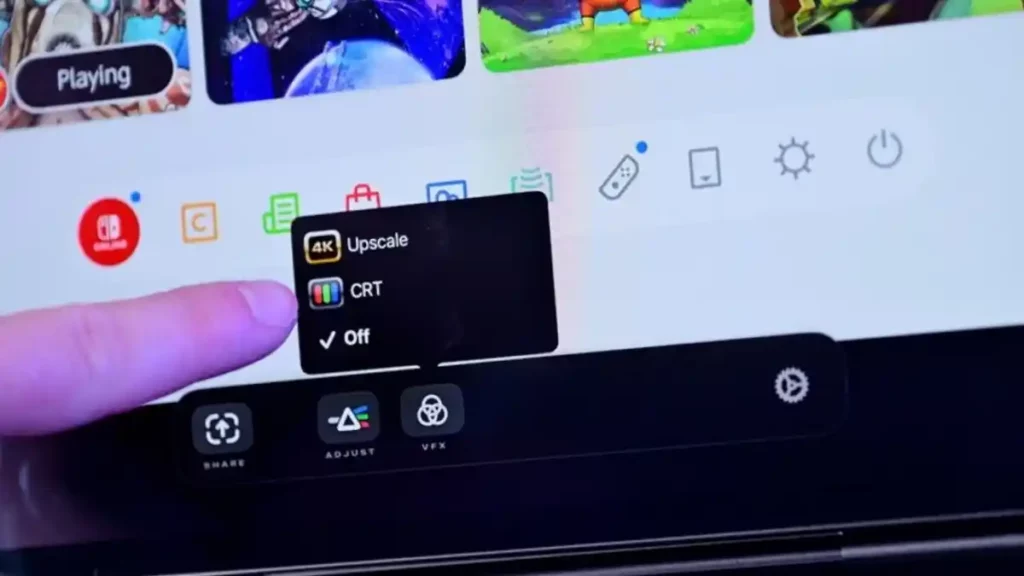
이 모든 하드웨어를 연결해도, 아이패드에서 영상 신호를 받아줄 앱이 없다면 무용지물입니다. 현재 가장 추천하는 앱은 ‘Orion’입니다.
앱스토어에서 무료로 다운로드하여 바로 사용할 수 있으며, 인앱 결제를 통해 4K AI 업스케일링이나 레트로 비디오 필터 같은 전문가용 기능을 추가로 잠금 해제할 수 있습니다.
보너스 팁: 스위치 2 조이콘은 아이패드에 연결될까?
많은 분들이 궁금해하는 부분입니다. 엑스박스나 플레이스테이션 컨트롤러처럼, 스위치 2의 조이콘도 아이패드에 블루투스로 연결하여 사용할 수 있을까요?

결론부터 말하면, 현재로서는 불가능합니다. 애플 기기와 컨트롤러가 완벽하게 호환되기 위해서는 애플의 MFi(Made for iPhone/iPad) 인증이 필요하지만, 소니, 마이크로소프트와는 달리 닌텐도는 아직 자사 컨트롤러의 MFi 인증에 적극적이지 않은 모습을 보이고 있습니다.
닌텐도 스위치 2와 아이패드의 조합은, 휴대용 게임의 경험을 한 차원 높은 수준으로 끌어올리는 환상적인 조합입니다. 오늘 알려드린 방법을 통해, 여러분만의 ‘궁극의 휴대용 게임 스테이션’을 만들어 보시길 바랍니다.
자주 묻는 질문 (FAQ)
Q1: 이 방법으로 아이패드에 연결해서 게임을 하면, 화면이 밀리거나 조작이 늦게 반응하는 ‘인풋 랙’은 없나요?
A1: 거의 없습니다. 물론 아주 미세한 지연이 있을 수는 있지만, 저가형 HDMI to USB-C 캡처보드를 사용했음에도 불구하고, ‘마리오 카트’나 ‘젤다’ 같은 액션 게임을 플레이하는 데 전혀 불편함을 느끼지 못할 정도로 쾌적하고 즉각적인 반응 속도를 보여주었습니다. 영상과 소리 모두 딜레이 없이 매끄럽게 출력됩니다.
Q2: 꼭 아이패드만 가능한가요? USB-C 단자가 있는 아이폰이나 다른 태블릿에서도 사용할 수 있나요?
A2: 네, 이론적으로 가능합니다. 이 방법의 핵심은 ‘USB-C 단자를 통해 비디오 입력을 받을 수 있는 디스플레이’와 ‘해당 신호를 처리해 줄 앱’입니다. 따라서 디스플레이 포트(DP-Alt)를 지원하는 USB-C 단자가 탑재된 아이폰 15 프로 모델이나, 다른 안드로이드 태블릿에서도 ‘Orion’과 같은 비디오 캡처 앱을 설치하면 동일한 방식으로 활용할 수 있습니다.
Q3: 이 방법으로 연결하면 아이패드 배터리가 빨리 닳지 않을까요? 스위치에서 아이패드를 충전할 수도 있나요?
A3: ‘Orion’과 같은 앱을 계속 켜두어야 하므로 아이패드의 배터리는 평소보다 더 빨리 소모됩니다. 하지만 스위치 독에서 나오는 출력이 아이패드를 충전할 만큼 강하지는 않으므로, 스위치에서 아이패드를 충전하는 것은 불가능합니다. 장시간 플레이를 원한다면, 아이패드 역시 별도의 전원에 연결해 두는 것이 좋습니다.
함께 볼만한 글
닌텐도 스위치2 vs 스위치1 비교. 스펙, 성능, 가격, 출시일
닌텐도 스위치. 자녀보호 PIN 비밀번호 찾고 재설정하는 방법.