이 포스팅은 쿠팡 파트너스 활동의 일환으로, 이에 따른 일정액의 수수료를 제공받을 수 있습니다.
아이폰 20W 충전기로 맥북을 충전해도 될까요? USB-C PD 지원 여부와 충전기 출력, 케이블 확인법부터 느린 충전 해결 방법까지 알아봅니다.
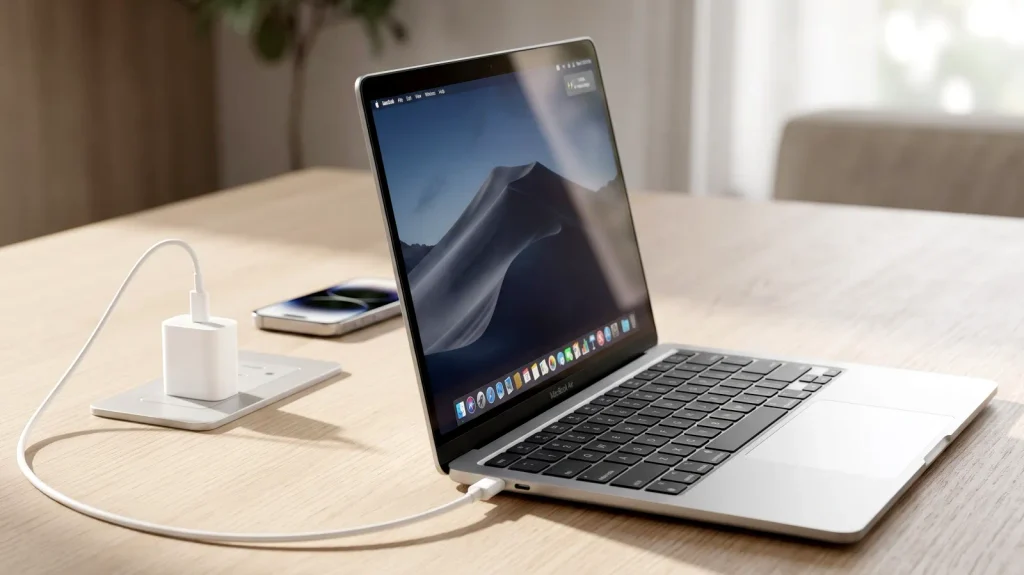
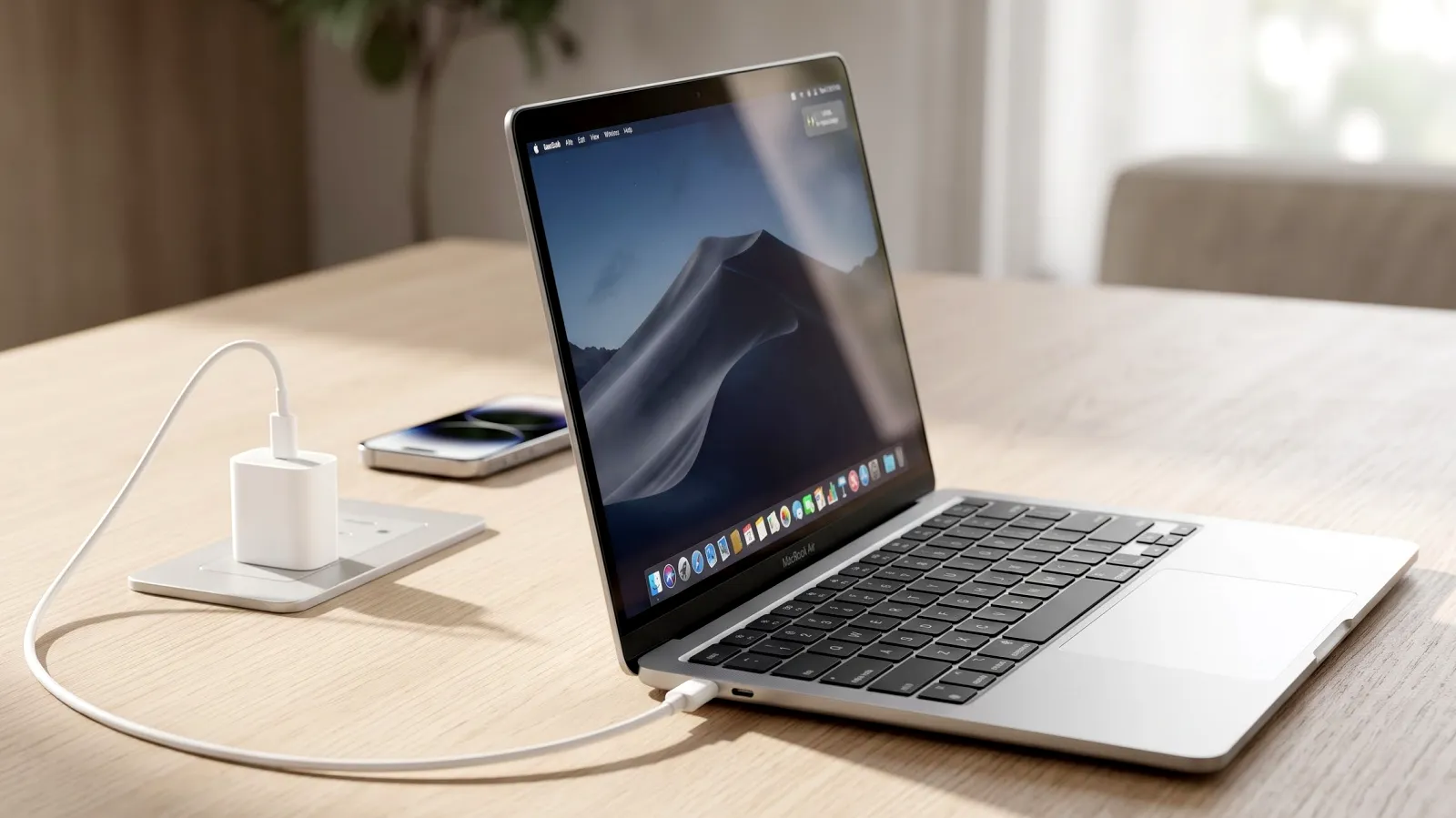
여행이나 외출 중 맥북 충전기를 챙기지 못했을 때, 가방에 있는 아이폰 충전기를 대신 사용해도 괜찮을까요? USB-C 포트가 같고 충전기 출력도 다양해지면서 스마트폰 충전기로 맥북을 충전하려는 경우가 많습니다.
결론부터 말하면 USB-C PD를 지원하는 충전기라면 사용해도 됩니다. 20W 아이폰 충전기도 맥북 모델과 사용 환경에 따라 충전할 수 있습니다.
다만 모든 스마트폰 충전기가 맥북에 적합한 것은 아닙니다. 충전기의 최대 출력과 USB PD 지원 여부, 케이블 사양에 따라 충전 속도와 사용 중 배터리 상태가 달라집니다.
저출력 충전기를 사용한다고 맥북 배터리가 곧바로 손상되는 것은 아니지만, 충전이 제대로 되지 않는 것처럼 보일 수 있습니다. 어떤 충전기를 사용해도 되는지, 느린 충전은 어떻게 확인하고 해결하는지 차례로 살펴보겠습니다.
아이폰이나 갤럭시 충전기로 맥북을 충전해도 될까?
네, 가능합니다. USB-C로 충전하는 맥북이라면 USB Power Delivery(USB PD)를 지원하는 USB-C 충전기를 사용할 수 있습니다. 충전기가 애플 제품이거나 노트북 전용 제품이어야 하는 것은 아닙니다.
중요한 것은 충전기의 제조사가 아니라 USB PD 지원 여부와 출력 전력입니다. 아이폰용 20W 충전기부터 65W, 100W 이상의 고출력 스마트폰 충전기까지 맥북 충전에 사용할 수 있는 제품이 있습니다.
다만 충전 가능 여부와 충분한 속도로 충전할 수 있는지는 구분해야 합니다. 충전기의 출력이 맥북의 권장 전력보다 낮으면 배터리가 천천히 충전되거나, 맥북을 사용하는 동안 배터리 잔량이 줄어들 수 있습니다.

USB-C 충전을 지원하는 맥북
Apple의 USB-C 충전 지원 범위는 다음과 같습니다.
| 제품 | USB-C 충전 지원 모델 |
|---|---|
| MacBook | 2015년 이후 모델 |
| MacBook Pro | 2016년 이후 모델 |
| MacBook Air | 2018년 이후 모델 |
| MacBook Neo | USB-C 충전 지원 |
위 범위에 해당하는 맥북은 USB-C 포트를 통한 충전을 사용할 수 있습니다. MagSafe 3를 지원하는 모델도 USB-C 포트로 충전할 수 있습니다. 반면 구형 MagSafe 또는 MagSafe 2 전용 모델은 별도로 확인해야 합니다.
스마트폰 충전기와 맥북 충전기의 차이
스마트폰 충전기와 맥북 충전기의 가장 큰 차이는 공급할 수 있는 전력(W)입니다. 와트(W)는 충전기가 기기에 공급할 수 있는 전력의 크기를 나타냅니다.

| 충전기 종류 | 출력 예시 | 주요 용도 |
|---|---|---|
| 아이폰 충전기 | 20W, 30W | 아이폰 및 소형 기기 |
| 고출력 스마트폰 충전기 | 45W, 65W, 100W | 스마트폰 및 노트북 등 |
| MacBook Neo 충전기 | 20W | MacBook Neo |
| MacBook Air 충전기 | 30W, 35W, 67W, 70W 등 | 모델별 상이 |
| MacBook Pro 충전기 | 61W, 67W, 70W, 96W, 140W 등 | 모델별 상이 |
위 수치는 제품군별 충전기 출력 예시이며, 모든 맥북의 최소 충전 요구량을 의미하지는 않습니다. 특히 MacBook Air와 Pro는 출시 연도와 화면 크기, 세부 모델에 따라 권장 충전기가 달라집니다.
2026년 출시된 MacBook Neo는 최소 20W 충전을 지원합니다. 따라서 20W 아이폰 충전기도 USB PD를 지원하고 케이블이 적합하다면 충전에 사용할 수 있습니다.
반면 전력 소비량이 높은 MacBook Pro는 같은 20W 충전기로 충분한 충전 속도를 얻기 어렵습니다.
충전기 출력이 부족하면 나타나는 현상
충전기의 출력이 맥북에서 소비하는 전력보다 낮으면 다음과 같은 현상이 발생할 수 있습니다.
- 충전 속도가 느려집니다. 배터리 잔량이 조금씩 증가하거나 충전 시간이 길어질 수 있습니다.
- 사용 중 배터리가 감소할 수 있습니다. 웹 서핑이나 문서 작업에서는 잔량이 유지되더라도 영상 편집이나 고사양 작업에서는 소비 전력이 공급량을 넘어 배터리가 줄어들 수 있습니다.
- 충전 상태가 유지되는 데 그칠 수 있습니다. 배터리 잔량이 증가하지 않고 현재 수준을 유지하는 상황도 발생할 수 있습니다.
이러한 현상은 충전기 출력이 맥북의 전력 소비량을 충분히 감당하지 못할 때 나타날 수 있습니다. 저출력 충전기를 연결했다는 이유만으로 배터리 손상이나 충전기 고장을 걱정할 필요는 없습니다.

맥북 충전기를 선택할 때 확인할 3가지
스마트폰 충전기를 맥북에 연결하기 전에는 다음 세 가지를 확인하는게 좋습니다.
1. USB-C PD 지원 여부
USB-C는 충전기와 기기를 연결하는 단자 규격입니다. 포트 모양이 같다고 모든 충전기가 맥북 충전을 지원하는 것은 아닙니다.
맥북에 사용할 충전기는 USB Power Delivery(PD)를 지원하는지 확인해야 합니다. 스마트폰 제조사가 자체적으로 제공하는 고속 충전 규격과 USB PD는 서로 구분해야 합니다.
예를 들어 충전기에 65W라고 표시되어 있더라도 해당 출력이 USB PD 방식으로 제공되는지 확인해야 합니다. 제품 본체나 제조사 사양표에서 USB PD 지원 여부와 출력별 전압, 전류 정보를 살펴보세요.
2. 충전기의 실제 출력 전력
충전기가 USB PD를 지원하더라도 출력이 낮으면 맥북을 빠르게 충전하기 어렵습니다.
충전기 본체에 표시된 출력 사양을 확인하고, 사용 중인 맥북의 권장 충전 전력과 비교해야 합니다. 특히 여러 개의 USB-C 포트가 있는 충전기는 한 포트만 사용할 때와 여러 기기를 동시에 충전할 때 포트별 출력이 달라질 수 있습니다.
가능하면 맥북을 충전할 때 사용할 포트의 단독 출력과 동시 사용 시 배분되는 전력을 함께 확인하세요.
3. USB-C 케이블의 충전 지원 여부와 전력 정격
USB-C 케이블이라고 해서 모두 맥북 충전을 지원하는 것은 아닙니다. 일부 케이블은 데이터 전송만 지원하거나 전력 전송 능력이 제한될 수 있습니다.
케이블을 선택할 때는 다음 사항을 확인하세요.
- USB-C 충전을 지원하는 케이블인지 확인합니다.
- 케이블에 표시된 지원 전력(W)을 확인합니다.
- 충전기의 출력과 맥북의 충전 요구량을 감당할 수 있는 제품을 선택합니다.
- 고출력 충전기를 사용할 때는 해당 전력을 지원하는 케이블을 사용합니다.
모든 맥북에 60W 또는 100W 케이블이 필수인 것은 아닙니다. 사용하는 충전 전력에 맞춰 케이블을 선택하면 됩니다.
맥북에서 실제 충전 전력 확인하는 방법
충전기 본체에 표시된 출력과 맥북이 실제로 인식하는 충전 전력은 구분해서 확인할 필요가 있습니다. macOS의 시스템 정보에서 연결된 충전기 정보를 확인할 수 있습니다.

- 맥북에 USB-C 충전기를 연결합니다.
- 키보드에서 Option 키를 누른 상태로 화면 왼쪽 상단의 Apple 메뉴를 클릭합니다.
- 시스템 정보를 선택합니다.
- 왼쪽 메뉴에서 전원 항목을 선택합니다.
- AC Charger Information 항목에서 충전기 관련 정보를 확인합니다.
이 정보로 맥북이 연결된 충전기를 어떻게 인식하는지 확인할 수 있습니다. 충전기 본체에 표시된 최대 출력과 맥북에 공급되는 실제 전력은 다를 수 있으므로 함께 살펴보는게 좋습니다.
macOS Tahoe에서 느린 충전 상태 확인하기
macOS Tahoe 26.4 이상에서는 충전 전력이 부족한 경우 Slow Charger라는 상태가 표시됩니다. 충전기를 연결했는데 배터리가 예상보다 천천히 충전된다면 이 표시를 확인해 보세요.
Slow Charger 확인 경로
다음 위치에서 저속 충전 상태를 확인할 수 있습니다.
- 배터리 상태 메뉴
- 시스템 설정 → 배터리
Slow Charger가 표시된다면 현재 연결된 충전기와 케이블 조합이 맥북을 빠르게 충전하기에 충분하지 않을 수 있습니다.
이때는 다음 순서로 확인하는게 좋습니다.
- 충전기의 USB PD 지원 여부를 확인합니다.
- 맥북 모델에 권장되는 충전 전력과 비교합니다.
- 케이블이 필요한 전력을 지원하는지 확인합니다.
- 더 높은 출력을 지원하는 USB PD 충전기와 케이블로 교체합니다.
Slow Charger는 충전 속도가 느리다는 의미이지, 맥북이나 배터리가 고장 났다는 뜻은 아닙니다.
스마트폰 충전기로 맥북을 충전할 때 알아둘 사항

20W 아이폰 충전기도 사용할 수 있을까?
USB-C PD를 지원하는 20W 아이폰 충전기는 맥북 충전에 사용할 수 있습니다. 다만 MacBook Neo처럼 20W 충전 사양을 지원하는 모델과 전력 소비량이 높은 MacBook Pro는 결과가 다를 수 있습니다.
출력이 낮은 충전기로 맥북을 충전하면 배터리를 빠르게 채우기보다는 전원이 연결된 상태를 유지하거나 배터리 감소 속도를 줄이는 데 도움이 될 수 있습니다. 실제 충전 결과는 맥북 모델과 실행 중인 작업에 따라 달라집니다.
갤럭시 충전기도 사용할 수 있을까?

갤럭시 스마트폰에 사용하는 충전기도 USB-C PD를 지원하고 충분한 출력과 적합한 케이블을 갖췄다면 맥북에 사용할 수 있습니다.
다만 삼성의 고속 충전 규격인 Super Fast Charging 등 독자적인 충전 기능이 맥북에서도 동일하게 작동한다고 생각해서는 안 됩니다. 맥북에서 사용할 수 있는 출력은 충전기와 맥북이 공통으로 지원하는 충전 규격에 따라 결정됩니다.
충전기 표기에서 최대 출력만 확인하지 말고 USB PD 지원 여부와 포트별 출력 정보를 함께 확인하세요.
MagSafe와 USB-C를 동시에 연결하면 더 빨라질까?
아닙니다. MagSafe 3와 USB-C에 동시에 전원을 연결해도 충전 속도가 두 배로 빨라지지 않습니다. 맥북은 한 번에 더 높은 전력을 제공하는 충전원을 사용합니다.
맥북이 충전되지 않거나 배터리가 줄어들 때 해결 방법
충전기를 연결했는데 배터리가 증가하지 않는다면 무조건 충전기 고장으로 판단하지 말고 증상에 따라 확인해야 합니다.
충전 속도가 지나치게 느린 경우
주요 원인
- 맥북 권장 사양보다 낮은 충전기 출력
- USB PD 지원 여부 또는 충전 프로파일 호환 문제
- 케이블의 전력 전송 능력 부족
- 맥북에서 실행 중인 작업의 높은 전력 소비
해결 방법
- 충전기 본체의 출력 사양을 확인합니다.
- 시스템 정보 → 전원에서 AC Charger Information을 확인합니다.
- macOS Tahoe 26.4 이상이라면 Slow Charger 표시를 확인합니다.
- 더 높은 출력의 USB PD 충전기와 적합한 케이블을 사용합니다.
- 고사양 작업을 잠시 중단하고 배터리 잔량이 증가하는지 확인합니다.
충전기를 연결해도 충전되지 않는 경우
충전 표시가 나타나지 않거나 배터리 잔량이 전혀 증가하지 않는다면 충전기와 케이블, 맥북 포트를 차례로 확인합니다.
- 충전기를 콘센트에서 분리한 다음 몇 초 후 다시 연결합니다.
- 정상 작동하는 다른 콘센트에 연결합니다.
- 다른 USB-C 충전 케이블로 교체해 봅니다.
- 맥북의 다른 USB-C 충전 포트에서도 연결을 시도합니다.
- 맥북을 재시동한 뒤 충전 상태를 확인합니다.
USB-C 포트에 이물질이 있는지도 확인하세요. 문제가 계속된다면 Apple의 공식 문제 해결 방법에 따라 점검하는게 좋습니다.
Intel 기반 맥북은 문제 해결 과정에서 SMC 재설정이 필요할 수 있습니다. Apple Silicon 기반 맥북에는 과거 Intel Mac의 SMC 재설정 방법을 동일하게 적용하지 않습니다.
충전 중 배터리 잔량이 증가하지 않는 경우
충전기를 연결했는데 배터리 잔량이 그대로라면 다음 세 가지 상황을 구분해야 합니다.
| 상태 | 의미 | 확인 및 조치 |
|---|---|---|
| 충전 전력 부족 | 맥북의 소비 전력이 공급량보다 높음 | 더 높은 출력의 충전기 사용 |
| Charging On Hold | 최적화된 배터리 충전 기능에 따른 일시 보류 | 배터리 상태 확인 |
| Charged to [%] Limit | 설정한 충전 한도에 도달 | 충전 한도 설정 확인 |
최적화된 배터리 충전이 작동하거나 충전 한도에 도달하면 배터리 잔량이 증가하지 않을 수 있습니다.
필요한 경우 배터리 상태 메뉴에서 Charge to Full Now를 선택해 완전히 충전하도록 요청할 수 있습니다. 단순히 배터리가 증가하지 않는다는 이유만으로 충전기 문제라고 판단하지 않는게 좋습니다.
충전기가 뜨거워지는 경우
충전 중 전원 어댑터가 따뜻해지는 것은 정상적인 작동 과정에서도 발생할 수 있습니다. 따뜻하다는 사실만으로 충전기 고장이나 위험 상태라고 판단할 필요는 없습니다.
다만 열이 제대로 빠져나가지 않는 환경에서는 온도가 높아질 수 있으므로 다음 사항을 지켜주세요.
- 충전기를 통풍이 잘되는 곳에 둡니다.
- 침대, 소파, 두꺼운 카펫 위에 충전기를 놓지 않습니다.
- 담요나 다른 물건으로 충전기를 덮지 않습니다.
- 과열로 전원 공급이 중단되면 맥북과 케이블을 분리하고 충전기가 식을 때까지 기다립니다.
- 충전기 외관이 손상되거나 변색, 비정상적인 스파크가 발생하면 사용을 중단하고 점검받습니다.
저출력 충전기를 사용한다는 이유만으로 충전기가 과열된다고 볼 수는 없습니다. 과열 여부는 충전기 상태와 사용 환경을 별도로 확인해야 합니다.
여러 방법을 사용해도 해결되지 않는다면?
다음 순서로 추가 점검을 진행해 보세요.
- 다른 USB-C 케이블로 충전합니다.
- 다른 정상 작동 콘센트에서 충전합니다.
- 맥북의 다른 USB-C 포트를 사용합니다.
- Apple 정품 충전기와 케이블로 비교 테스트합니다.
- macOS 업데이트가 있는지 확인합니다.
- 문제가 계속되면 Apple Store 또는 Apple 공인 서비스 제공업체에서 점검받습니다.
가능하면 맥북뿐 아니라 사용하던 충전기와 케이블도 함께 가져가는게 좋습니다. 충전기와 케이블, 맥북 중 어느 부분에서 문제가 발생하는지 구분하는 데 도움이 됩니다.
자주 묻는 질문 (FAQ)
Q1. 20W 아이폰 충전기로 맥북을 충전해도 괜찮나요?
A1. 네. USB-C PD를 지원하는 20W 충전기라면 호환되는 맥북에 사용할 수 있습니다. MacBook Neo는 최소 20W 충전을 지원합니다. 다만 MacBook Air와 Pro 등 다른 모델에서는 충전 속도가 느리거나 사용 중 배터리가 감소할 수 있습니다.
Q2. 저출력 스마트폰 충전기를 사용하면 맥북 배터리가 손상되나요?
A2. 저출력 충전기를 연결했다는 이유만으로 배터리가 손상된다고 볼 수는 없습니다. 일반적으로 나타나는 현상은 느린 충전이나 작업 중 배터리 감소입니다. 배터리 수명 단축의 직접적인 원인으로 저출력 충전을 단정할 근거는 없습니다.
Q3. 65W 또는 100W 스마트폰 충전기로 맥북을 충전할 수 있나요?
A3. USB-C PD를 지원하고 해당 출력이 실제 USB PD로 제공된다면 사용할 수 있습니다. 다만 충전기 출력과 케이블 사양, 맥북 모델에 따라 실제 충전 전력이 달라집니다.
특히 여러 포트를 동시에 사용하면 맥북에 공급되는 전력이 줄어들 수 있으므로 포트별 출력도 확인해야 합니다.
Q4. 맥북 충전 중 배터리 잔량이 줄어드는 이유는 무엇인가요?
A4. 충전기가 공급하는 전력보다 맥북이 소비하는 전력이 많으면 배터리 잔량이 감소할 수 있습니다. 충전기 출력과 케이블 사양을 확인하고, macOS Tahoe 26.4 이상에서는 Slow Charger 표시도 살펴보세요.
충전 한도나 최적화된 배터리 충전 기능이 작동하는 상황과도 구분해야 합니다.
맥북은 반드시 애플 정품 충전기로만 충전해야 하는 것은 아닙니다. USB-C PD를 지원하고 맥북 모델에 적합한 출력과 케이블을 갖춘 스마트폰 충전기도 사용할 수 있습니다. 중요한 것은 충전기의 브랜드나 외형이 아니라 실제 전력과 호환성입니다.
외출 중 아이폰이나 갤럭시 충전기만 있다면 사양을 먼저 확인하고 사용하세요. 평소에는 맥북에 권장되는 출력의 충전기를 준비하면 더욱 안정적이고 효율적으로 충전할 수 있습니다.
함께 볼만한 글
맥북 및 맥. 전원 안 켜질 때. 원인 및 11가지 해결 방법
맥 및 맥북. 과열로 팬 소리가 너무 클 때 어떻게 해야할까?
맥북 커버 열기 및 충전기 연결 시 자동 시동 끄는 방법.
애플 기기 충전 안 될 때: 아이폰, 맥북 프로 자가 진단 및 해결 방법
맥북 덮개 열 때 자동 부팅 끄기 (터미널 명령어 설정법)