윈도우 11 KB5132061의 25H2, 26H2, 24H2 적용 범위부터 우클릭 메뉴, 8GB 메모리 개선, 보안 수정과 설치 방법까지 정리했습니다.
윈도우 11을 사용하면서 불편함을 느끼는 순간은 의외로 사소한 곳에서 시작합니다. 사진을 우클릭했는데 메뉴가 늦게 뜨거나, 8GB RAM 노트북에서 브라우저 탭을 다시 불러오고, 업데이트 후 USB 오디오가 작동하지 않는 상황이 대표적입니다.
마이크로소프트가 2026년 11월 정기 업데이트 KB5132061에서 이런 문제를 대거 손봤습니다. 다만 모든 윈도우 11 PC가 같은 기능을 받는 것은 아닙니다.
특히 25H2와 26H2, 24H2 Enterprise, Education의 적용 범위를 구분해야 합니다. 어떤 PC가 새 기능을 받을 수 있는지부터 실제 변경점, 설치 방법과 주의사항까지 살펴보겠습니다.
윈도우 11 11월 업데이트 KB5132061
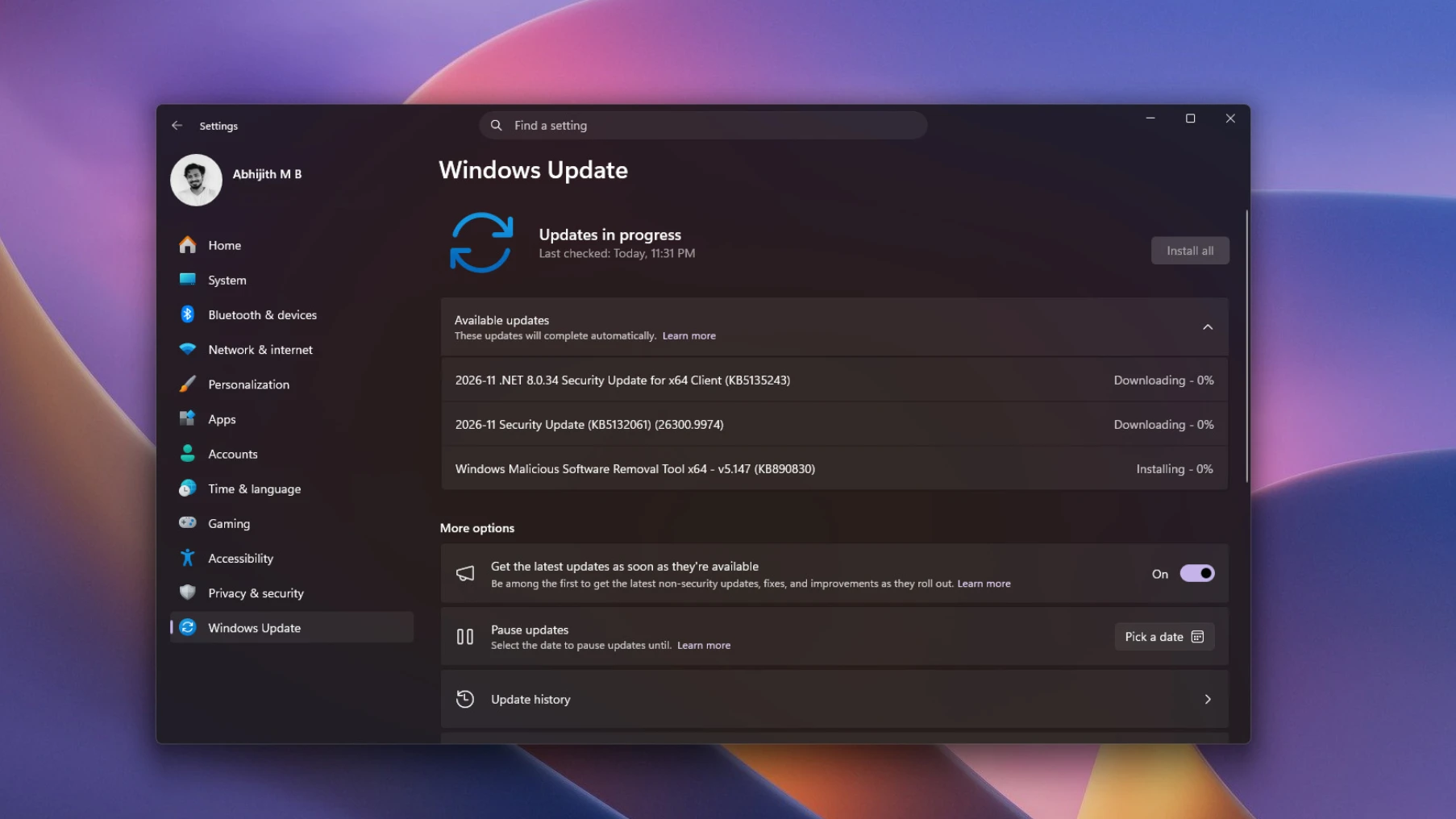
이번 업데이트의 핵심은 KB5132061입니다. 2026년 11월 10일 미국 현지 기준으로 공개된 정기 보안 업데이트이며, 한국에서는 시차에 따라 11월 11일 무렵 확인할 수 있습니다.
단순히 보안 취약점만 수정하는 패키지는 아닙니다. 10월 28일 공개된 선택적 업데이트 KB5127936의 변경 사항을 포함해 윈도우 11의 사용 경험과 시스템 안정성을 함께 개선합니다.
| 항목 | 내용 |
|---|---|
| 업데이트 번호 | KB5132061 |
| 공개일 | 2026년 11월 10일(미국 현지 기준) |
| Windows 11 26H2 | 빌드 26300.9974 |
| Windows 11 25H2 | 빌드 26200.9974 |
| Windows 11 24H2 Enterprise, Education | 빌드 26100.9974 |
| 배포 유형 | 정기 보안 업데이트 및 품질 개선 |
| 포함된 이전 업데이트 | KB5127936, 2026년 10월 28일 |
이번 패치는 매일 사용하는 우클릭 메뉴와 작업 표시줄부터 엣지 실행 속도, 복구 기능, 메모리 관리까지 폭넓게 다룹니다. 기존 기능을 조금씩 다듬는 변화가 중심입니다.
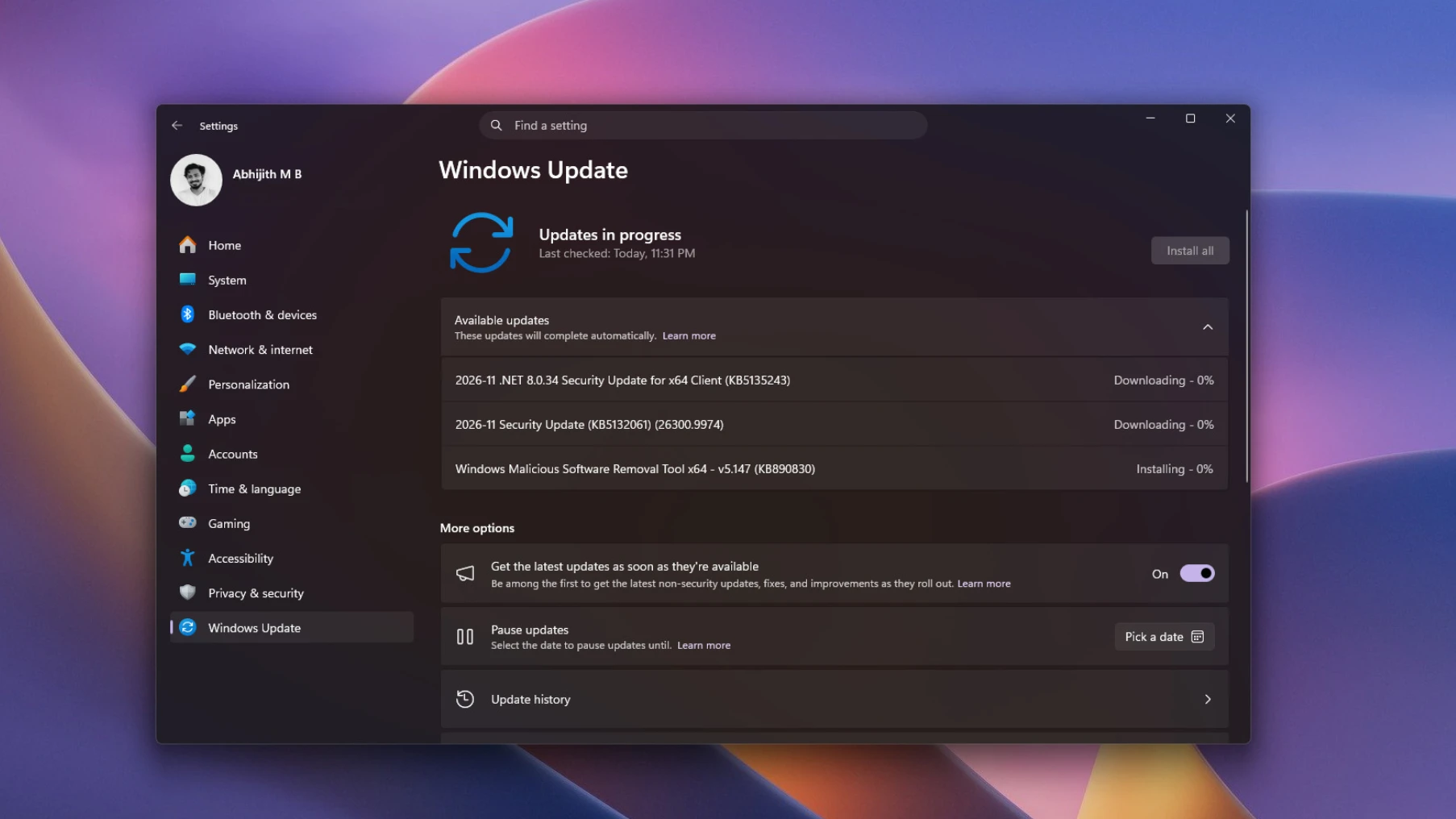
다만 설치했다고 모든 기능이 동시에 나타나는 것은 아닙니다. 메뉴 디자인이나 작업 표시줄 애니메이션처럼 순차 배포로 제공하는 기능은 PC마다 적용 시점이 다를 수 있습니다.
반면 일반 배포 항목에 포함된 보안 수정과 일부 오류 해결은 업데이트를 설치하면 적용됩니다. 같은 빌드 번호를 사용하는 PC끼리도 화면 구성이 다른 이유가 여기에 있습니다.
따라서 업데이트를 마쳤는데 우클릭 메뉴가 그대로라고 해서 설치에 실패했다고 판단할 필요는 없습니다. 먼저 빌드 번호와 적용 대상 에디션을 확인하고, 기능별 배포 방식도 구분해야 합니다.
KB5132061 적용 대상, 버전과 에디션을 나눠서 확인
가장 먼저 확인할 부분은 현재 사용 중인 윈도우 버전과 에디션입니다. KB5132061은 Windows 11 25H2와 26H2 전체 에디션, 그리고 24H2 Enterprise, Education을 대상으로 배포됩니다.
24H2라고 해서 모든 PC가 받는 것은 아닙니다. Home과 Pro는 2026년 10월 13일 지원이 끝났기 때문에 이번 업데이트 대상에서 제외됩니다.
| 현재 윈도우 버전 | 에디션 | KB5132061 적용 | 적용 범위와 참고 사항 |
|---|---|---|---|
| 26H2 | Home, Pro, Enterprise, Education 등 전체 | 지원 | 빌드 26300.9974, 새 기능과 보안, 품질 개선 대상 |
| 25H2 | Home, Pro, Enterprise, Education 등 전체 | 지원 | 빌드 26200.9974, 새 기능과 보안, 품질 개선 대상 |
| 24H2 | Home, Pro | 미지원 | 2026년 10월 13일 지원 종료 |
| 24H2 | Enterprise, Education | 지원 | 빌드 26100.9974, 보안, 품질 수정 중심이며 이 글에서 다루는 신규 기능은 제외 |
| 23H2 | Enterprise, Education | 해당 없음 | 2026년 11월 업데이트가 마지막 업데이트 |
| 26H1 | 전체 에디션 | 별도 패키지 | KB5132059, 빌드 28000.3501 적용 |
여기서 특히 주의할 버전은 24H2 Enterprise와 Education입니다. 이 에디션은 2027년 10월 12일까지 월간 보안 수정과 품질 개선을 받을 수 있습니다.
하지만 25H2와 26H2를 대상으로 소개한 우클릭 메뉴 변경, 메모리 관리 등 새로운 사용자 기능이 모두 적용되는 것은 아닙니다. 보안 업데이트를 받는다는 사실과 새로운 기능을 받는다는 사실은 구분해야 합니다.
그렇다고 24H2 Enterprise, Education에 KB5132061의 수정 사항이 전혀 없는 것은 아닙니다.
USB Audio 1.0 오류, 일부 AMD 그래픽 카드의 HDMI, DisplayPort 오디오 문제, Active Directory 프린터 추가 오류, 원격 데스크톱 인증서 문제 등은 별도로 확인해야 할 개선 항목입니다.
26H1 사용자도 KB5132061을 찾을 필요가 없습니다. 이 버전에는 2026년 11월 10일 공개된 별도 업데이트 KB5132059가 제공되며, 적용 후 빌드는 28000.3501입니다.
23H2 Enterprise와 Education은 2026년 11월 업데이트가 마지막입니다. 이후 지원 상태는 에디션과 라이선스 조건에 따라 달라질 수 있으므로 장기간 사용할 기업이라면 다음 버전으로의 전환 계획을 세우는 편이 좋습니다.
정리하면 일반 가정용 PC에서는 25H2와 26H2인지 확인하는게 가장 중요합니다. 회사에서 지급한 PC라면 버전뿐 아니라 Enterprise 또는 Education 에디션인지까지 확인해야 합니다.
8GB 노트북 메모리 사용량 개선
이번 업데이트에서 눈여겨볼 변화는 8GB RAM PC를 위한 메모리 관리 개선입니다. 특히 최신 개선 기준을 충족한 Windows 11 26H2에서 활성 데이터를 메모리에 더 오래 유지하도록 바뀌었습니다.
마이크로소프트는 26H2에서 이전보다 활성 상태인 데이터를 최대 2GB 더 많이 RAM에 유지할 수 있다고 설명합니다. 브라우저에서 한 시간 전에 열어둔 탭을 다시 선택했을 때 페이지를 처음부터 불러오는 상황을 줄이려는 목적입니다.
메모리가 부족하면 윈도우는 사용 빈도가 낮은 데이터를 저장 장치로 옮깁니다. 이후 해당 데이터가 다시 필요해지면 저장 장치에서 불러와야 하므로 반응이 늦어질 수 있습니다.
활성 데이터를 RAM에 더 오래 유지하면 이런 재로딩 상황을 줄이는 데 도움이 됩니다. 다만 실제 효과는 PC의 메모리 용량과 실행 중인 프로그램에 따라 달라집니다.
Windows Latest의 8GB 노트북 테스트에서는 업데이트 전 재시작 직후 약 5GB였던 메모리 사용량이 26H2 적용 후 약 3.3GB로 줄었습니다. 단순 비교하면 약 1.7GB가 감소한 결과입니다.
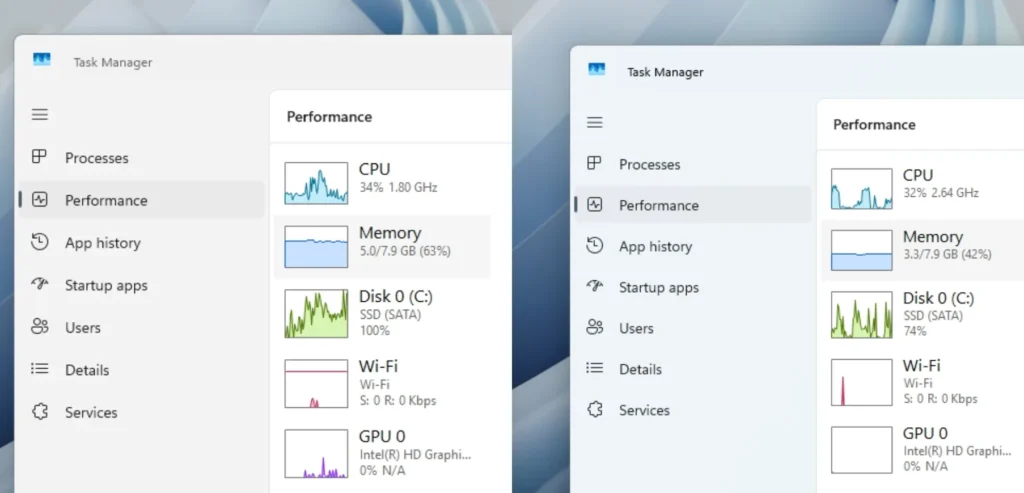
이 수치를 모든 노트북에 그대로 적용하면 안 됩니다. 시작 프로그램, 그래픽 드라이버, 설치한 앱, 백그라운드 서비스에 따라 부팅 직후 메모리 사용량이 달라지기 때문입니다.
마이크로소프트는 2026년 1월 빌드와 비교해 시작 메뉴, 검색, 우클릭 메뉴, 설정, 파일 탐색기의 반응 속도가 최대 20% 빨라질 수 있다고 설명합니다.
다만 이 수치는 2026년 9월 빌드 26300.9550을 대상으로 측정한 개선 사항도 포함합니다. 11월 업데이트를 설치하는 순간 모든 작업이 일괄적으로 20% 빨라진다는 의미는 아닙니다.
2026년 한 해 동안 적용한 성능 개선이 26H2에서 더 넓게 활성화되는 흐름으로 이해하는 편이 정확합니다. 이미 이전 빌드에서 일부 개선을 받은 PC라면 이번에 측정하는 차이가 더 작을 수도 있습니다.
위젯도 메모리 관리 방식을 바꿨습니다. RAM이 8GB 이하인 PC에서는 위젯을 열 때 필요한 데이터만 불러오도록 개선했습니다.
위젯을 닫아둔 상태에서는 약 200MB의 메모리 사용량을 절약할 수 있습니다. 위젯을 거의 사용하지 않는 저사양 노트북이라면 백그라운드에서 메모리를 계속 차지하는 부담을 줄일 수 있습니다.
| 메모리 개선 항목 | 변경 내용 | 기대 효과 |
|---|---|---|
| 활성 데이터 유지 | 최대 2GB 더 많은 활성 데이터를 RAM에 유지 | 브라우저 탭 재로딩 감소 |
| 위젯 | 열 때 필요한 데이터만 불러옴 | 8GB 이하 PC에서 약 200MB 절약 가능 |
| 시스템 반응 속도 | 시작 메뉴, 검색, 우클릭, 설정, 파일 탐색기 개선 | 2026년 1월 빌드 대비 최대 20% 개선 가능 |
| 테스트 사례 | 재시작 직후 약 5GB에서 3.3GB로 감소 | 특정 8GB 노트북에서 약 1.7GB 차이 |
메모리 개선을 받으려면 26H2가 필요한 이유
마이크로소프트가 공개한 최신 메모리 개선 기준은 Windows 11 26H2 빌드 26300.9818 이상입니다. 2026년 11월 KB5132061을 설치한 26H2 PC는 빌드 26300.9974로 올라가므로 이 조건을 충족합니다.
25H2도 KB5132061을 받을 수 있지만, 이번에 소개한 최신 메모리 개선 기준과 동일하게 취급하면 안 됩니다. 해당 개선을 확실하게 적용받으려면 26H2 버전과 빌드 번호를 확인해야 합니다.
아직 25H2를 사용하고 있다면 26H2로 이동하는 방법도 있습니다. 다만 버전 전환은 기기별 제공 상태와 호환성을 확인한 뒤 진행하는게 좋습니다.
업데이트 전에 중요한 파일을 백업하는 것도 잊지 마세요. 메모리 개선은 반가운 변화지만, 오래된 PC가 새 제품처럼 바뀌거나 모든 무거운 앱이 가벼워지는 것은 아닙니다.
우클릭 메뉴 속도와 사용자 설정
이번 업데이트의 대표적인 변화는 파일 탐색기와 바탕 화면의 우클릭 메뉴입니다. 기본 메뉴에 표시하는 항목을 줄이고 앱 확장 기능을 필요할 때 불러와 메뉴가 나타나는 시간을 단축했습니다.
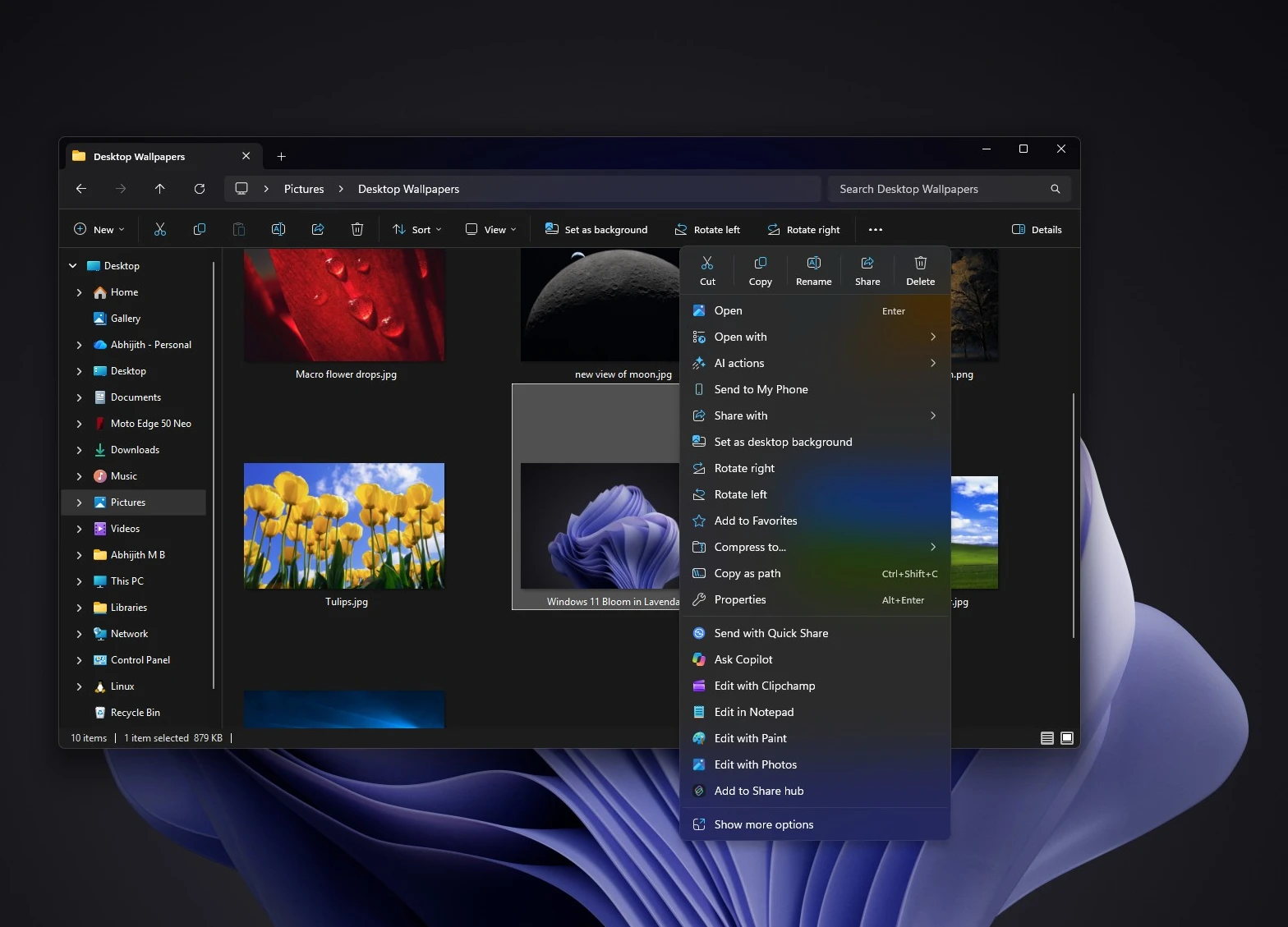
기존 윈도우 11 메뉴는 아이콘 줄 아래에 다양한 명령과 앱 확장 기능을 한꺼번에 표시했습니다. 이미지 파일을 우클릭하면 앱 확장 기능을 포함해 약 20개 항목이 나타나는 사례도 있었습니다.
메뉴가 완전히 표시될 때까지 1~2초 정도 기다려야 하는 경우도 있었습니다. 우클릭은 파일을 정리하거나 편집할 때 반복하는 동작이라 작은 지연도 쌓이면 불편해집니다.
새 메뉴는 이미지 파일을 기준으로 기본 항목을 약 8개로 줄였습니다. 자주 사용하는 기능을 먼저 보여주고 앱 확장 기능은 해당 하위 메뉴를 열었을 때 불러옵니다.
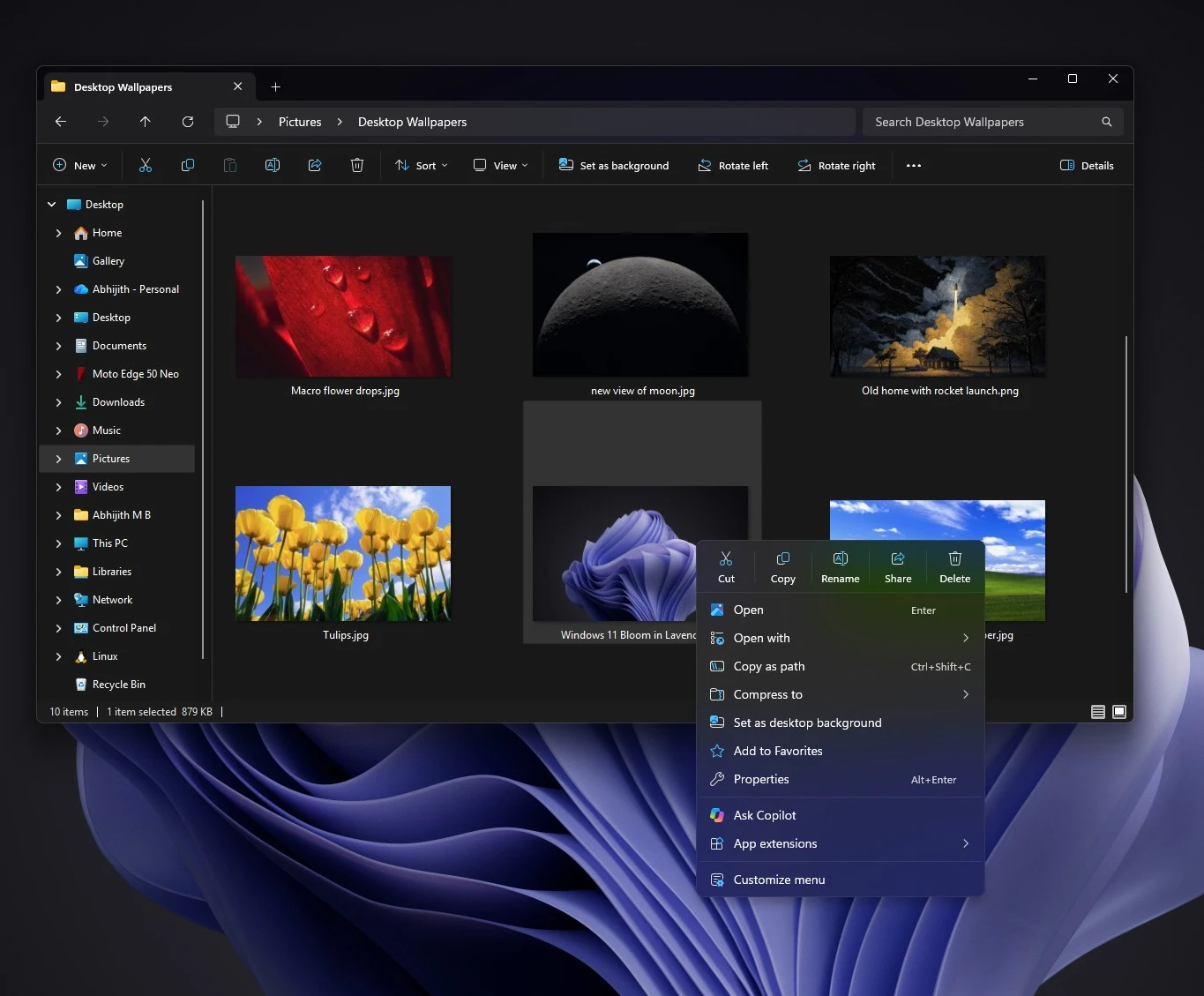
단순히 메뉴의 디자인을 바꾼 것은 아닙니다. 처음부터 모든 앱 확장 기능을 불러오지 않으므로 기본 메뉴가 나타나는 과정도 가벼워집니다.
| 비교 항목 | 기존 메뉴 | 개선된 메뉴 |
|---|---|---|
| 이미지 우클릭 항목 | 약 20개 | 기본 구성 약 8개 |
| 앱 확장 기능 | 처음부터 다수 표시 | 하위 메뉴를 열 때 불러옴 |
| 표시 속도 | 완전히 표시되기까지 1~2초 걸리는 사례 | 우클릭 직후 기본 메뉴 표시 |
| 사용자 설정 | 기본 구성 중심 | 명령 표시와 앱 확장 기능 직접 조정 |
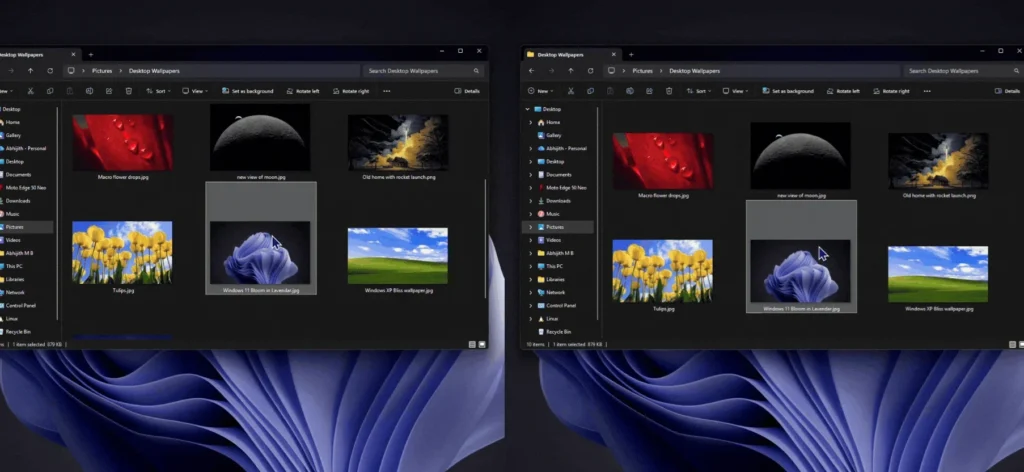
이번에는 메뉴 구성을 직접 바꾸는 기능도 추가됐습니다. 파일이나 바탕 화면을 우클릭한 뒤 아래쪽의 메뉴 사용자 지정을 선택하면 설정 화면으로 이동합니다.
설정 경로는 설정 > 개인 설정 > 상황에 맞는 메뉴(Context menu)입니다. 여기서 기본 명령과 앱 확장 기능을 원하는 형태로 정리할 수 있습니다.
- 윈도우 기본 명령 표시: 보내기, 바로 가기 만들기, 경로로 복사 같은 명령을 메뉴에 표시하거나 숨길 수 있습니다.
- 인쇄 항목 추가: 파일을 우클릭했을 때 인쇄 명령을 바로 표시할 수 있습니다.
- 앱 확장 기능 정리: 자주 쓰는 앱 확장 기능만 기본 메뉴에 남기고 나머지는 별도 하위 메뉴로 옮길 수 있습니다. 필요하다면 하위 메뉴 자체를 숨길 수도 있습니다.
- 잘라내기와 복사 메뉴 변경: 잘라내기, 복사, 붙여넣기, 이름 바꾸기, 삭제, 공유를 아이콘 줄 대신 일반 텍스트 항목으로 표시할 수 있습니다.
- 속성 위치 변경: 속성 항목을 메뉴 아래쪽에 배치해 윈도우 10과 비슷한 구성을 만들 수 있습니다.
개인적으로는 사용하지 않는 앱 확장 기능부터 정리하는 편을 권합니다. Copilot이나 Clipchamp 같은 항목이 기본 메뉴에 계속 나타나는게 불편하다면 설정에서 표시 여부를 조정하면 됩니다.
특히 Ask Copilot처럼 기본 메뉴에 나타나는 항목도 한 번의 설정으로 숨길 수 있습니다. 메뉴를 간결하게 유지하면 자주 사용하는 명령을 찾는 시간도 줄어듭니다.
다만 7-Zip처럼 오래된 프로그램은 새 메뉴에 바로 나타나지 않을 수 있습니다. 이런 프로그램은 기존 메뉴에서만 명령을 제공하는 경우가 있기 때문입니다.
이때는 파일이나 바탕 화면을 Shift 키를 누른 상태로 우클릭하거나 설정에서 더 많은 옵션 표시를 활성화하면 기존 메뉴를 열 수 있습니다.
작업 표시줄과 휴대폰 연결 개선
작업 표시줄의 앱 창 미리 보기 애니메이션도 부드러워집니다. 앱 아이콘 사이로 마우스를 옮길 때 미리 보기가 끊기거나 움직임이 어색하게 보이던 현상을 개선했습니다.
특히 노트북을 외부 모니터에 연결하거나 도킹 스테이션을 사용하는 사람에게도 도움이 됩니다. 모니터를 연결하거나 분리했을 때 작업 표시줄의 다중 모니터 설정을 이전보다 안정적으로 기억합니다.
매일 확인하는 화면의 움직임이 자연스러워지는 변화라 눈에 띄는 신기능은 아니어도 사용 경험에는 영향을 줍니다.
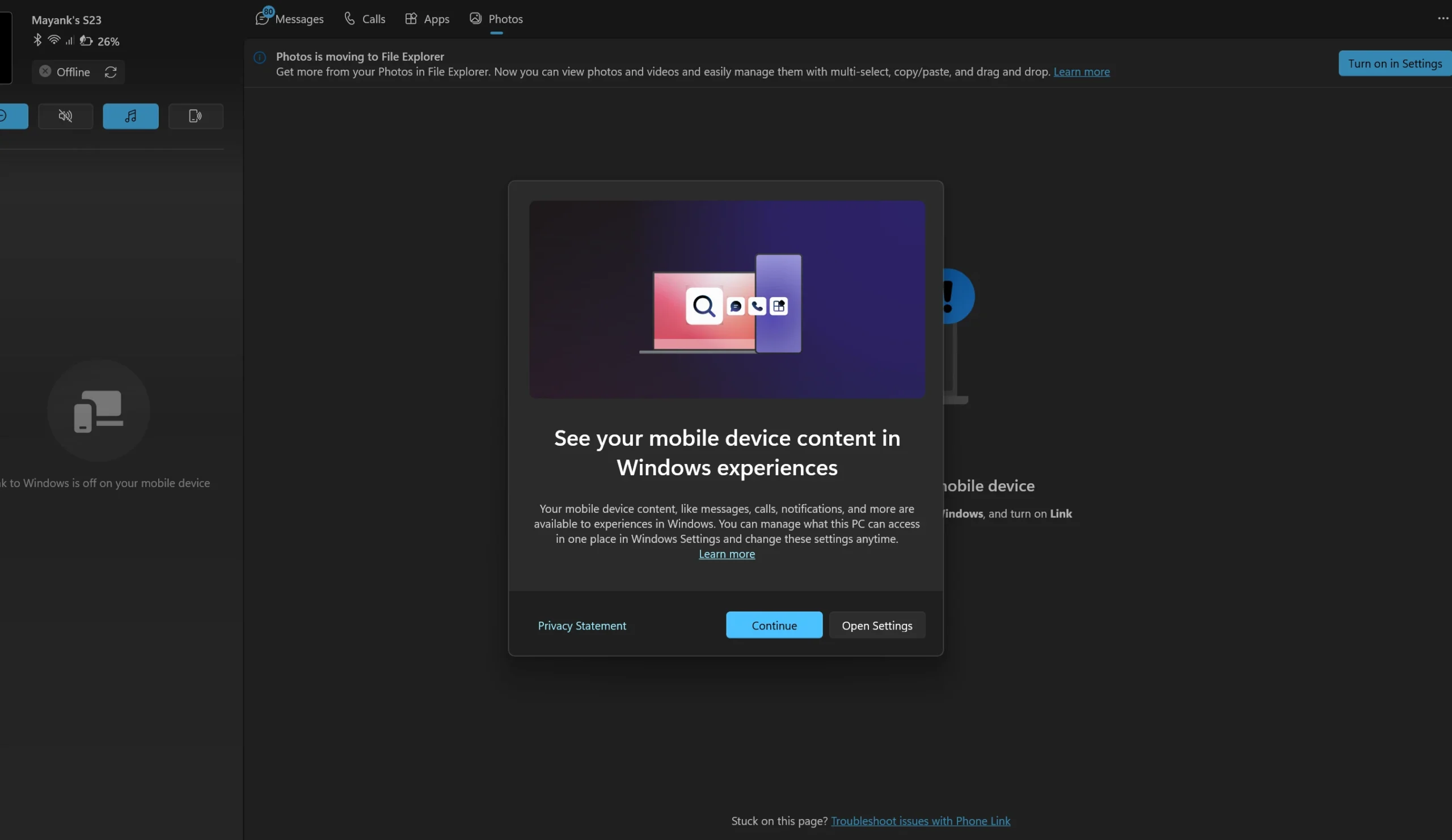
갤럭시를 비롯한 안드로이드 스마트폰을 PC에 연결하는 휴대폰과 연결(Phone Link) 기능도 개선됩니다.
시작 메뉴의 휴대폰 연결 패널에서 최근 메시지나 알림 위에 마우스를 올리면 내용을 미리 볼 수 있습니다.
앱을 직접 실행하지 않아도 되고, 문자 내용을 확인할 때마다 스마트폰을 집어 들 필요도 줄어듭니다. PC에서 작업을 이어가면서 최근 알림을 간단히 확인할 수 있습니다.
미리 보기가 부담스럽다면 휴대폰과 연결 > 설정 > 시작 메뉴 개인 설정에서 끌 수 있습니다. 화면에 메시지 내용이 표시되는게 불편한 사용자라면 이 옵션부터 확인하는 편이 좋습니다.
다만 연결 안정성은 아직 아쉬운 부분입니다. 일부 PC에서는 절전 모드에서 돌아온 뒤 안드로이드 스마트폰 연결이 끊기는 문제가 남아 있습니다.
메시지 미리 보기 기능이 편해져도 연결 자체가 끊기면 활용하기 어렵습니다. 절전 모드 복귀 후 연결이 자주 끊기는 PC라면 추가 수정 업데이트가 나오는지 확인해야 합니다.
엣지 실행 속도와 엑스박스 모드
브라우저를 자주 실행한다면 마이크로소프트 엣지의 빠른 앱 실행(Accelerated App Launch) 기능도 반가운 변화입니다. 엣지 150 이상을 사용하는 PC에서는 일반 배포 항목으로 적용됩니다.
기존에는 엣지가 백그라운드에서 실행 중이어도 윈도우가 실행 상태를 확인하기 위해 임시 프로세스를 따로 시작했습니다. 링크를 전달한 뒤에는 해당 임시 프로세스를 닫는 과정도 필요했습니다.
새로운 가속 실행 방식에서는 엣지가 처음 실행될 때 윈도우에 자신의 실행 상태를 등록합니다. 이후 사용자가 엣지를 다시 열면 불필요한 임시 프로세스를 거치지 않고 이미 실행 중인 앱으로 바로 연결합니다.
마이크로소프트 엣지 팀은 일반적인 사용자에게 약 15% 빠른 실행 속도를 기대할 수 있다고 설명합니다. 여러 작업이 동시에 진행되는 상황에서는 최대 33%까지 개선될 수 있습니다.
| 실행 환경 | 기대하는 개선 폭 |
|---|---|
| 일반적인 실행 상황 | 약 15% 빠른 실행 |
| 작업이 몰리는 멀티태스킹 상황 | 최대 33% 개선 |
| 엣지 150 이상 | 이번 업데이트의 일반 배포 대상 |
| 재시작 직후 첫 실행 | 엣지가 백그라운드에서 실행되지 않았다면 개선 효과가 제한적 |
다만 PC를 다시 시작한 직후 엣지가 백그라운드에서 실행되지 않은 상태라면 첫 실행부터 빨라지는 것은 아닙니다. 이미 실행 중인 엣지를 다시 호출할 때 장점이 뚜렷합니다.
현재 이 실행 방식을 사용하는 브라우저는 엣지입니다. 파이어폭스도 비슷한 실행 방식에 대한 테스트를 진행하고 있지만, 이번 업데이트에서 같은 기능이 적용되는 것은 아닙니다.
엑스박스 모드는 게임용 PC와 휴대용 PC에서 조작하기 편해집니다. 기존에는 게임 중심 화면에서 바탕 화면으로 돌아오거나 전원을 끄려면 키보드가 필요한 경우가 있었습니다.
이번에는 게임 작업 보기(Gaming Task View) 아래쪽에 탐색 막대를 추가합니다. 여기서 바탕 화면으로 나가거나 전원 메뉴를 열 수 있습니다.
전원 메뉴에서는 잠금, 로그아웃, 시스템 종료, 다시 시작을 선택할 수 있습니다. 실행 중인 앱은 큰 카드 형태로 표시하며 컨트롤러의 LB와 RB 버튼으로 이동합니다.
키보드를 연결하기 어려운 휴대용 게임 PC라면 특히 유용합니다. 컨트롤러만으로 앱을 전환하고 바탕 화면으로 나가거나 기기를 종료할 수 있기 때문입니다.
다만 엑스박스 모드의 새 메뉴는 기기와 지역에 따라 제공 여부가 달라질 수 있습니다. 업데이트를 설치했다고 모든 제품에서 같은 화면이 나타나는 것은 아닙니다.
클라우드 복구와 윈도우 백업
윈도우가 정상적으로 시작되지 않을 때 활용할 수 있는 복구 기능도 추가됐습니다.
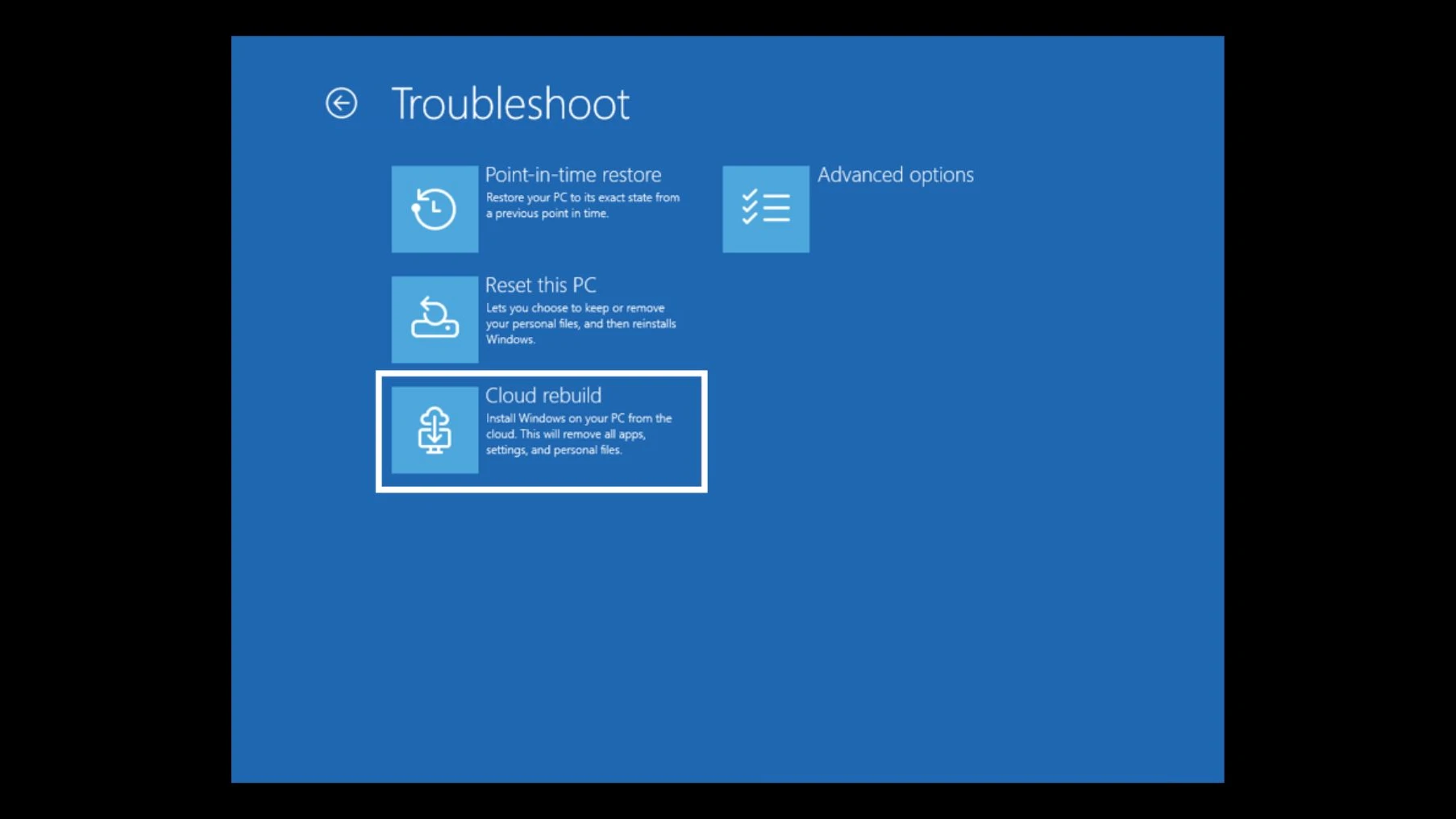
클라우드 다시 설치(Cloud rebuild)는 USB 설치 디스크 없이 인터넷에서 윈도우 이미지와 드라이버를 내려받아 운영체제를 다시 설치합니다.
기존의 이 PC 초기화에 있던 클라우드 다운로드와 비슷해 보이지만 중요한 차이가 있습니다. 클라우드 다시 설치는 윈도우가 정상적으로 부팅되지 않는 상황에서도 복구 환경에서 실행할 수 있습니다.
일반적인 실행 경로는 설정 > 시스템 > 복구 > PC 다시 설치(Rebuild PC)입니다. 이 메뉴를 선택하면 PC가 윈도우 복구 환경(WinRE)으로 다시 시작합니다.
윈도우가 여러 차례 부팅에 실패하면 복구 환경으로 자동 진입할 수도 있습니다. 이때는 문제 해결 > 복구 및 제거 > 클라우드 다시 설치 경로를 선택하면 됩니다.
설치 화면에서는 내려받을 윈도우의 빌드, 에디션, 언어를 확인한 다음 진행합니다. USB 설치 장치를 별도로 만들지 않아도 된다는 점은 PC 초보자에게 유용합니다.
하지만 클라우드 다시 설치는 기존 윈도우를 유지하는 단순 복구가 아닙니다. 운영체제를 새로 설치하는 방식이므로 개인 파일을 삭제할 수 있고, 저장 장치의 삭제 기능으로 데이터까지 지우는 선택지도 있습니다.
저장 장치의 데이터를 완전히 지우는 옵션은 실행 후 되돌릴 수 없습니다. 중고 PC를 다른 사람에게 넘기거나 보안상 데이터 삭제가 필요한 상황에서만 신중하게 선택해야 합니다.
업데이트 하나가 잘못 설치된 상황에서 파일을 유지한 채 이전 상태로 돌아가고 싶다면 클라우드 다시 설치보다 기존의 특정 시점 복원(Point-in-time restore) 기능이 더 적합할 수 있습니다.
복구 환경인 윈도우 복구 환경(Windows Recovery Environment, WinRE)의 인터넷 연결도 편해집니다.
기존에는 복구 환경에서 인터넷이 필요해도 와이파이 비밀번호나 네트워크 정보가 미리 설정되지 않았다면 연결하기 어려웠습니다.
이제 WinRE가 윈도우에 저장된 사용 가능한 와이파이 프로필을 다시 활용합니다. 인증서 기반 네트워크도 지원하며, 기본적으로 활성화됩니다.
기업 관리자는 정책으로 이 기능을 끌 수 있습니다. 특히 원격 복구나 빠른 컴퓨터 복구(Quick Machine Recovery)처럼 인터넷이 필요한 작업에서 도움이 됩니다.
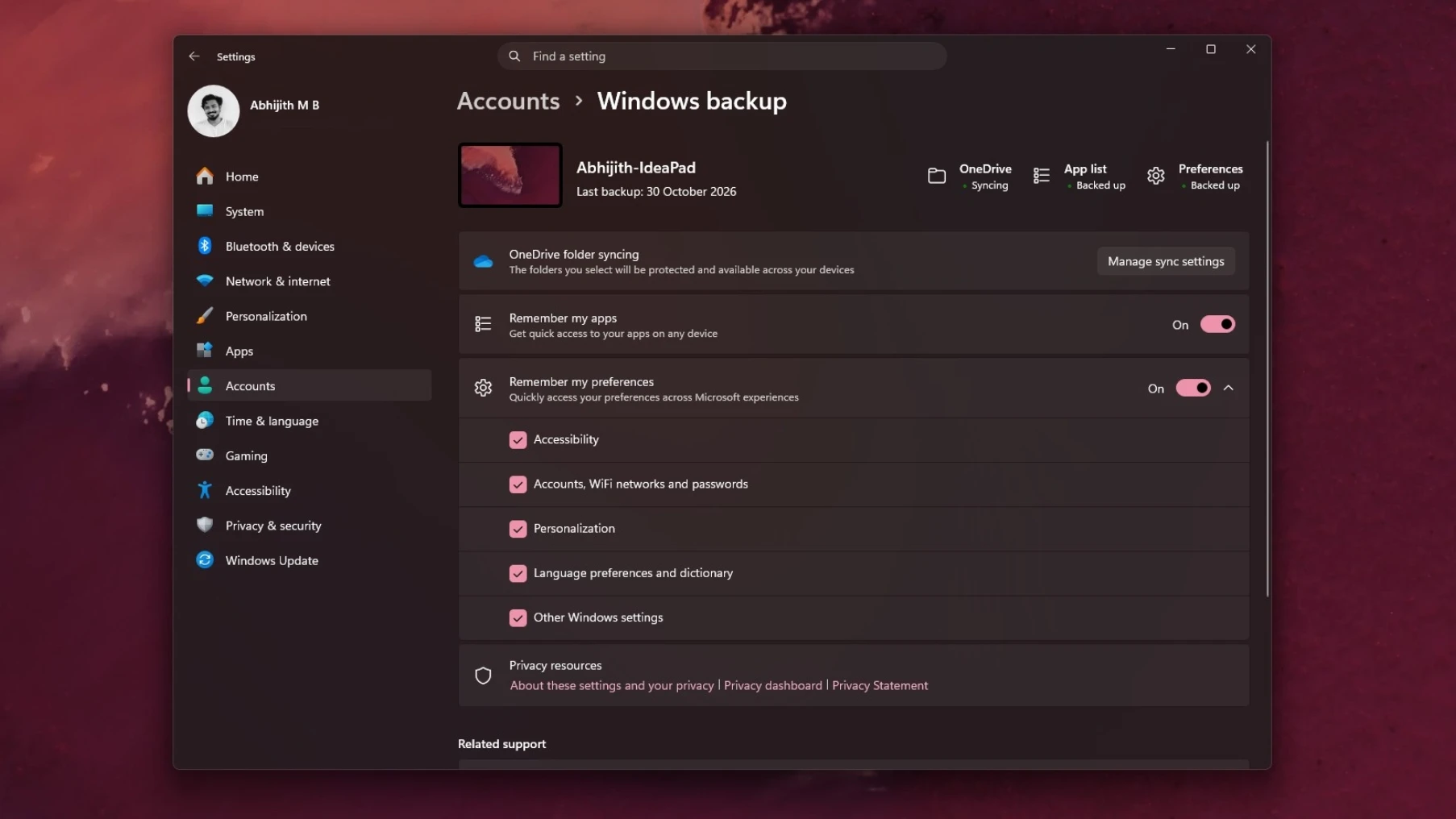
윈도우 백업에는 복원 요약(Restore Summary)이 추가됩니다. 새 PC에서 백업을 복원한 뒤 어떤 설정과 Microsoft Store 앱이 돌아왔는지 확인할 수 있습니다.
OneDrive 폴더 동기화를 사용하는 사람이라면 새 PC로 옮긴 설정과 앱을 확인할 때 편리합니다. 백업 자체도 중요하지만 실제로 어떤 항목이 복원됐는지 확인하는 과정이 있어야 누락된 설정을 빠르게 찾을 수 있습니다.
PC를 바꾸거나 고장 난 기기를 교체할 계획이 있다면 평소 백업 상태를 확인해 두는 편이 좋습니다. 문제가 생긴 다음 백업이 없다는 사실을 알게 되면 복구할 수 있는 데이터가 크게 줄어들 수 있습니다.
메모리 무결성과 보안 기능
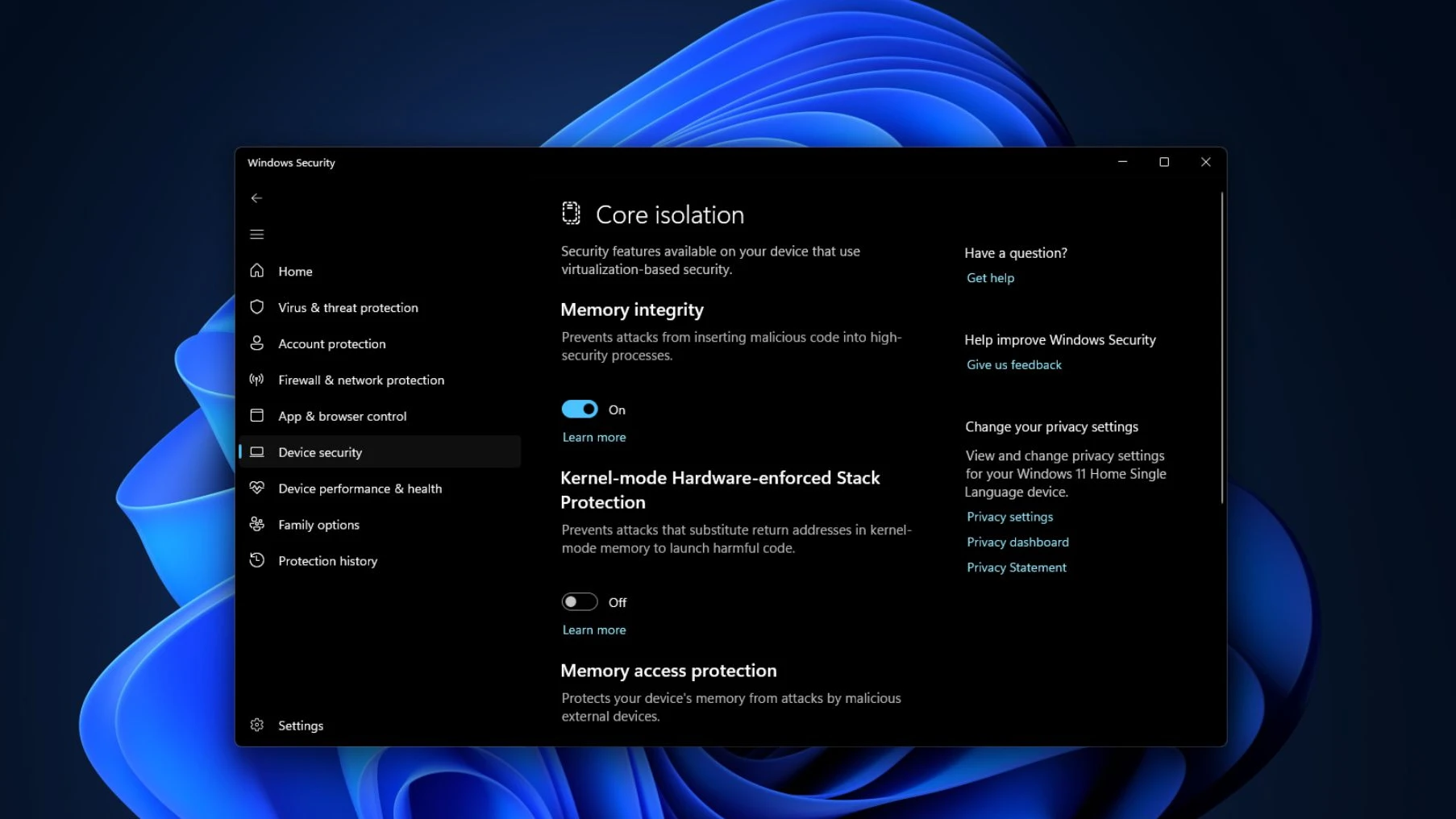
보안 측면에서는 메모리 무결성(Memory Integrity) 기능을 더 많은 윈도우 11 PC에서 자동으로 활성화합니다.
정식 기술 명칭은 하이퍼바이저 보호 코드 무결성(Hypervisor-Protected Code Integrity, HVCI)입니다.
HVCI는 드라이버와 운영체제 핵심 코드가 실행되기 전에 검사합니다. 이로 악성 코드나 위험한 드라이버가 시스템의 중요한 영역에 접근하는 상황을 줄이는 역할을 합니다.
지원되는 PC에서는 업데이트 과정에서 이 기능이 자동으로 켜질 수 있습니다. 다만 마이크로소프트는 사용자가 이미 설정한 선택이나 기업 관리자의 정책을 무시하지 않는다고 설명합니다.
따라서 기존에 직접 꺼둔 PC까지 무조건 활성화되는 방식은 아닙니다. 기기 지원 여부와 기존 설정, 조직에서 적용한 정책에 따라 실제 동작이 달라집니다.
현재 상태는 Windows 보안 > 장치 보안 > 코어 격리 메뉴에서 확인할 수 있습니다. 보안 측면에서는 켜두는 편이 좋지만, 오래된 드라이버나 일부 게임과 충돌하는지 살펴볼 필요가 있습니다.
특정 게임의 실행 오류나 성능 저하가 발생하더라도 메모리 무결성을 곧바로 끄는 것은 권하지 않습니다. 먼저 그래픽 드라이버와 장치 제조사 드라이버를 최신 버전으로 업데이트하고 호환성 문제를 확인하는 편이 좋습니다.
파일 탐색기와 자동 실행 디자인
파일 탐색기는 검색 결과를 더 읽기 쉽게 정리합니다. 파일 이름, 저장 위치, 날짜를 일정한 형태로 표시해 비슷한 이름의 파일이 많은 상황에서도 원하는 항목을 찾기 편해집니다.
주소 표시줄에서 물결표 기호 ~를 입력하면 사용자 폴더로 이동합니다. 예를 들어 `~\AppData`를 입력하면 사용자 폴더의 전체 경로를 처음부터 작성하지 않고도 해당 위치로 이동할 수 있습니다.
폴더 옵션 대화상자에는 다크 모드가 적용됩니다. 파일 확장자 표시나 숨김 파일 설정을 자주 바꾸는 사람이라면 어두운 화면에서 기존의 밝은 설정 창이 튀어나오던 모습이 줄어듭니다.
외부 저장 장치나 카메라, 스마트폰을 연결할 때 나타나는 자동 실행(AutoPlay) 창도 새로운 디자인으로 바뀝니다.
다크 모드와 텍스트 크기 조절을 지원하며, 연결 알림은 알림 센터에 남아 나중에 다시 열 수 있습니다.
이전에는 USB 장치를 연결한 뒤 알림을 실수로 닫으면 같은 알림을 다시 확인하기 위해 장치를 뺐다가 연결해야 하는 경우도 있었습니다. 알림을 보관할 수 있게 된 점은 작지만 실용적입니다.
접근성 설정과 시스템 세부 변경
설정의 개인 정보 및 보안 페이지도 항목을 다시 묶어 정리합니다. 기기 정보 카드는 더 많은 국가와 지역에서 표시되며, 설정 화면에서 PC 관련 정보를 확인하는 흐름도 조금씩 달라집니다.
화면 돋보기(Magnifier)는 모니터마다 확대 배율을 따로 설정할 수 있습니다. 대비 전환 기능도 추가해 여러 화면을 사용하거나 화면을 확대해 보는 사람의 접근성을 높입니다.
내레이터(Narrator)는 수학 수식을 읽을 수 있도록 개선됩니다. 라이브 캡션(Live Captions)에는 화면 읽기 프로그램의 음성을 자막에 포함할지 선택하는 설정이 추가됩니다.
내레이터나 JAWS, NVDA 같은 화면 읽기 프로그램이 읽는 내용을 일반 영상 자막과 섞지 않고 싶을 때 도움이 됩니다. 자막을 활용하는 방식에 따라 필요한 옵션을 선택하면 됩니다.
가족 보호(Family Safety) 기능은 나이 제한 때문에 앱 실행이 차단됐을 때 메시지를 더 분명하게 표시합니다. 잠금 화면의 윈도우 스포트라이트(Windows Spotlight)도 안정성을 개선합니다.
언어 지원 측면에서는 유니코드 17.0(Unicode 17.0)을 지원합니다.
새로 추가된 문자 4,803개와 베리아 에르페(Beria Erfe), 시데틱(Sidetic), 타이 요(Tai Yo), 톨롱 시키(Tolong Siki) 등 네 가지 문자 체계가 포함됩니다.
네트워크 기능에는 IPv6 CLAT 지원이 추가됩니다. IPv6 전용 네트워크에서 IPv4 전용 앱이 연결될 수 있도록 돕는 기능으로, 와이파이와 이더넷에서 사용할 수 있습니다.
다만 SLAAC 방식의 주소 설정이 필요하며 현재 WSL은 지원하지 않습니다. 명령 프롬프트의 netsh나 그룹 정책으로 관리할 수 있어 일반 가정용 PC보다는 기업 네트워크에서 의미가 큰 항목입니다.
데이터 보호 API인 DPAPI(Data Protection API)는 프롬프트 기반 보호 및 보호 해제 작업을 진행하기 전에 경고를 표시합니다.
마이크로소프트는 관련 기능을 2027년 4월에 중단할 예정이므로 해당 API를 사용하는 프로그램을 관리하는 개발자와 IT 담당자는 미리 대응해야 합니다.
기업용에서는 정책 기반 기본 앱 제거 기능이 다중 세션 환경의 Enterprise와 Education 에디션에서도 작동하도록 개선됩니다. 이 항목은 일반 배포 방식으로 제공됩니다.
최신 대기 모드(Modern Standby)도 더 안정적으로 복귀하도록 손봤습니다. 절전 상태에서 돌아온 뒤 화면이나 연결 상태가 예상과 다르게 동작하는 상황을 줄이는 데 목적이 있습니다.
11월 업데이트에서 수정된 오류
이번 업데이트는 새로운 기능만큼 기존 오류 수정도 중요합니다. 특히 Smart App Control, 원격 데스크톱, VPN, AMD 그래픽 오디오, USB 오디오 등 실제 PC 사용에 영향을 주던 문제를 손봤습니다.
| 수정 항목 | 기존 문제 | 개선 내용 |
|---|---|---|
| Smart App Control | 일부 PC에서 기능을 끈 뒤 다시 켤 수 없음 | 비활성화된 기능을 다시 활성화할 수 있도록 수정 |
| 원격 데스크톱 | 관리자 보호가 켜진 PC에 일반 사용자가 접속할 때 오류 0xC000000D 발생 | 일반 사용자 연결 문제 수정 |
| Intune 인증서 정책 | 신뢰할 수 있는 RDP 게시자 인증서 지문 정책 설정 실패 | 정책 설정 복구 |
| Always On VPN | 연결 중 상태에 멈추거나 포트 사용 오류 발생 | VPN 연결 문제 수정 |
| AMD 그래픽 오디오 | 일부 그래픽 카드에서 HDMI, DisplayPort 소리가 나오지 않음 | 오디오 재생 문제 수정 |
| WSL2 | AMD 프로세서에서 중첩 가상화 기능 사용 불가 | 중첩 가상화 복구 |
| Windows Sandbox | 오류 0x80370106으로 갑자기 종료 | 비정상 종료 문제 수정 |
| BitLocker | 부팅 전 PIN을 여러 번 입력하면 TPM 잠금과 복구 화면으로 이어짐 | 반복 입력 처리 개선 |
| Application Control | PS_UpdateAndCompareCIPolicy CIM 방식 사용 후 부팅 실패 | 부팅 문제 수정 |
| TPM 인증서 | 일부 외부 키 저장 공급자에서 인증서 등록이 멈춤 | 인증서 등록 문제 수정 |
| 스마트 카드 | 일부 PIV 카드의 RSA-3072 키 미지원 | 지원되는 카드에서 RSA-3072 키 지원 |
| PowerShell | 프로그램 이름에 버전이 명확하게 표시되지 않음 | PowerShell과 PowerShell ISE 이름에 5.1 표시 추가 |
일반 사용자에게 특히 반가운 수정은 USB 오디오 문제입니다. 일부 USB Audio Class 1.0 장치는 이전 업데이트 이후 장치 관리자에 Code 10 오류가 나타나거나 소리가 나오지 않는 문제가 있었습니다.
볼륨이 0으로 고정되는 현상도 보고됐습니다. 2026년 9월 긴급 업데이트에서 8채널 및 3D 오디오 관련 문제를 먼저 수정했지만 나머지 증상은 남아 있었습니다.
이번 11월 업데이트에서 USB Audio Class 1.0 장치의 남은 오류까지 수정했습니다. USB DAC나 외장 오디오 장치를 사용하는 PC라면 설치 후 장치 관리자와 실제 출력 상태를 확인해 볼 만합니다.
AMD 그래픽 카드의 HDMI와 DisplayPort 오디오 문제도 수정 대상입니다. 그래픽 카드로 모니터에 화면과 소리를 함께 전달하는 환경에서 재생이 실패하던 증상을 해결했습니다.
프린터 관련 수정도 있습니다. 2026년 10월 업데이트 이후 Active Directory에 게시된 프린터를 설정에서 추가할 때 오류 87, 즉 매개변수가 잘못됐다는 메시지가 나타날 수 있었습니다.
이 문제는 기존 프린터로 인쇄하는 일반적인 작업보다는 디렉터리에 게시된 프린터를 새로 추가하는 과정에 영향을 줬습니다. 이번 업데이트에서 해당 문제를 수정했습니다.
Secure Boot 인증서도 계속 배포하고 있습니다. 기존 인증서가 만료되는 PC가 늘면서 새 인증서를 윈도우 업데이트로 적용하는 중입니다.
아직 새 인증서를 받지 못했다고 해서 당장 PC가 부팅되지 않거나 표준 윈도우 업데이트를 설치하지 못하는 것은 아닙니다. 마이크로소프트는 지원 대상 PC에 새 인증서를 계속 배포할 예정입니다.
백그라운드에서는 이미지 검색(Image Search), 콘텐츠 추출(Content Extraction), 의미 분석(Semantic Analysis), 설정 모델(Settings Model) 구성 요소가 버전 1.2610.1063.0으로 업데이트됩니다.
윈도우가 업데이트를 설치하는 과정에 사용하는 서비스 스택 업데이트도 포함됩니다. 서비스 스택 업데이트(Servicing Stack Update, SSU)는 누적 업데이트를 설치하는 기반 구성 요소의 안정성을 개선하는 역할을 합니다.
업데이트와 별도로 알아둘 윈도우 변화
이번 KB5132061과 직접 연결된 기능은 아니지만, 2026년 11월 중순에는 윈도우 11의 다른 변화도 공개됐습니다. 현재 배포 중인 업데이트와 이후 제공할 기능을 구분해서 살펴볼 필요가 있습니다.
12월에 배포될 새 실행 창
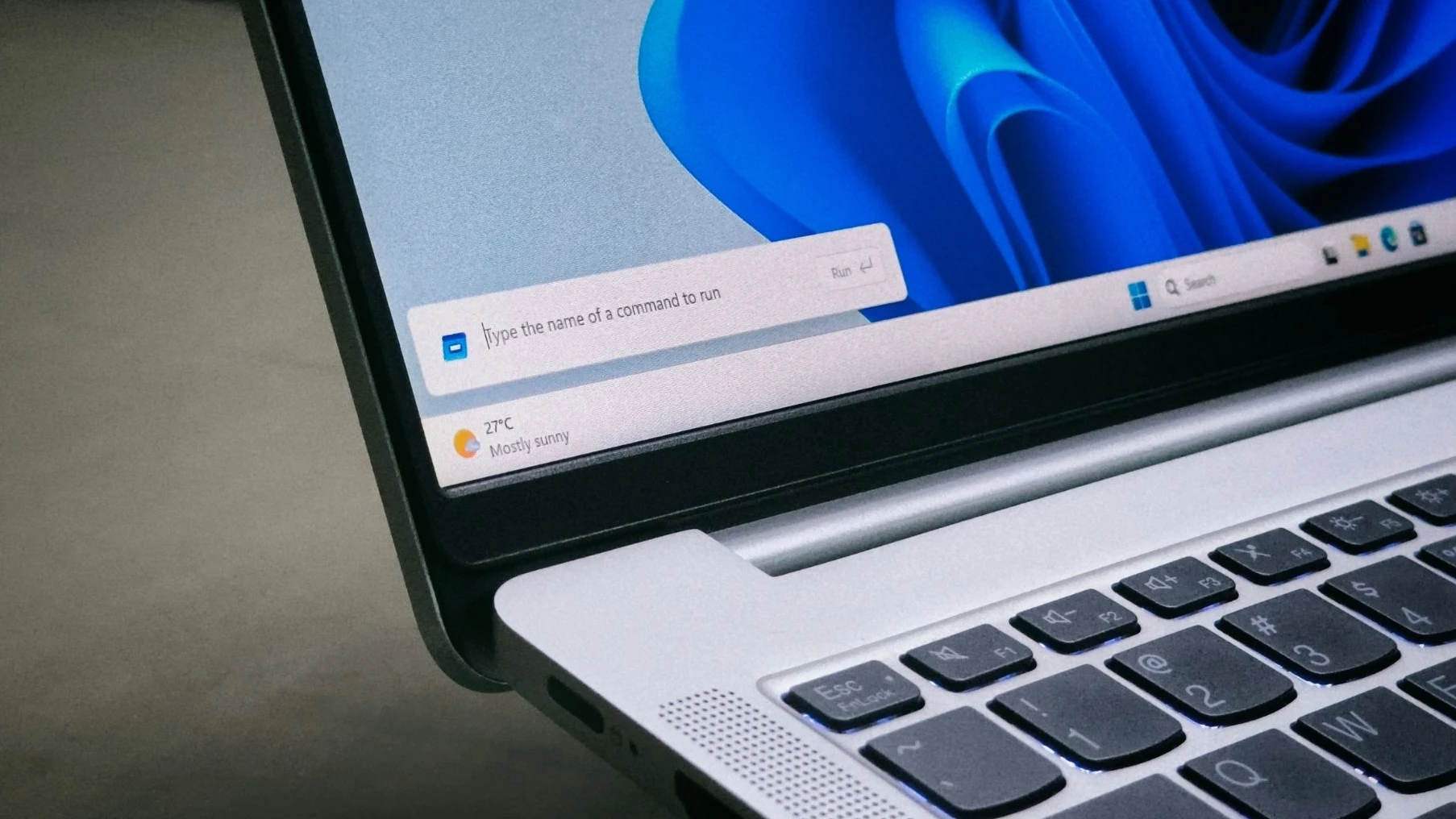
윈도우의 실행(Run) 창도 오래된 디자인을 벗어날 예정입니다. 새 실행 창은 WinUI 3 기반으로 다시 만들었으며, 2026년 11월 13일 릴리스 미리 보기 빌드에서 순차 배포를 시작했습니다.
일반 사용자에게는 11월 선택적 업데이트를 거쳐 2026년 12월 8일 정기 업데이트로 제공할 예정입니다. 따라서 KB5132061을 설치한 직후 실행 창이 바뀌지 않아도 정상입니다.
새 실행 창은 표시까지 걸리는 시간이 중앙값 약 94ms로 측정됐습니다. 기존 실행 창의 약 103ms와 비교하면 약간 짧아진 수치입니다.
| 구분 | 기존 실행 창 | 새 실행 창 |
|---|---|---|
| 표시 시간 중앙값 | 약 103ms | 약 94ms |
| 기술 기반 | 기존 디자인 | WinUI 3 |
| 일반 사용자 제공 일정 | 기존 기능 | 2026년 12월 8일 예정 |
이 기능은 11월 KB5132061에 포함된 항목이 아닙니다. 12월 배포 일정으로 알려진 별도 변화이므로 이번 업데이트를 설치한 뒤 실행 창이 그대로라고 걱정할 필요는 없습니다.
시작 프로그램 지연과 레지스트리 설정
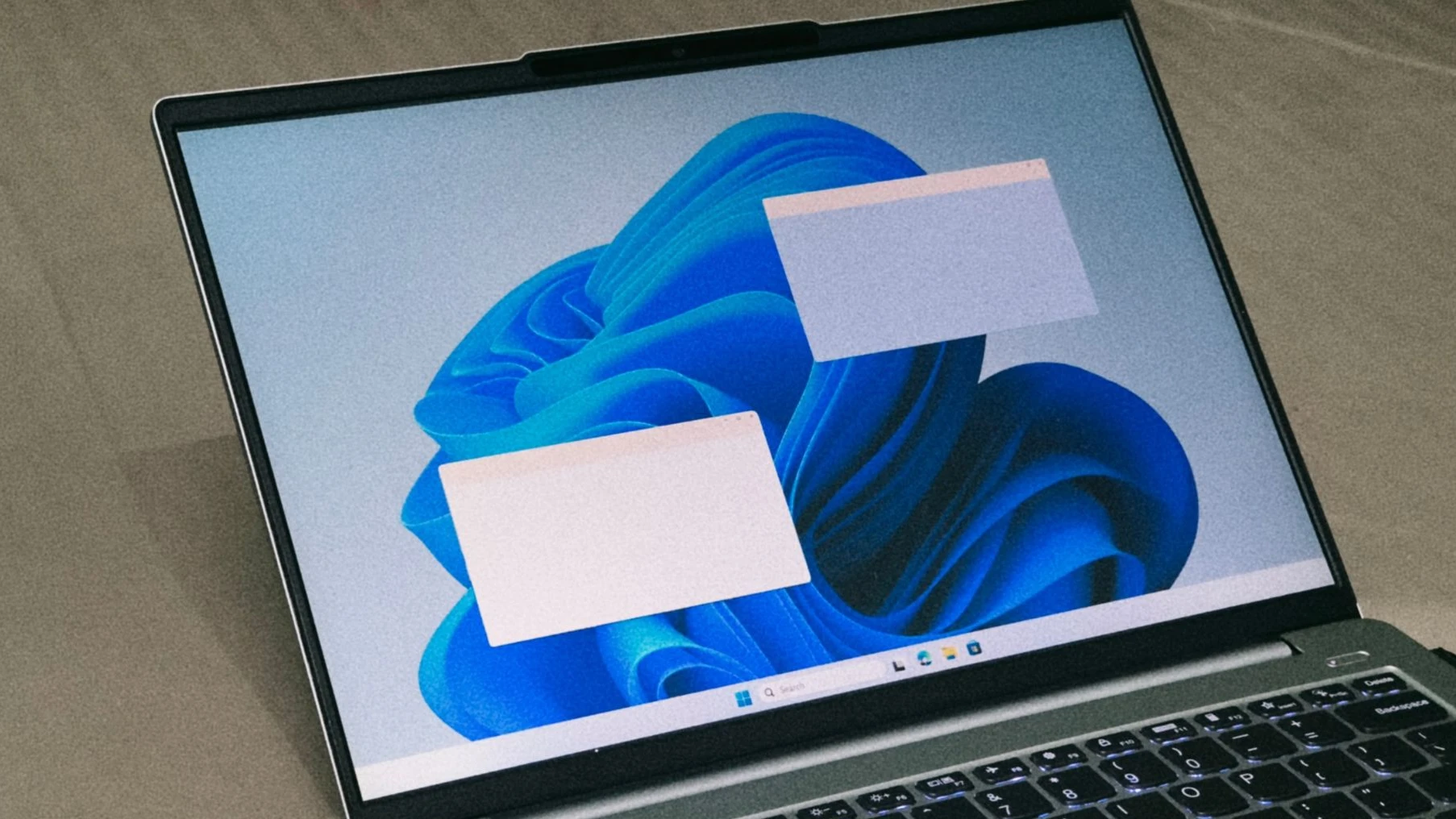
윈도우가 부팅한 뒤 일부 시작 프로그램을 일부러 늦게 실행한다는 점도 다시 관심을 받고 있습니다. 시스템이 바탕 화면을 준비하는 동안 여러 앱이 한꺼번에 실행돼 PC가 느려지는 상황을 줄이기 위한 동작입니다.
일부 사용자는 레지스트리 설정을 바꾼 뒤 시작 앱이 모두 나타나는 시간이 2분 30초에서 30초로 줄었다고 주장했습니다. 다만 특정 PC에서 나온 수치이며 모든 기기에서 같은 결과가 나오지는 않습니다.
저사양 PC에서 시작 프로그램을 한꺼번에 실행하면 CPU와 저장 장치에 부하가 몰릴 수 있습니다. 부팅 직후 앱을 빠르게 띄우는 것만으로 전체적인 반응 속도가 좋아진다고 단정하기도 어렵습니다.
레지스트리를 직접 수정하는 방법은 초보자에게 권하기 어렵습니다. 우선 작업 관리자에서 불필요한 시작 프로그램을 줄이고, 시스템 설정을 바꾸기 전에는 복원 지점을 만드는 편이 안전합니다.
8GB 메모리 개선과 앱 자체의 차이
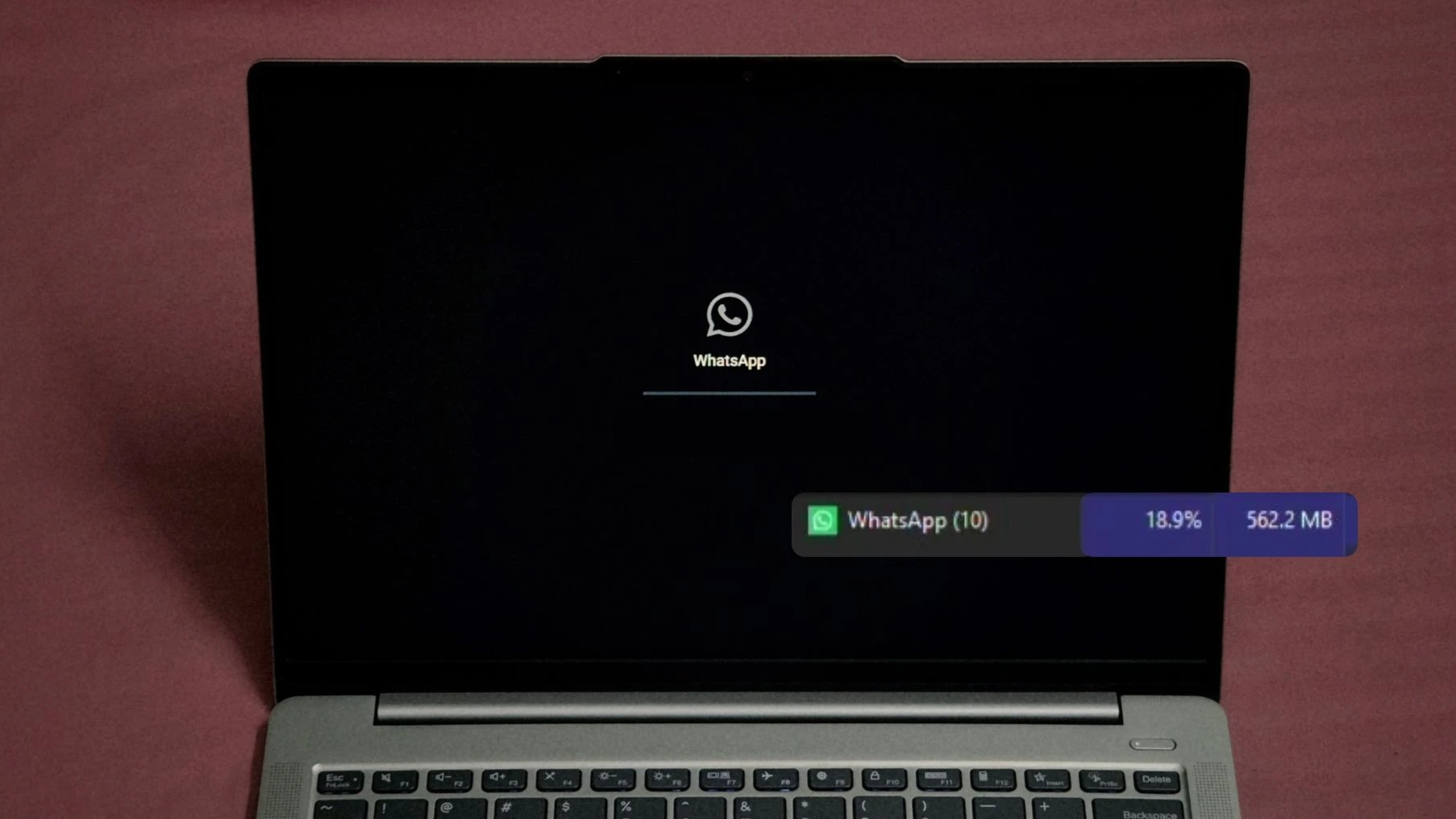
윈도우의 메모리 관리가 좋아졌다고 해서 모든 앱이 가벼워지는 것은 아닙니다. 대표적인 사례가 윈도우용 WhatsApp입니다.
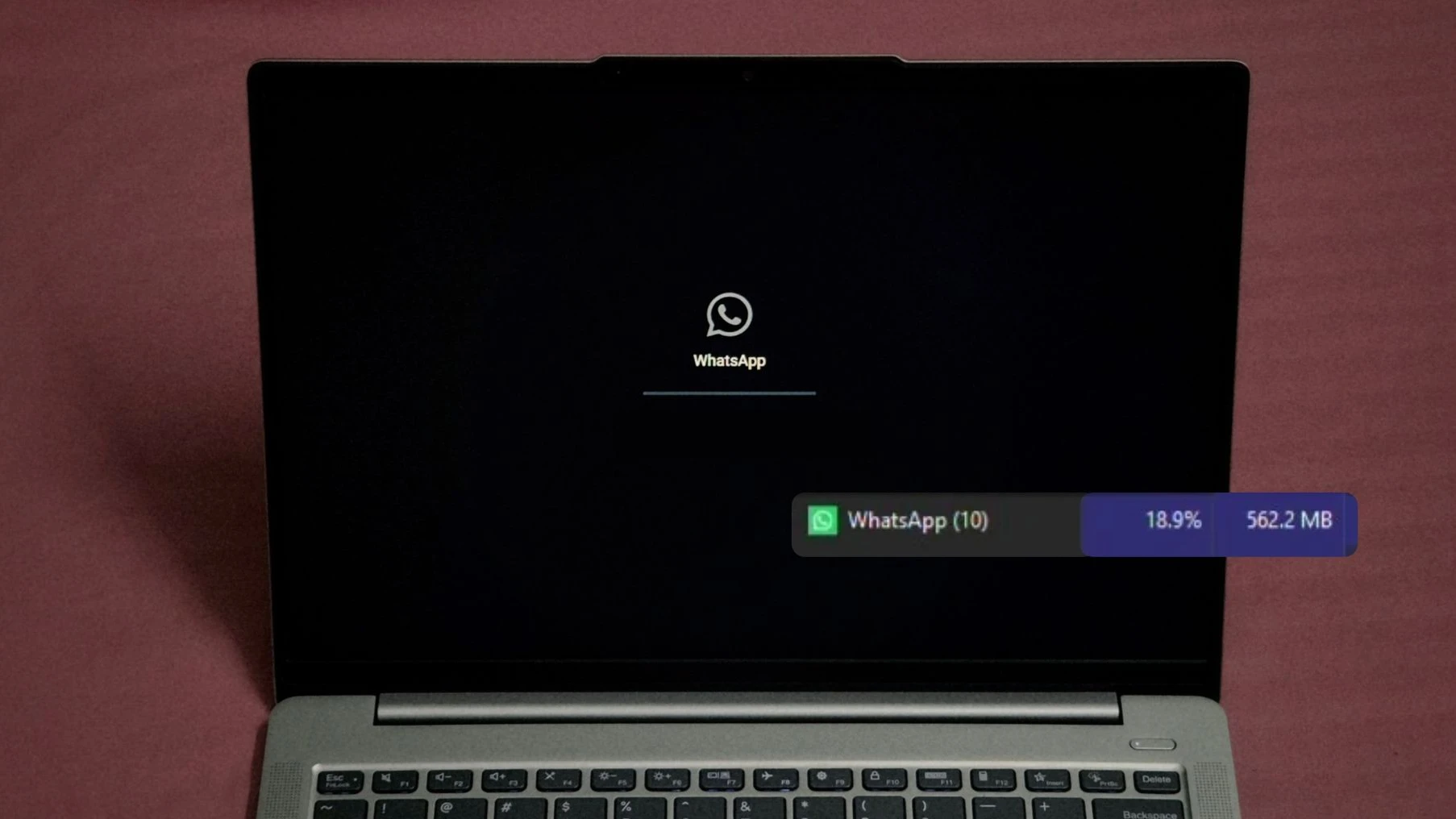
별도 테스트에서는 로그인 전 환영 화면만 띄운 상태에서도 약 562.2MB RAM을 사용했습니다. 로그인 후 대화 목록을 불러오면 약 800MB 수준까지 올라갔습니다.
대화창을 열거나 메시지를 스크롤하면 1GB를 넘거나 약 1.5GB에 도달하는 경우도 있었습니다. 메신저 하나가 메모리를 상당히 차지할 수 있다는 의미입니다.
마이크로소프트는 WhatsApp에서도 두 자릿수 메모리 사용 개선이 나타났다고 소개했습니다. 하지만 사용량을 측정한 조건과 이전 수치를 충분히 공개하지는 않았습니다.
운영체제의 메모리 관리와 앱 자체의 최적화는 별개의 문제입니다. 8GB RAM PC에서 여러 앱을 동시에 실행한다면 윈도우 업데이트뿐 아니라 자주 사용하는 프로그램의 메모리 사용량도 확인해야 합니다.
윈도우 10 사용자는 무엇을 선택할까
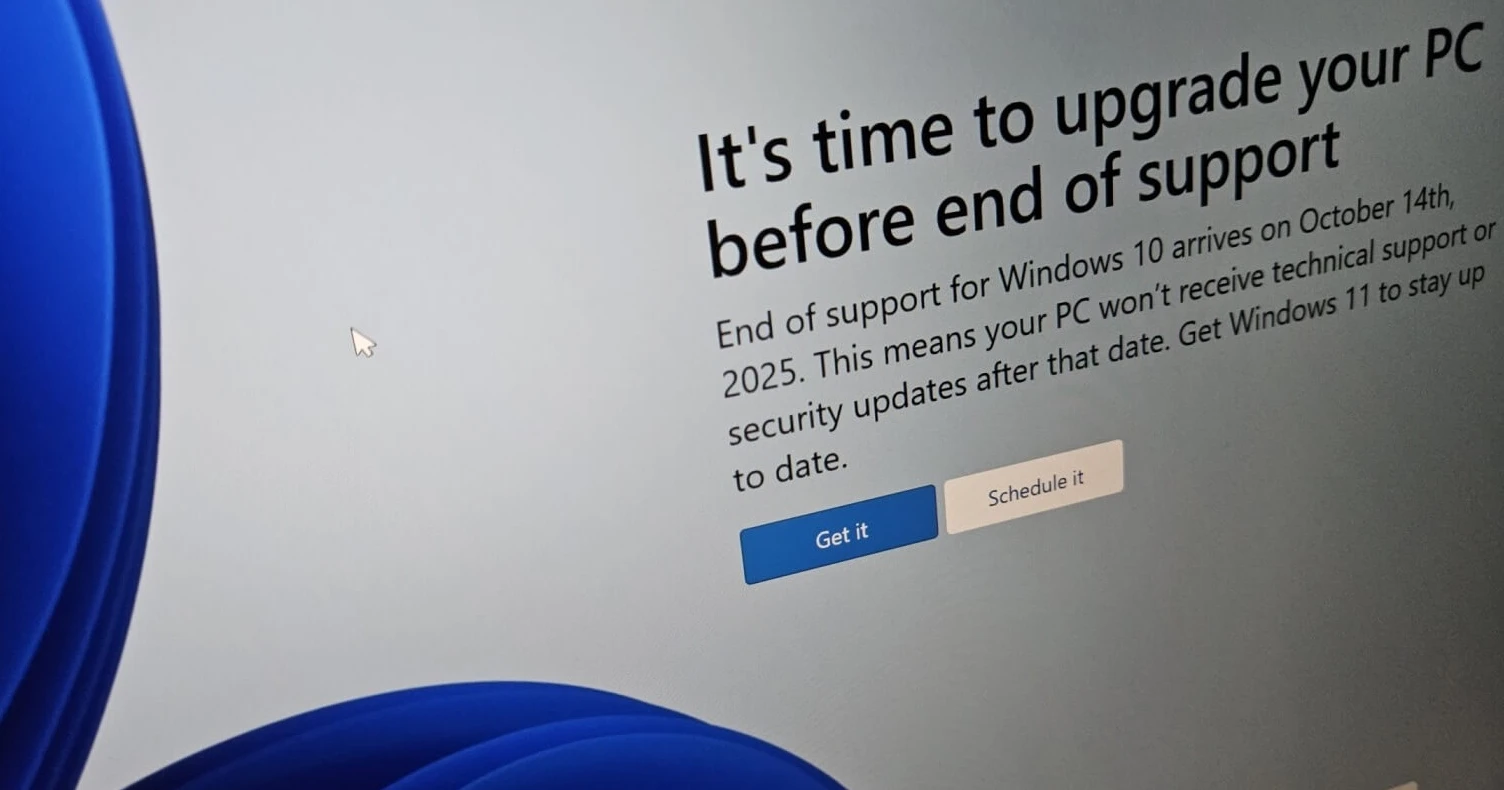
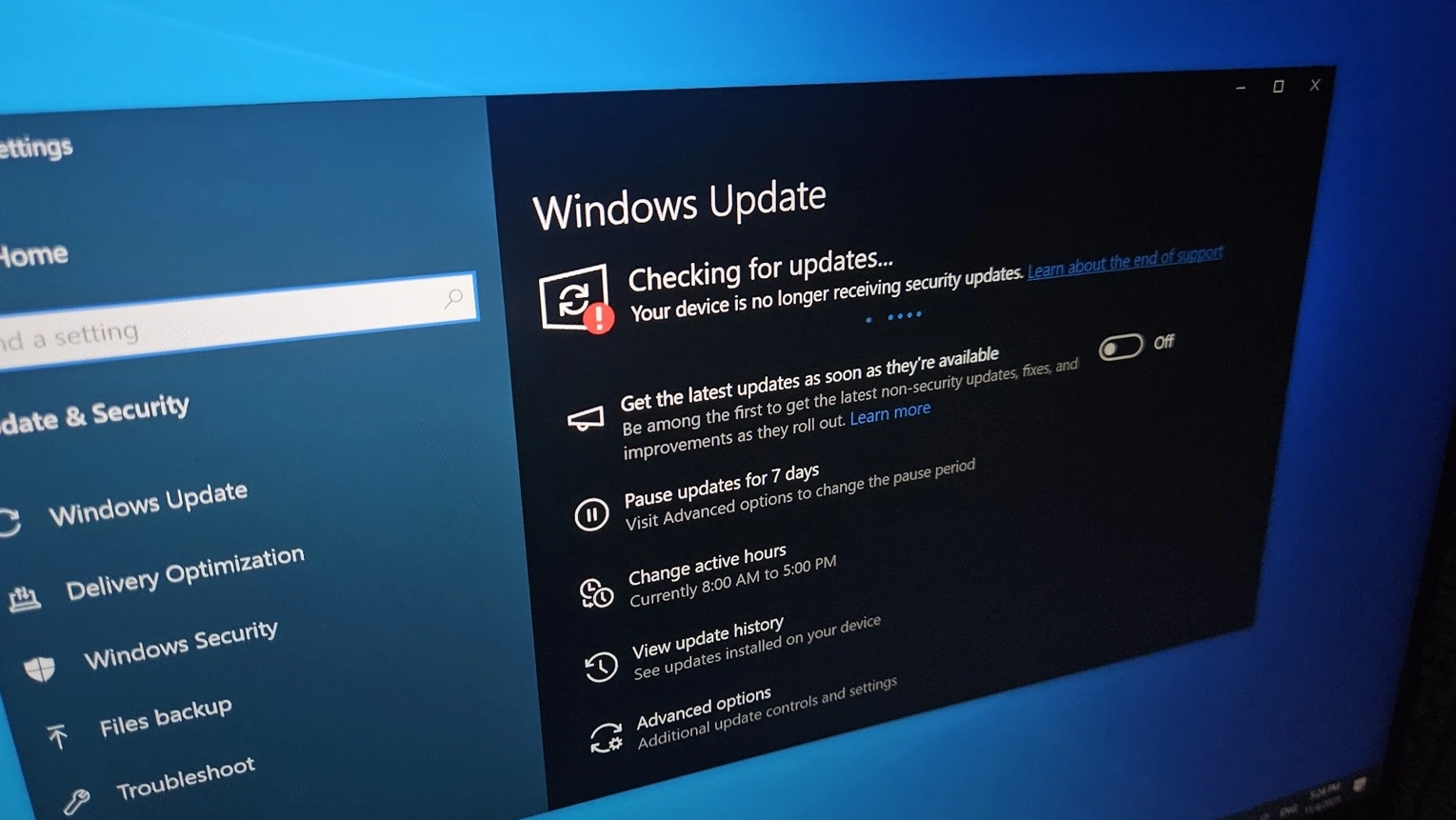
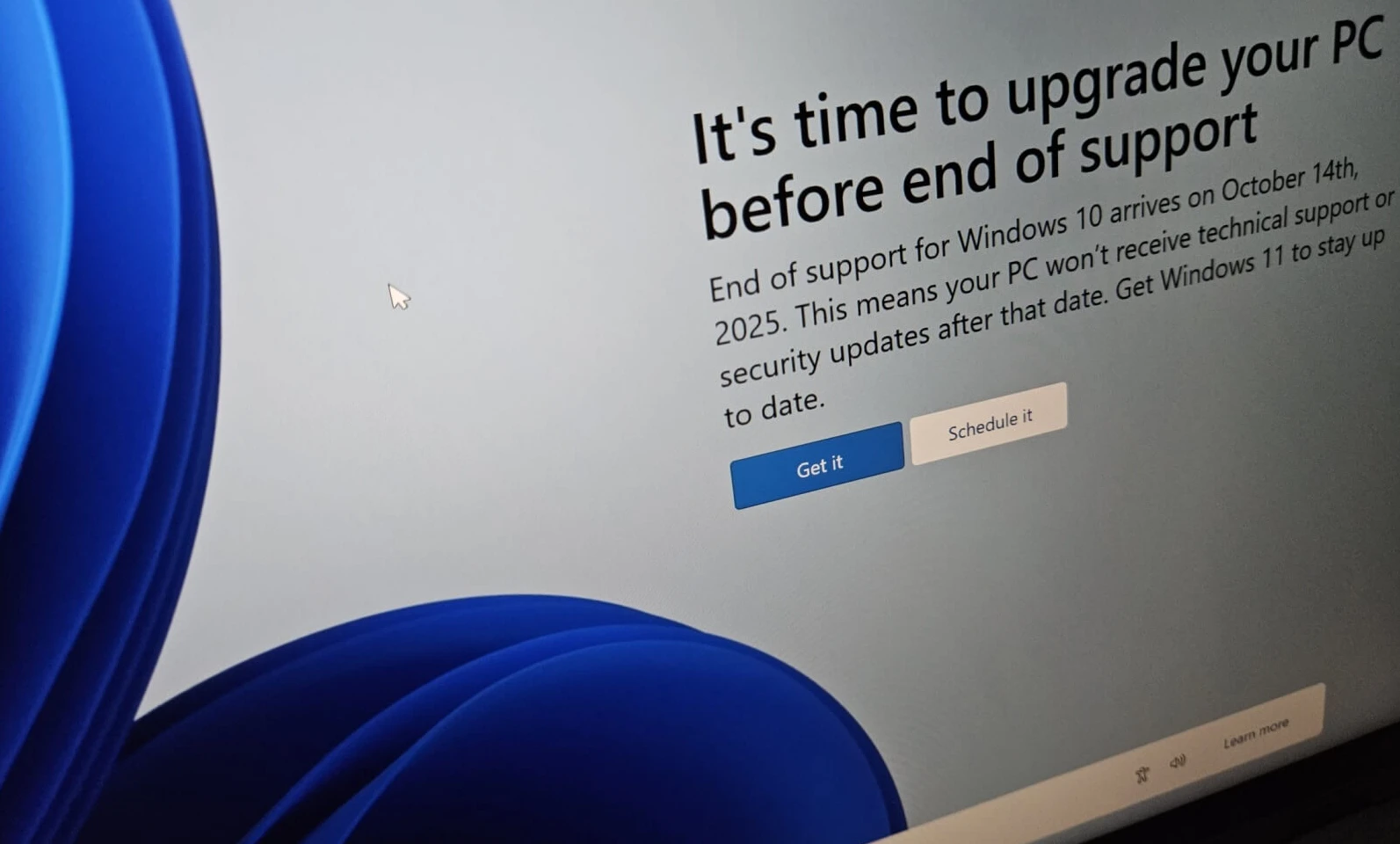
윈도우 11 업데이트를 살펴볼 때 윈도우 10의 지원 상태도 함께 확인해야 합니다. 윈도우 10은 2025년 10월 14일 일반 지원이 종료됐으므로 KB5132061을 설치할 수 없습니다.
그렇다고 윈도우 10을 사용하는 모든 PC가 당장 인터넷에서 차단되는 것은 아닙니다.
개인 사용자를 위한 확장 보안 업데이트(Extended Security Updates, ESU)가 제공되며, 등록한 사용자는 2027년 10월 12일까지 보안 패치를 받을 수 있습니다.
다만 ESU는 새로운 기능이나 일반적인 오류 수정, 기술 지원을 제공하는 프로그램이 아닙니다. 보안 취약점 대응에 초점을 맞춘 연장 지원입니다.
윈도우 10을 계속 사용하는 사람이 적지 않다는 점도 눈여겨볼 만합니다. 2026년 10월 공개된 시장 자료에서는 윈도우 11로의 전환이 마이크로소프트의 기대만큼 빠르지 않은 흐름이 나타났습니다.
PC 교체 비용과 메모리 가격, 기존 PC의 성능이 충분하다는 판단 등이 전환 속도에 영향을 주고 있습니다. 당장 새 PC를 구매하기 어려운 사용자라면 기존 기기의 지원 기간을 먼저 확인할 필요가 있습니다.
하지만 게이머라면 상황이 조금 다릅니다. 엔비디아는 2026년 10월을 끝으로 윈도우 10용 Game Ready 드라이버 제공을 종료했습니다.
윈도우 10의 보안 수정이 이어지더라도 신규 게임 최적화와 게임 관련 오류 수정을 기대하기는 어려워집니다. 새로운 게임을 자주 즐긴다면 운영체제의 보안 지원뿐 아니라 그래픽 드라이버 지원 여부도 확인해야 합니다.
윈도우 10 ESU에 등록된 PC에는 윈도우 11과 다른 업데이트가 제공됩니다.
예를 들어 KB5120249는 2026년 8월 윈도우 10 22H2용 보안 업데이트이며, 이번 윈도우 11 KB5132061과는 별개의 패키지입니다.
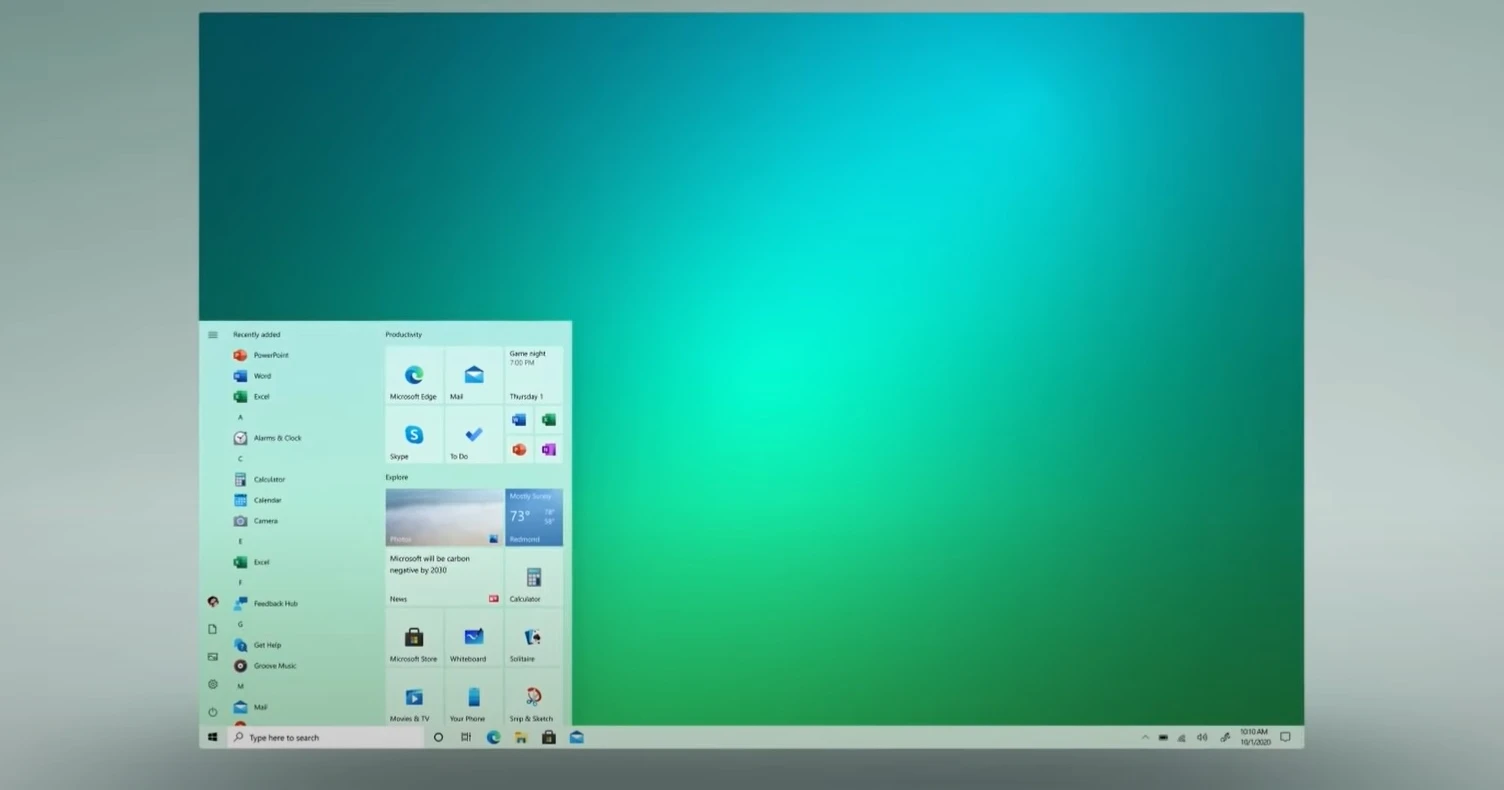
윈도우 10 사용자는 설정 > 업데이트 및 보안 > Windows Update에서 ESU 등록 여부를 확인하는게 좋습니다. 등록하지 않은 PC는 확장 보안 업데이트를 받을 수 없습니다.
계속 윈도우 10을 사용할 생각이라면 현재 지원 상태부터 확인해야 합니다. 반대로 하드웨어가 호환된다면 지원 중인 윈도우 11 버전으로 전환하는 방법도 검토할 수 있습니다.
KB5132061 설치 방법과 확인할 설정
KB5132061은 필수 보안 업데이트입니다. 자동 업데이트를 켜두었다면 Windows Update가 순서에 따라 내려받고 설치하며, 직접 확인하려면 설정에서 업데이트를 검색하면 됩니다.
- 설정을 엽니다.
- Windows Update 메뉴로 이동합니다.
- 업데이트 확인을 누릅니다.
- 2026-11 보안 업데이트 KB5132061이 표시되면 내려받아 설치합니다.
- 설치가 끝나면 PC를 다시 시작합니다.
새로운 기능을 조금 더 빨리 받고 싶다면 Windows Update 화면에서 최신 업데이트를 제공되는 즉시 받기 설정을 켤 수 있습니다.
다만 순차 배포 기능은 이 옵션을 켜도 바로 표시되지 않을 수 있습니다.
오프라인 설치 파일은 Microsoft 업데이트 카탈로그에서도 받을 수 있습니다. 일반 사용자라면 설정의 Windows Update를 이용하는 편이 간편합니다.
업무용 PC 여러 대에 배포하거나 업데이트 서비스에 문제가 생긴 경우에만 별도 설치 파일을 검토해도 충분합니다. 기업 관리자는 배포 정책과 설치 미디어 구성도 함께 확인해야 합니다.
특히 여러 PC에 동적 업데이트 패키지를 배포하는 관리자는 설치 미디어에 boot.stl 파일이 포함됐는지 확인해야 합니다.
이 파일이 빠지면 설치 미디어로 부팅하지 못하고 오류 0xc0430001이 나타날 수 있습니다.
설치 전에는 작업 중인 파일을 저장하고 중요한 문서와 사진을 백업하는 편이 좋습니다. 특히 클라우드 다시 설치와 같은 복구 기능을 사용할 계획이라면 개인 파일이 어느 위치에 저장돼 있는지 먼저 확인해야 합니다.
업데이트 설치 전후에는 현재 버전을 확인하는게 좋습니다. 시작 메뉴에서 `winver`를 실행하면 윈도우 버전과 빌드를 확인할 수 있습니다.
더불어 26H2는 설치 전에 2026년 9월 22일 이후 업데이트가 필요하며, 서비스 스택 업데이트 버전 26100.9539 이상 조건도 확인해야 합니다.
24H2와 25H2는 2025년 6월 10일 이후 업데이트와 서비스 스택 업데이트 버전 26100.4193 이상이 설치 조건입니다.
설치 오류가 발생했을 때 확인할 사항
일부 PC에서는 11월 보안 업데이트를 설치하는 과정에서 오류가 나타날 수 있습니다.
마이크로소프트는 KB5127936 설치 시도 중 0x80070306, 0x800f0989, 0x800f0993 등이 발생하는 문제를 안내했습니다.
해당 문제에는 인터넷에 연결된 PC에서 자동 복구가 진행되며, Windows Update로 업데이트를 설치하면 해결 방법이 이어집니다. 2026년 11월 11일 오전 10시(미국 태평양 시간)부터 24~48시간 안에 복구하는 일정을 안내했습니다.
따라서 오류 코드가 보인다고 곧바로 시스템을 초기화하거나 레지스트리를 수정할 필요는 없습니다. 인터넷 연결을 확인하고 Windows Update를 다시 실행한 뒤에도 문제가 지속되면 마이크로소프트의 최신 안내를 확인해야 합니다.
초안에서 언급한 Windows 기능 켜기/끄기 메뉴의 샌드박스 해제와 재부팅은 특정 환경에서 시도할 수 있는 우회 방법으로 볼 수 있습니다. 다만 0x800f0993의 공식 해결책으로 확인된 방법은 아니므로 첫 번째 조치로 권하지 않습니다.
Windows Sandbox 자체에서 0x80370106 오류로 종료되는 문제는 이번 업데이트의 수정 대상입니다. 업데이트 설치 오류와 샌드박스 실행 오류는 서로 다른 문제이므로 코드부터 구분해야 합니다.
설치 후 프린터 출력에 문제가 생겼다면 문서를 PDF로 저장한 뒤 브라우저나 PDF 뷰어에서 출력하는 방법을 임시로 활용할 수 있습니다.
다만 이번 패치의 프린터 수정은 Active Directory에 게시된 프린터를 새로 추가할 때 발생하던 오류 87을 대상으로 합니다.
USB 오디오 Code 10이 남아 있다면 장치 관리자에서 장치 상태를 확인하고 제조사 드라이버를 점검하세요. AMD 그래픽 카드에서 HDMI나 DisplayPort 소리가 나오지 않는 경우에도 그래픽 드라이버와 업데이트 적용 여부를 함께 확인하는 편이 좋습니다.
게임 프레임이 떨어졌다면 메모리 무결성과 게임의 보안 요구 조건, 그래픽 드라이버 호환성을 함께 살펴야 합니다. 특정 게임이 실행되지 않는다는 이유만으로 메모리 무결성을 무조건 끄는 것은 피하는 편이 좋습니다.
설치 전에 내 PC의 지원 범위부터 확인하세요
KB5132061은 25H2와 26H2 사용자라면 보안 업데이트와 함께 적용하는 편이 좋습니다. 다만 우클릭 메뉴나 작업 표시줄 변화는 순차 배포로 나타날 수 있으므로 설치 직후 화면이 바뀌지 않아도 실패로 판단하지 마세요.
먼저 `winver`로 버전과 빌드를 확인하고, 24H2 Home, Pro라면 지원이 끝났다는 점을 기억해야 합니다. 24H2 Enterprise, Education은 2027년 10월 12일까지 보안 업데이트를 받을 수 있지만 새 기능 적용 대상과는 다릅니다.
26H1은 KB5132059를 확인해야 합니다.
설치 전에는 중요한 파일을 백업하고, 설치 후에는 우클릭 메뉴 사용자 지정과 USB 오디오, 프린터, 원격 데스크톱처럼 평소 자주 사용하는 기능부터 점검하세요.
8GB 노트북이라면 작업 관리자에서 재시작 직후 메모리 사용량을 비교하고, 위젯과 시작 프로그램도 정리하면 좋습니다. 업데이트 오류가 발생하면 샌드박스 설정부터 바꾸기보다 Windows Update의 자동 복구와 공식 안내를 먼저 확인하는 편이 안전합니다.
프린터를 매일 사용하는 업무용 PC이거나 설치 실패가 반복된다면 업무 일정과 장치 호환성을 확인한 뒤 배포 시점을 정하세요. 반대로 대상 버전이고 별다른 문제가 없다면 보안 업데이트를 무작정 미룰 이유는 적습니다.
중요한 것은 업데이트 번호만 보는게 아니라 내 PC의 버전과 에디션, 필요한 기능이 실제 적용 대상인지 구분하는 일입니다.
자주 묻는 질문 (FAQ)
Q. 윈도우 11 KB5132061은 어떤 PC에 설치할 수 있나요?
Windows 11 25H2와 26H2는 전체 에디션이 대상입니다. 24H2는 Enterprise와 Education만 해당하며 Home과 Pro는 2026년 10월 13일 지원이 종료돼 받을 수 없습니다. 26H1은 별도 업데이트 KB5132059를 설치해야 합니다.
Q. 24H2 Enterprise와 Education도 우클릭 메뉴와 메모리 개선을 받을 수 있나요?
아닙니다. 24H2 Enterprise와 Education은 보안 및 품질 수정 중심으로 KB5132061을 받습니다. 이 글에서 소개한 우클릭 메뉴와 메모리 관리 등 신규 기능은 25H2와 26H2를 대상으로 구분해야 합니다.
Q. 8GB RAM 노트북도 KB5132061을 설치하면 빨라지나요?
최신 메모리 개선 기준은 Windows 11 26H2 빌드 26300.9818 이상입니다. 8GB PC에서 활성 데이터를 최대 2GB 더 오래 유지하고, 위젯을 닫아둔 상태에서 약 200MB를 절약할 수 있습니다. 테스트 사례에서는 재시작 직후 메모리 사용량이 약 5GB에서 3.3GB로 줄었지만, 모든 PC에서 같은 결과가 나타나지는 않습니다.
Q. KB5132061을 설치했는데 우클릭 메뉴가 바뀌지 않습니다. 오류인가요?
꼭 오류는 아닙니다. 우클릭 메뉴와 작업 표시줄 애니메이션 등 일부 기능은 순차 배포 방식으로 제공됩니다. 먼저 26H2 빌드 26300.9974 또는 25H2 빌드 26200.9974로 올라갔는지 확인하세요. 빌드가 정상이라면 기능이 순차적으로 적용될 수 있습니다.