잃어버린 에어팟(에어팟 프로, 맥스 등)을 찾거나, 애플케어 가입, 정품 확인을 위해 꼭 필요한 시리얼 번호. 아이폰 설정, 충전 케이스, 제품 박스에서 에어팟 시리얼 번호를 찾는 3가지 방법을 자세히 알려드립니다.
에어팟 시리얼 번호는 어디에? 확인 방법 3가지 (정품 등록, 보증 조회)
새 에어팟을 구매한 후, 가장 먼저 해야 할 일은 무엇일까요? 바로 ‘정품 등록’과 보증 기간 확인입니다. 저 역시 애플케어 플러스(AppleCare+) 가입이나 중고 거래 시 정품 여부를 확인하기 위해 시리얼 번호를 찾아야 했던 경험이 많습니다.
하지만 막상 찾으려고 하면, 이 작은 숫자와 알파벳 조합이 어디에 숨어있는지 몰라 당황하곤 하죠. 마치 에어팟의 ‘주민등록번호’와도 같은 이 시리얼 번호는, 생각보다 우리 가까이에, 그것도 여러 곳에 숨겨져 있습니다.
에어팟 시리얼 번호 확인 방법 3가지, 정품 등록과 보증 기간 조회까지
지금부터 어떤 상황에서든 내 에어팟의 시리얼 번호를 1분 안에 찾아내는 3가지 방법과 그 활용법을 자세히 알아보겠습니다.
내 에어팟의 시리얼 번호는 현재 나의 상황에 맞춰 가장 편리한 방법으로 확인할 수 있습니다.
방법 1: 가장 간편한, 연결된 아이폰 설정에서 확인
에어팟이 아이폰이나 아이패드에 한 번이라도 연결된 적이 있다면, 이 방법이 가장 편리합니다.
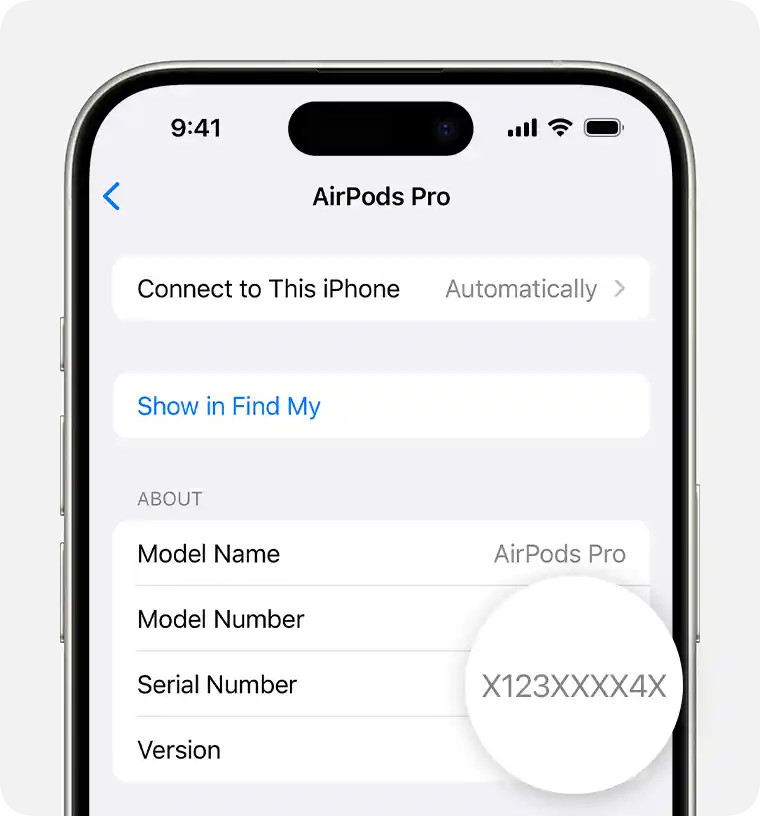
- 아이폰에서 [설정] 앱을 엽니다.
- [블루투스] 메뉴를 선택하거나, 설정 상단에 나타나는 [내 에어팟] 메뉴를 탭합니다.
- 연결된 내 에어팟 이름 오른쪽의 정보 아이콘(ⓘ)을 탭합니다.
- 스크롤을 아래로 내리면 ‘정보’ 섹션에서 ‘일련 번호’를 찾을 수 있습니다.
이 방법의 가장 큰 장점은 에어팟 실물이 근처에 없어도, 페어링 기록만 있다면 번호를 확인할 수 있다는 것입니다. 또한, 번호를 길게 눌러 ‘복사’할 수 있어 정품 등록 사이트 등에 붙여넣기 할 때 매우 편리합니다. 다만, 단점은 당연히 아이폰이나 아이패드가 있어야만 사용 가능하다는 점입니다.
방법 2: 가장 확실한, 충전 케이스 내부 확인
아이폰이 없거나, 다른 사람의 에어팟 혹은 중고 제품의 정품 여부를 확인할 때 가장 확실한 방법입니다.
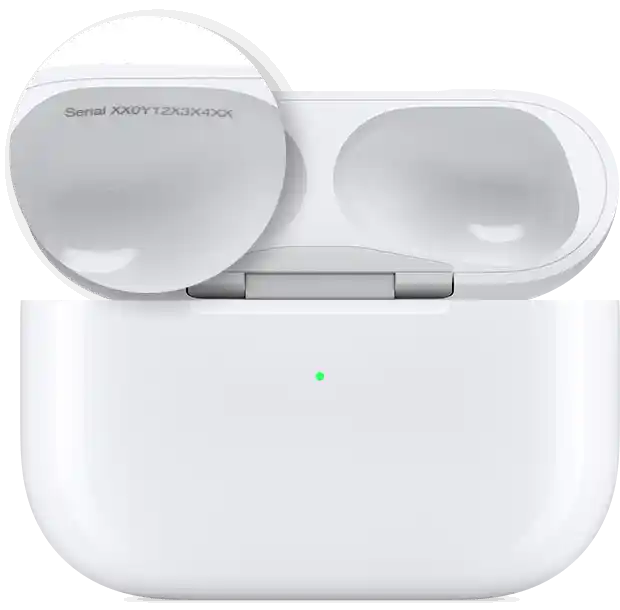
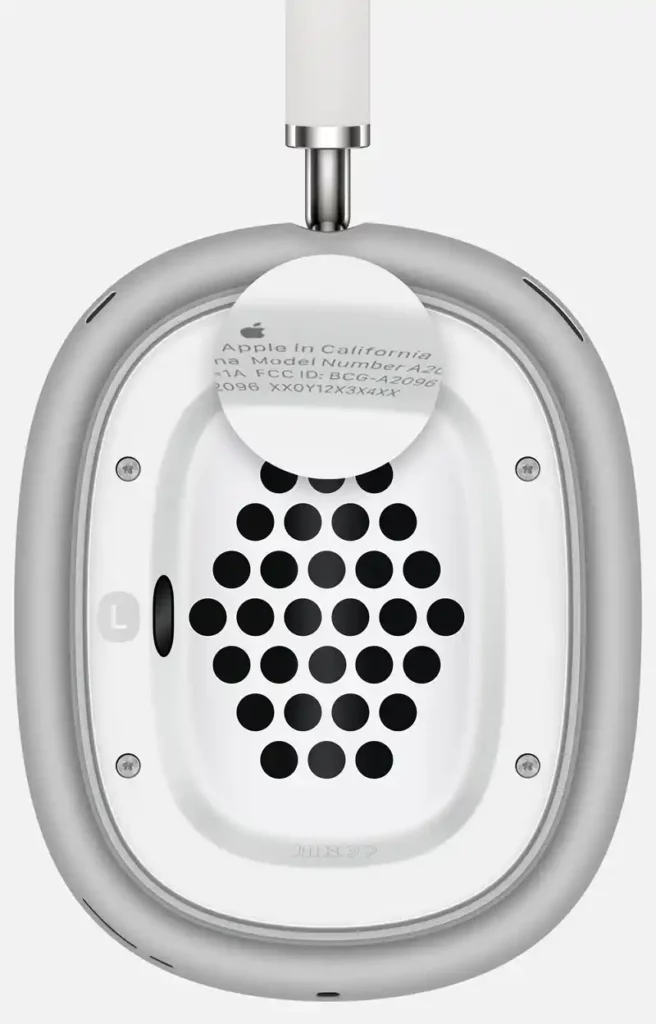
- 에어팟 충전 케이스의 덮개를 엽니다.
- 덮개 안쪽, 보통 왼쪽 이어버드 슬롯 바로 위를 자세히 들여다보면 매우 작은 글씨로 모델 번호와 시리얼 번호가 각인되어 있습니다.
- 에어팟 맥스를 사용하는 경우 왼쪽 자석 이어쿠션을 분리하여 일련번호를 확인할 수 있습니다.
케이스에 각인된 번호는 기기 자체에 새겨져 있어 위조가 어렵기 때문에, 중고 거래 시 정품 여부를 확인할 때 가장 확실한 기준이 됩니다. 저 역시 중고 에어팟을 구매할 때는 항상 이 번호와 아이폰 설정에 뜨는 번호가 일치하는지부터 확인합니다. 다만, 글씨가 매우 작아 밝은 곳에서 자세히 보아야 한다는 단점이 있습니다.
방법 3: 제품 포장 박스 확인
에어팟을 모두 분실했거나, 전원이 켜지지 않아 아이폰에서도 확인할 수 없을 때 기댈 수 있는 마지막 방법입니다.
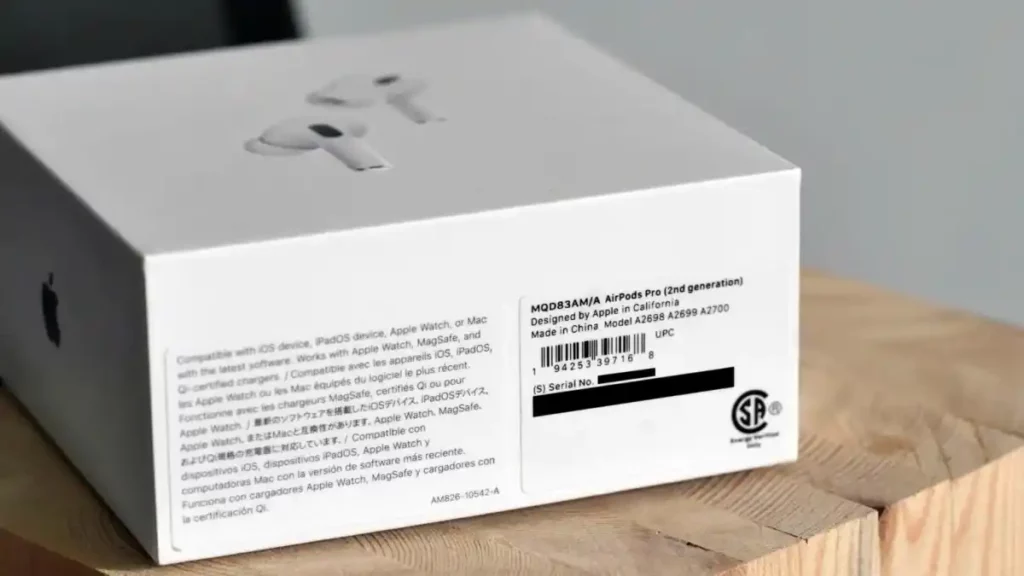
- 에어팟을 구매했을 때 받았던 원래의 포장 박스를 찾습니다.
- 박스 옆면이나 뒷면을 보면, 바코드와 함께 제품 정보가 담긴 스티커가 붙어있습니다.
- 스티커에서 ‘Serial No.’ 라고 적힌 부분의 번호를 확인합니다.
기기 없이도 번호를 알 수 있다는 것이 이 방법의 유일한 장점이지만, 대부분의 사람들이 박스를 버리기 때문에 활용하기 어렵다는 치명적인 단점이 있습니다. 앞으로는 애플 제품을 구매하면, 박스는 버리지 말고 잠시 보관해두는 습관을 들이는 것이 좋습니다.
시리얼 번호, 어떻게 활용할까?
어렵게 찾은 시리얼 번호는 다음과 같은 중요한 곳에 사용할 수 있습니다.
애플 공식 사이트에서 정품 및 보증 확인
- 웹 브라우저에서 ‘애플 보증 확인’ 또는 ‘https://www.google.com/search?q=checkcoverage.apple.com’을 검색하여 접속합니다.
- 입력란에 내 에어팟의 시리얼 번호를 입력합니다.
- 구입일, 기술 지원, 수리 및 서비스 보증 기간 등의 정보를 한눈에 확인할 수 있습니다. 만약 정보가 조회되지 않는다면 가품을 의심해 볼 수 있습니다.
애플케어 플러스 가입하기
에어팟을 구매한 후 60일 이내라면, 이 시리얼 번호를 사용하여 예기치 못한 손상에 대비하는 보험 상품인 애플케어 플러스에 가입할 수 있습니다.
이제 여러분은 어떤 상황에서도 당황하지 않고 내 에어팟의 정보를 확인할 수 있는 전문가가 되었습니다.
자주 묻는 질문 (FAQ)
Q1: 아이폰 설정에 나오는 시리얼 번호와, 케이스에 각인된 시리얼 번호가 다릅니다. 어느 것이 진짜인가요?
A1: 이는 매우 중요한 확인 사항입니다. 정상적인 제품이라면 두 시리얼 번호는 반드시 일치해야 합니다. 만약 두 번호가 다르다면, 케이스나 이어버드 중 하나가 수리 과정에서 교체되었거나, 혹은 정품이 아닌 위조품일 가능성이 매우 높습니다. 특히 중고 거래 시에는 이 부분을 반드시 확인해야 합니다.
Q2: 왼쪽, 오른쪽 이어버드 각각의 시리얼 번호도 확인할 수 있나요?
A2: 네, 가능합니다. [설정] > [내 에어팟] 메뉴에서 기본적으로 보이는 것은 ‘케이스’의 시리얼 번호입니다. 이 시리얼 번호를 한 번 더 탭하면, 왼쪽(L)과 오른쪽(R) 이어버드 각각의 고유 시리얼 번호로 정보가 바뀌어 표시됩니다.
Q3: 중고 에어팟을 구매하려는데, 판매자가 시리얼 번호를 알려주기를 꺼립니다. 의심해 봐야 할까요?
A3: 네, 충분히 의심해 볼 만한 상황입니다. 정상적인 제품이라면 시리얼 번호 조회를 통해 보증 기간 등을 확인시켜 주는 것이 일반적입니다. 시리얼 번호를 알려주지 않는다는 것은, 보증 기간이 만료되었거나, 분실 신고된 제품이거나, 혹은 가품일 가능성을 숨기려는 의도일 수 있습니다. 거래에 신중을 기하는 것이 좋습니다.
함께 볼만한 글
M2 맥 미니 전원 고장, 리콜 무상 수리 프로그램 대상 및 신청 방법
윈도우11. 윈도우 제품키 확인하는 2가지 방법. (CD키 확인 방법)